
すべての根本原因が明らかになった@Dind_UUPdump的一篇チュートリアルここには多くの厳しい場面があり、その一つが最初から冬眠状態に陥る場所です。
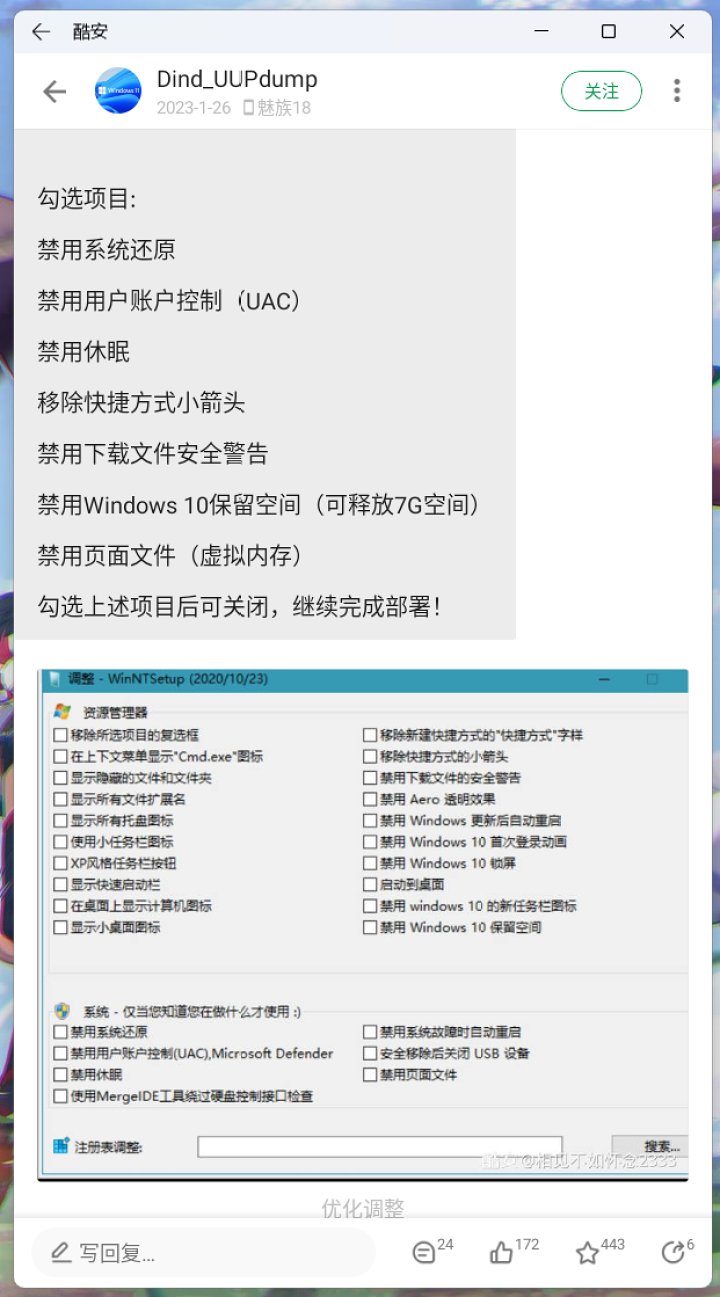
事前視聴の注意喚起:
手に頼るコンピュータ上記ダウンロード電源設定エクスプローラーで、それ以外は多くのOEM情報がデフォルトで隠されています
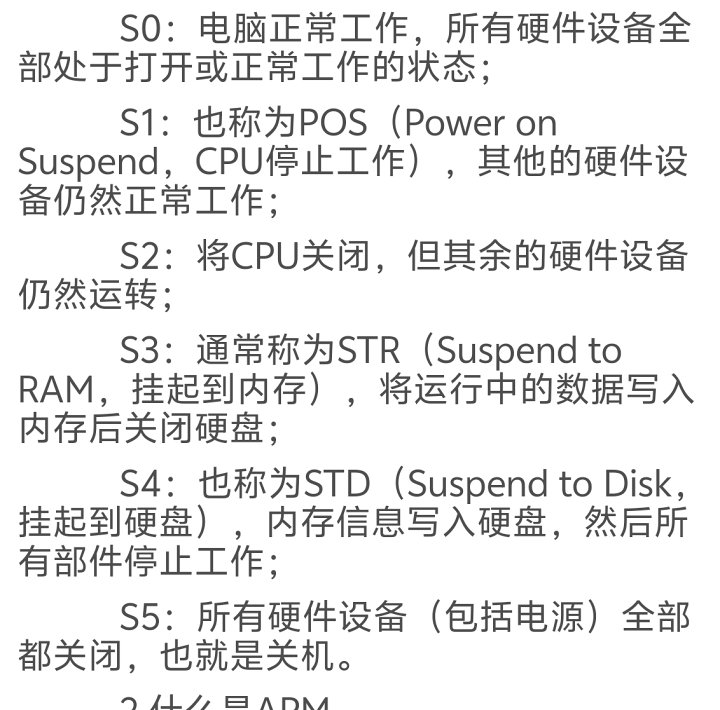
デフォルトでは、何か分からないことがあれば、例えばS0、S1、S2、S3、S4、S5を調べるために自分で検索することになります。この記事は主にS4を扱っています

___________________分断line_________________
コンピュータの「休眠」について話すとき、多くの人はそれを「睡眠」と混同するかもしれません。
実際、Windowsではこれらは異なる状態であり、「休止」はS4を指し、スリープはS0~S3を指します
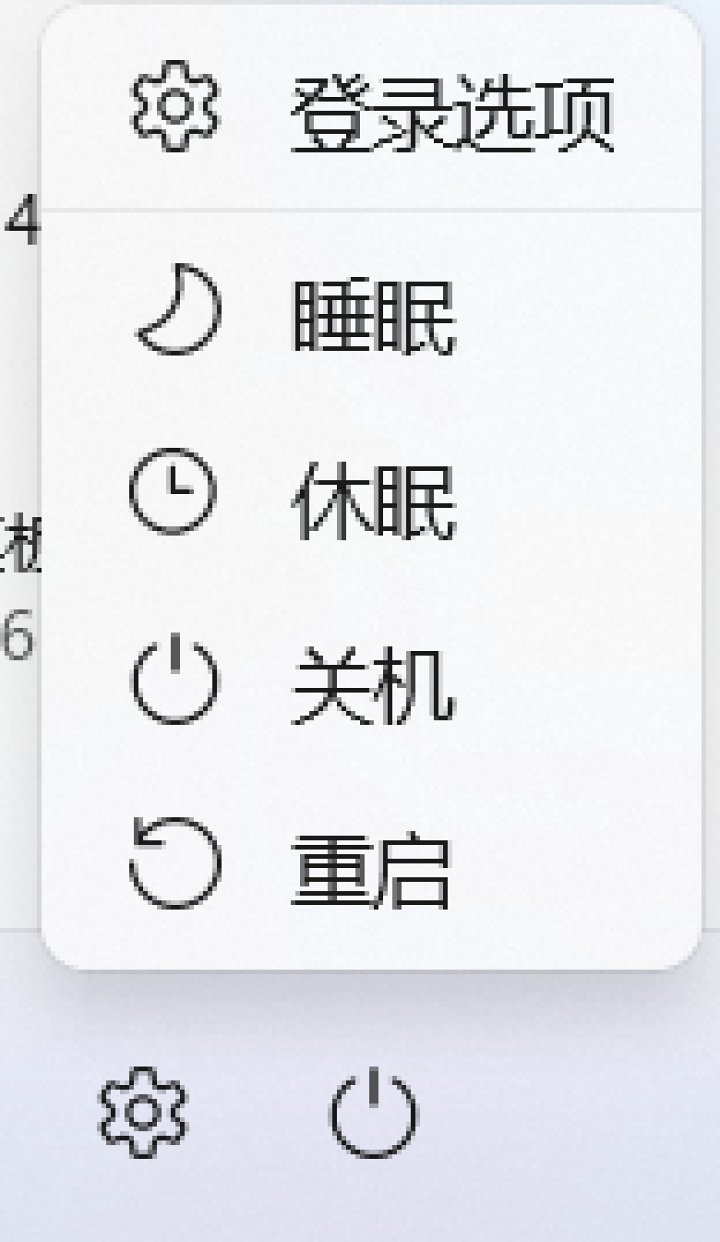
最も簡単に言えば:
S4のスリープはデフォルトで非表示で、コントロールパネルから呼び出します。
2020年以前に生産されました(ただしXP時代の直前)。

)コンピュータでは「スリープ」をクリックすると、一般的にS3スリープに入ります。実行中のデータをメモリに書き込んだ後、メモリが電源を入れてデータを保存する以外は、ハードドライブやCPUを含むすべてのデバイスが電源供給を停止します。
(これはコンピュータ教科書でも教えられているバージョンです。)

)
2021年以降に製造されたコンピュータは、「スリープ」をクリックすることで一般的にS0モダンスタンバイモードに入ります。携帯電話画面外の状態も同様で、画面以外のハードウェアはオフにされず、低レベルに入ります消費電力バックグラウンドタスクを保持しながらランニングステータスを保つこと。
コンピュータが使用するスリープモードは問い合わせ可能ですが、両モードをうまく切り替えられるコンピュータはごくわずかです
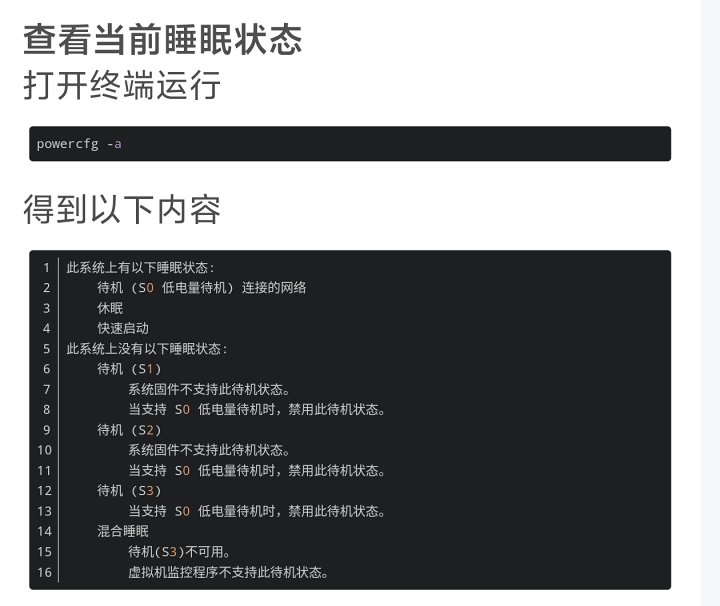
2020年、Microsoftとメーカーはほぼ一晩かけてユーザーのコンピュータをS3スリープからS0モダンスタンバイに切り替えました

アイデア自体は素晴らしいですが、ハードウェアとソフトウェアがまだ準備が整っておらず、ユーザー体験が悪い部分もあります

ハードウェア:私はただのCPUです

90Wのパフォーマンスリリースを狙って買ったのであって、消費電力を0.9Wに制限して普通に動作させるためではありません。
ソフトウェア:システムが低消費電力モードに入ったと聞きました。私は2007年のソフトウェア開発者で、教育を受けていません。こういったことは理解できません

やるべき仕事は何でもやる。
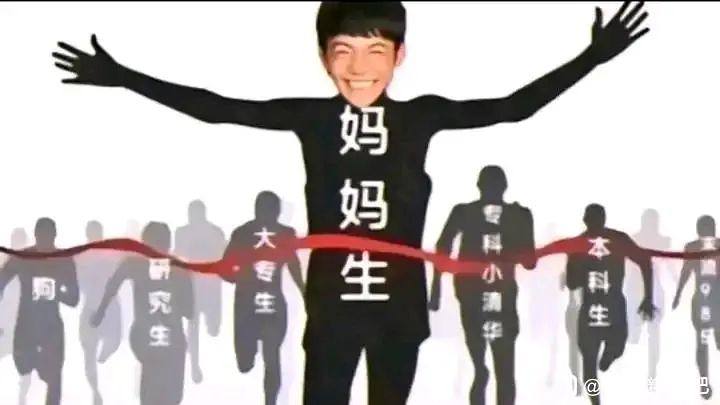
ユーザーはハードウェアもソフトウェアも未完成の半完成品を購入し、自分のものを発見しましたノートブック:
眠れ電力消費非常に速く、一晩中寝た後も電源を入れたときにバッテリーは2%のままです。
最初は眠りは冷たいですが、しばらくすると自然に熱くなります

寝袋に入れると、熱くなるとファンが激しく回り、冷まされず地雷💣になります
疑似死に陥りやすく、眠りから目覚めず、ただ再起動するだけ。
この時期、Windows XP時代に広く採用され、Windows VistaやWindows 7時代にほぼ廃止されたS4休止状態は、再び活力を取り戻すことを余儀なくされました。
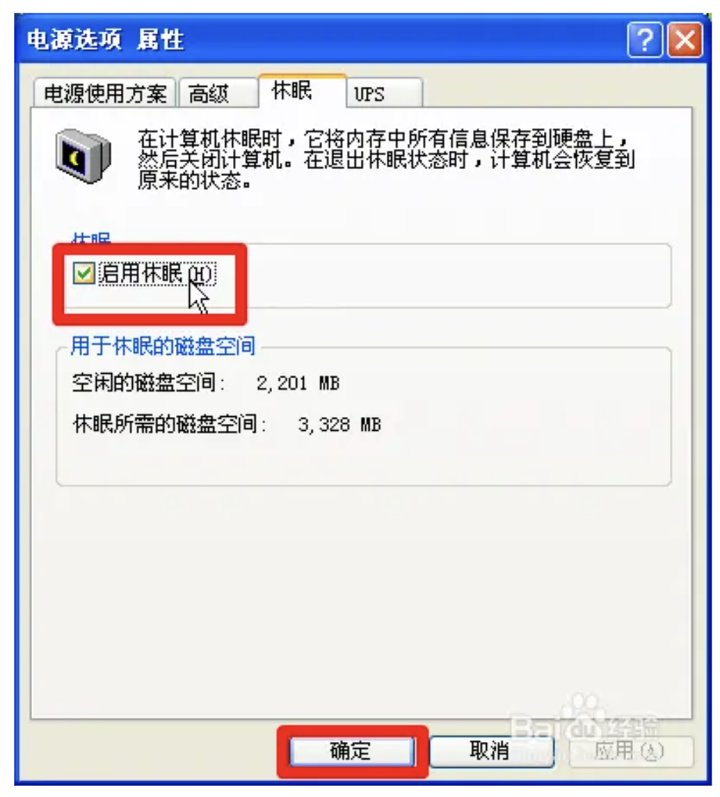
マイクロソフトが隠してきたS4の冬眠には、昔から熱心なファンがいた。怠け者のサイバーファン(私のような)は、シャットダウンするよりも使うのが好きだ。
よく使うすべてのパソコンでは、コントロールパネル - 電源オプション - 電源ボタン機能選択 - 現在利用できない設定の変更 - 電源メニューの休止表示を行かなければなりません
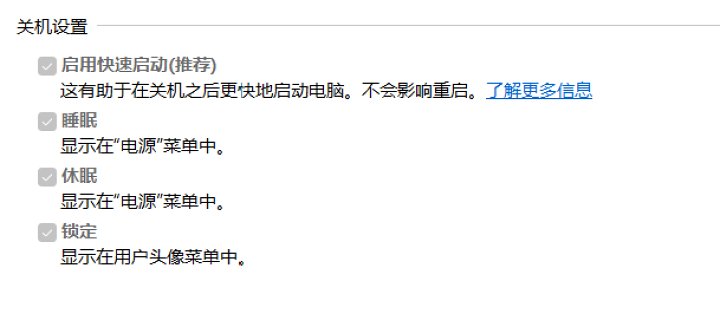
冬眠の過程はシャットダウンとスリープの間に位置します。
スリープボタンをクリックすると、パソコンはファイルを保存するためにソフトを閉じるよう促さず、画面はすぐに真っ黒になり、スリープと同じようになってしまう。
休止中はすべてのハードウェアの電源が切れており、スリープ時のように電源ボタンが点滅しません。
デスクトップの場合は、電源を抜くことができます。
ノートパソコンの場合、数日間スリープしても1%の電力損失が起きなくても(理論的にはトリクル消費は最小限です)
スリープからの回復プロセスは通常の起動に非常に似ていますが、ログイン後は完全にスリープ前の作業状態に戻り、これはスリープに似ています。

「休眠」機能は、実利主義者がサイバーの精神的な清潔さを苦しめるためにマイクロソフトによって作られました。
メモリが16GBで、休止前はほぼ満杯だとします
スリープモードでは、まずCドライブのセクションを開き、16GBのメモリをCドライブに書き込み、シャットダウンを実行します
つまり、Cドライブのメモリと同じくらいの容量の空きスペースを休止ファイル用に空ける必要があり、Cドライブの使用量は目に見えて5%〜20%増加します
同時に、電源ボタンを押すときにスリープ状態から回復する過程で、起動時にハードドライブに保存された内容をメモリに書き換えます。
この休止期間中に、コンピュータのハードドライブは32GBの読み書き容量を増やしました
最初はCドライブ用に少し大きめの容量を確保してください。赤く点滅しなければ使用に影響はありません。ファイルサイズはメモリとほぼ同じなので、無限に増やすことはできません
家庭用コンピュータの場合、休止自体はゆっくりとしたプロセスです。SSDの状態が悪くなく、頻繁に(1時間に何度も)スリープしなければ、ライフサイクル中にハードドライブの寿命を使い切るのは一般的に難しいです
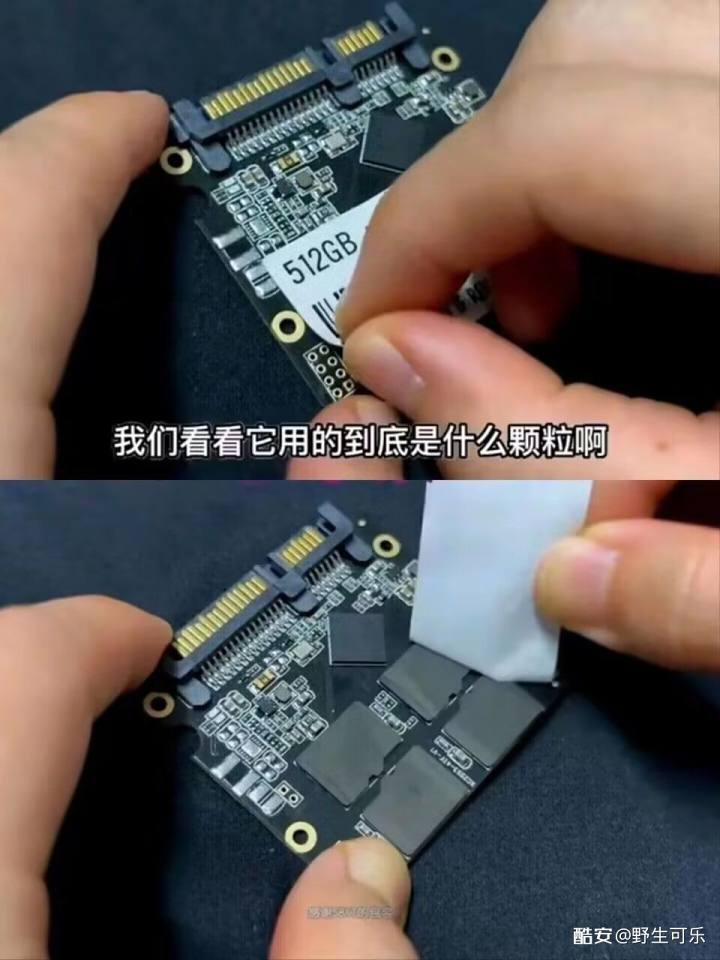
しかし、サイバースピリチュアルな清潔さのためには、
この機能を有効にすると、Cドライブが容量を使いすぎてしまい、ハードドライブは読み書きが多くなります。
それでもなぜか、自分のパソコンにウイルスが入っているのではないかと思い込み、冬眠への深い恐怖につながってしまいました。
シャットダウン中に大量のファイルを開いたり、さまざまなタスクを保存したりするのは面倒なので、シャットダウンの代わりにスリープモードを使うのが一つの方法です。
設定で電源ボタンを短押しして、スリープ機能として選択してください。多くの人が理想的な使用状態と考えるのは以下の通りです:
電源ボタンを押して、何も気にせず、ただお尻を叩いてその場を離れてください。要するに、初心者がパソコンをセットアップするのに特に適しています。

睡眠の最大の驚異は、マイクロソフトが睡眠と連携できるようにしている点ですが、この機能に注目するメーカーはほとんどありません。
Power Settings Explorerを使うと、これらの隠れた電源オプションを確認でき、レジストリ内で直接変更することもできます。
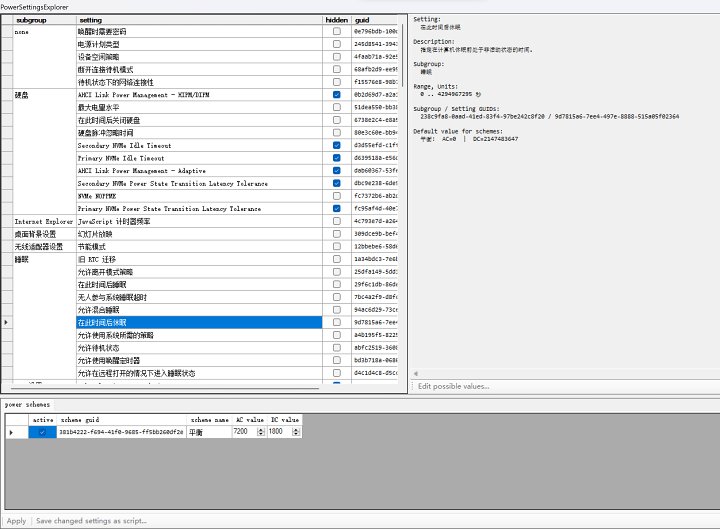
例えば、一定期間後に睡眠に切り替えることも可能です
個人的には、
私は蓋の閉じ機能をスリープに変えるのが好きです(S0 Modern Standby)。
ACの数値については7200に設定するのが好きです(電源を入れるとスリープは7200秒続き、スリープに切り替わる2時間前です)。
私はDC値を1800(使用済み)に入力するのが好きです。バッテリーその時点で睡眠は1800秒続き、30分後に睡眠に切り替わりました。
「応募」をクリックします応用セットアップ
ご存知の通り、MacBookスリープの最も魅力的な機能は、蓋を閉じたときに作動し、シャットダウンせず、迅速に回復し、バッテリー消費も少ないことです

クローズドカバースリープからスリープへの切り替えは、妥協的なアプローチでこの問題にアプローチします

蓋を閉じてから間もなく、すべてのアプリがバックグラウンドで動いてすぐに動作可能なモダンスタンバイに入ります。
長時間使わなければ心配いりません。30分後にはスリープモードに入り、シャットダウン時にはほぼ消費電力がゼロになります。離れた後も作業を続けられますが、復旧はやや遅くなります。
これにより、S0を長時間スタンバイ状態に保つことで発生する高熱発生や高バッテリー消費を完璧に回避しつつ、その利点を完全に吸収し、まさに一石二鳥です。
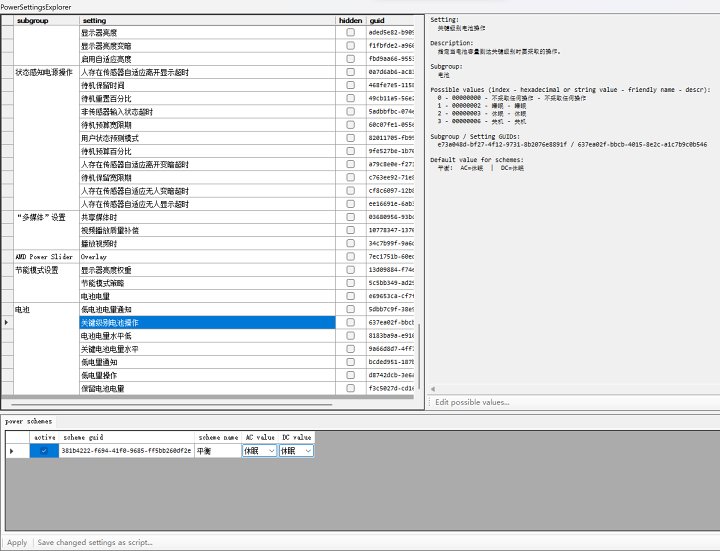
もちろん、バッテリー残量が一定レベルまで下がったときにスリープからスリープに切り替えるなど、他にも選択肢があります。
証拠は読者に宿題を残します

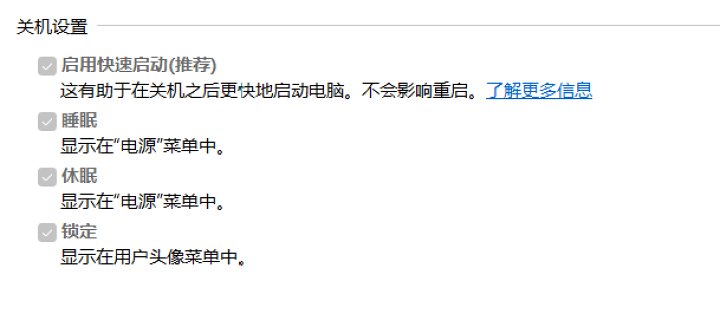
まとめると、S4のスリープモードは知っておく価値のある電源モードです。
睡眠やシャットダウンの代わりとして機能します。
特にS0 Modern Standbyを搭載したノートパソコンでは、非常に便利な機能パッチです。
Cドライブの容量が極端に制限されていなかったり、ハードドライブの限界が近づいているなら、コントロールパネルで休止状態を見つけて活用してみてください。
![[オープンソース読書] 2024年1月 ≈ 400冊の慎重に編集された書籍の資料集まとめと更新 - 白雲ブログ](https://www.bybk.cc/wp-content/uploads/img/af867764c3780f0b7da88376fca7bf92.png)



![[オープンソース読書] 1300年10月 書籍情報更新 - 白雲ブログ](https://www.bybk.cc/wp-content/uploads/img/1eeb6ae31cde88ab39faa2f19651638d.jpeg)
![[VMOS PRO 2.9.6 メンバーエディション] - 白雲ブログ](https://www.bybk.cc/wp-content/uploads/img/c303a7a50d3ebfa235cc380190db2980.png)





まだコメントはありません