
Vorwort:
Letztes Jahr, beim Start der iPhone 15-Serie, traf Cook eine "Traditionswidrigkeit"-Entscheidung: Das neue iPhone entfernte den stummschaltenden Pick und ersetzte ihn durch einen kleinen Knopf – den Action-Button.
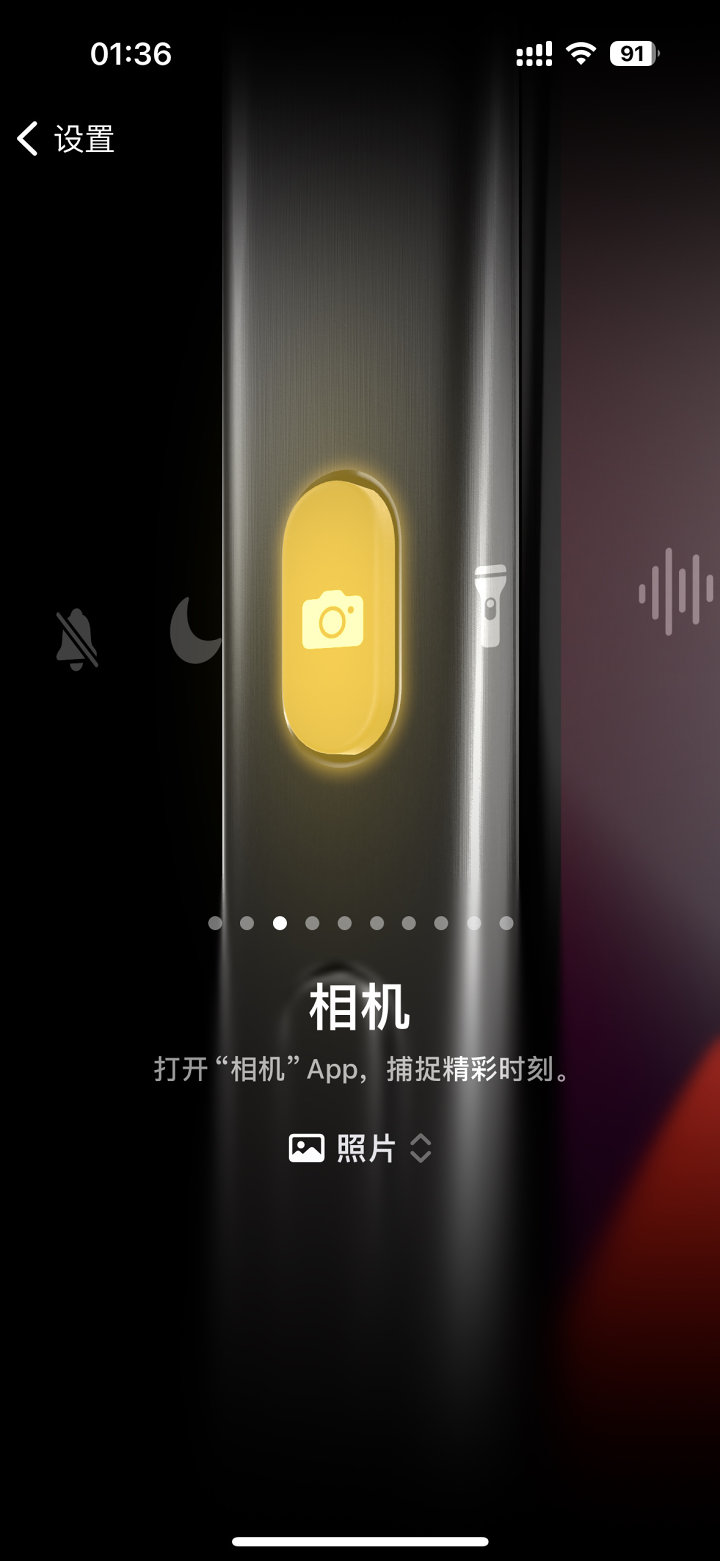
Aktionsknopf-Einstellungsoberfläche
Diese Taste kann viele Funktionen ausführen, aber sobald sie aktiviert ist, kann nur diese eine Funktion verwendet werden. Deshalb habe ich mich gefragt, ob es eine Software gibt, die es ermöglicht, mehrere Funktionen gleichzeitig zu haben und sie auf unterschiedliche Weise auszulösen, was die Effizienz der Nutzung der Aktionstaste erheblich verbessern könnte. Später, nachdem ich alle großen Plattformen durchsucht hatte, fand ich diese Software – Actions.
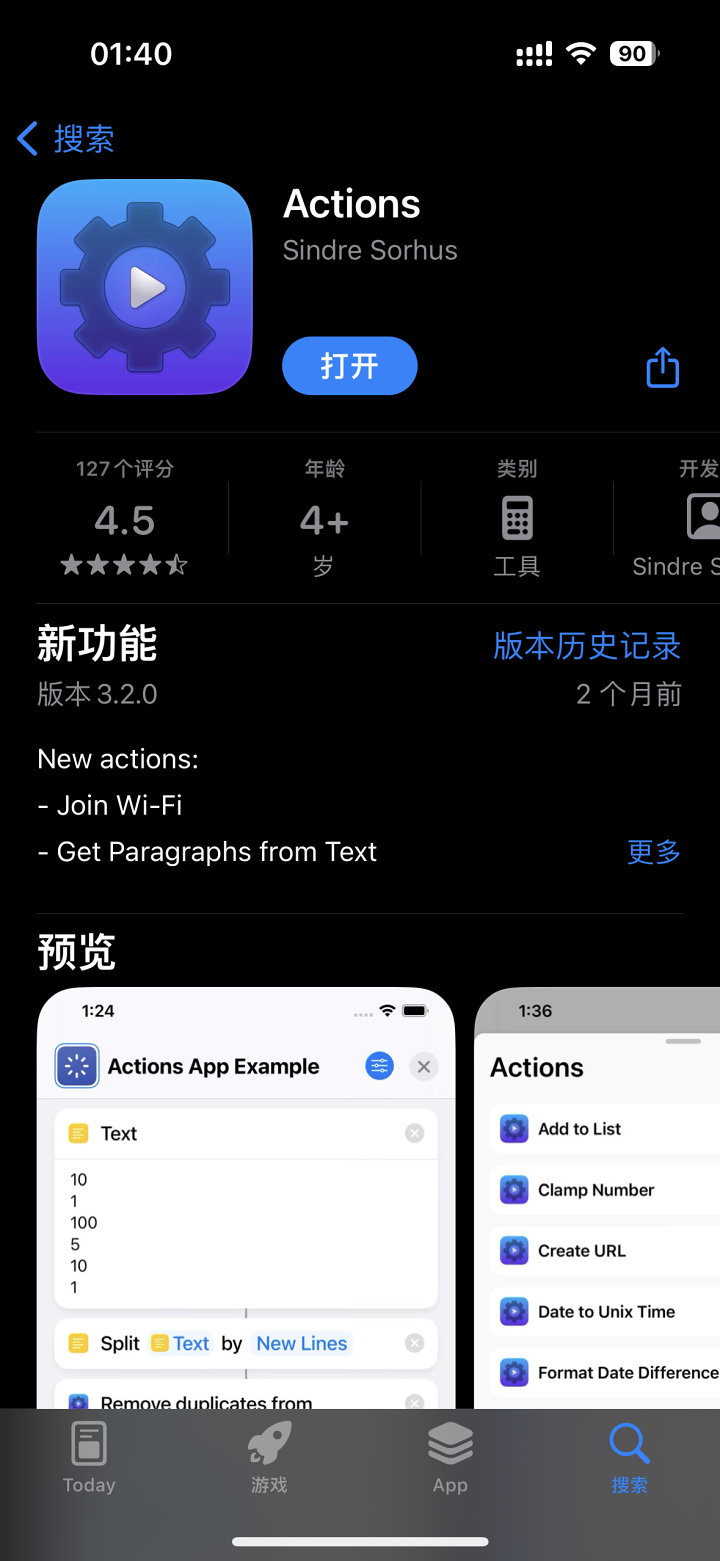
Actions ist jetzt im App Store in China verfügbar
Nachdem ich die Aktionen benutzt habe, um die Aktionstaste einzustellen, kann ichMobiltelefoneJe nach Platzierungsmethode kann das lange Drücken der Aktionstaste verschiedene Funktionen erreichen. Zum Beispiel, wenn das Handy mit dem Kopf nach oben ist, öffnet das Langdrücken WeChat zum Scannen der Codes; wenn das Handy flach auf einem Tisch liegt, schaltet das Langdrücken auf stumm; wenn man es auf dem Tisch umdreht, aktiviert man den Nicht-Stören-Modus; das Telefon zeigt nach links, und so weiter... So richtest du es ein:
1. Aktionen im App Store öffnen und dann auf den blauen Button "Verknüpfungen öffnen" in der Hauptoberfläche klicken, um direkt zu den Verknüpfungen zu springen
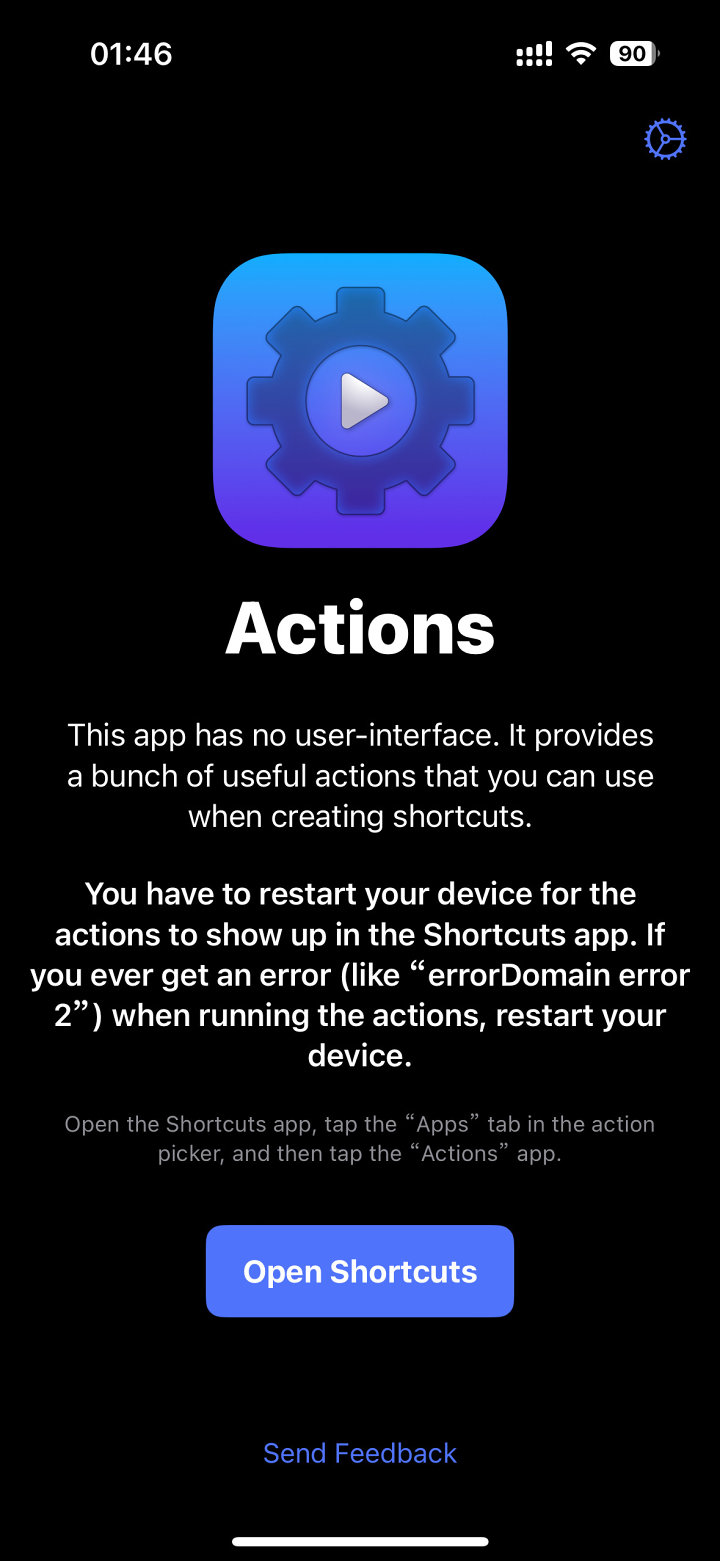
Klicken Sie auf Verknüpfungen öffnen
2. Klicken Sie auf "Operation hinzufügen", geben Sie "Geräteorientierung erhalten" ein und wählen Sie aus. In "Nächster Operationsvorschlag" fügen Sie "Wenn" hinzu und ändern Sie die Bedingung auf "Ja". Die Optionen im unbekannten Bereich sind: Keine, Kopf hoch, Kopf runter, Kopf nach links, Kopf rechts, Bildschirm oben, Bildschirm unten. Im Folgenden teile ich für dich, wie ich meine häufig verwendeten Funktionen eingerichtet habe.
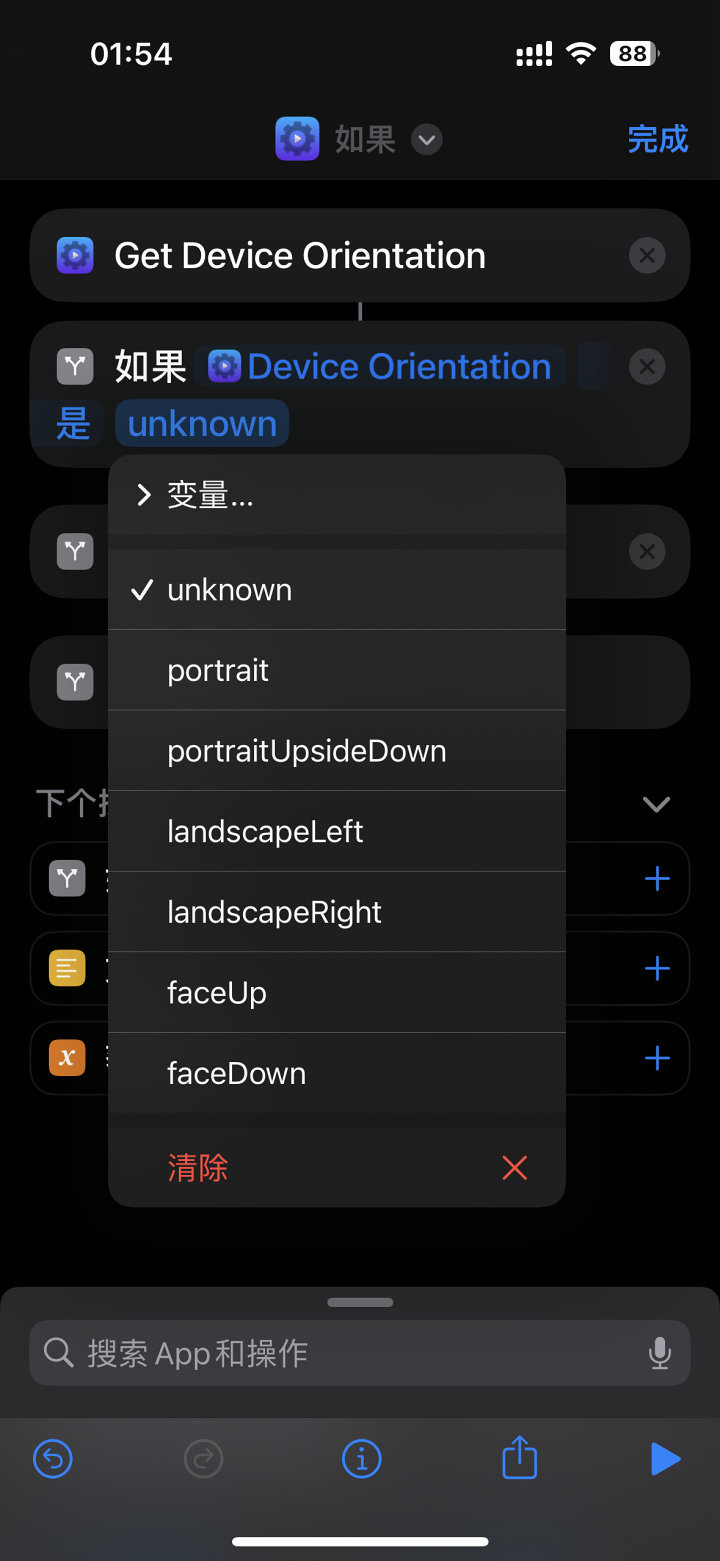
Verschiedene Variablen
1) Mit dem Gesicht nach oben, WeChat öffnen, um den Code zu scannen: Schritt 2 fortsetzen und unbekannt auf portr wechselnait, unten nach Safari suchen, "URL öffnen" auswählen, auf "If for If" klicken, um Variablen zu löschen, Code weixin://scanqrcode eingeben, den Befehl lang drücken, um es unter Portrait zu ziehen, und es einrichten.
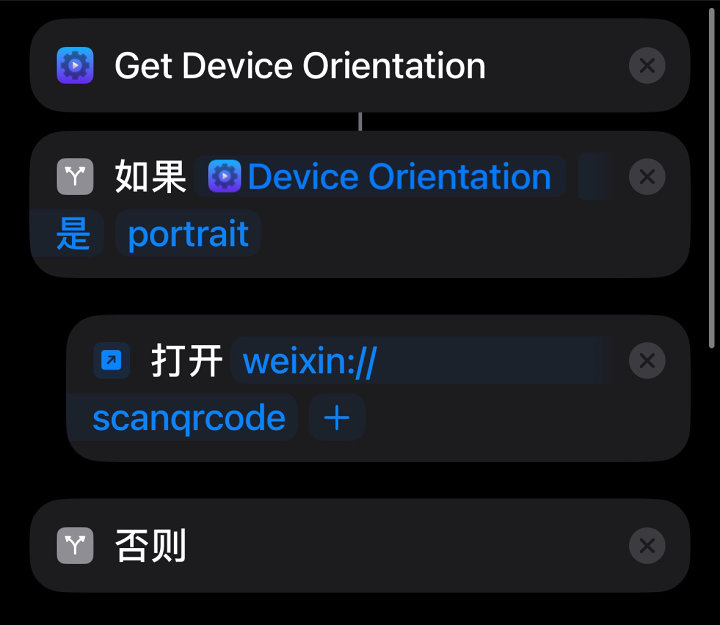
Scannen Sie den QR-Code mit WeChat
2) Aufgedreht und mit der Aufnahme beginnen: Erstellen Sie unten eine neue Option 'Wenn nicht', wählen Sie "Ja", ändern Sie unbekannt auf portraitUpsidedown, suchen Sie nach "Aufnahme erstellen", ziehen Sie sie unter portraitUpsidedown und richten Sie sie ein.
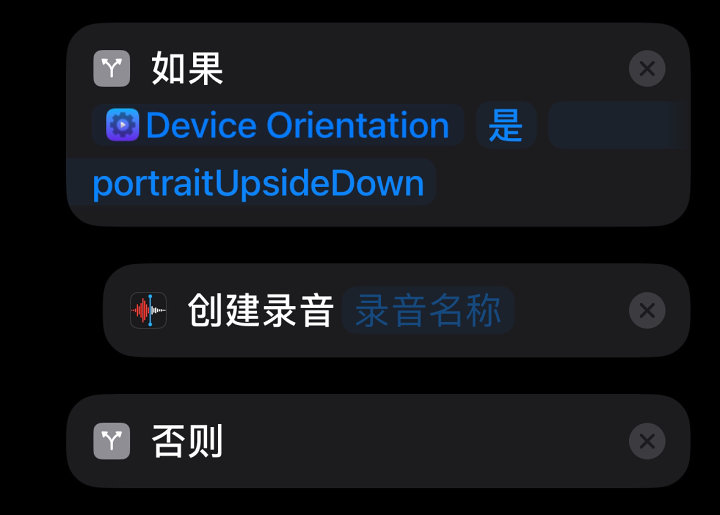
Aufnahme
3) Geh nach links, öffne die Kamera und starte die Aufnahme: Wiederhole die vorherigen beiden Schritte, ändere "Unbekannt" zu LandscapeLeft, suche nach "Camera", wähle "Aufnahme", dann nach "Speichern", wähle "Speichern im Album", ziehe diese beiden Optionen unter LandscapeLeft und die Einrichtung ist abgeschlossen.
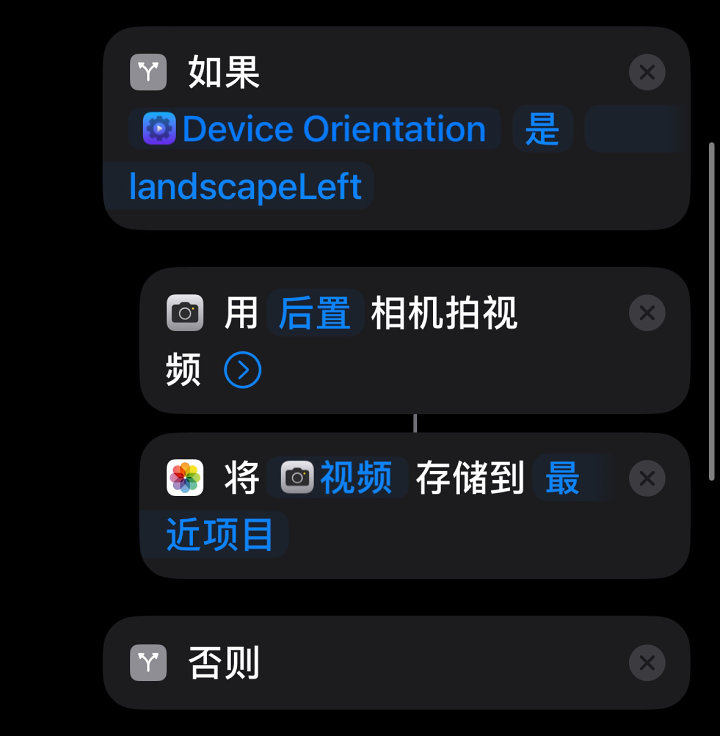
4) Kopf nach rechts, SpielMusik: Die vorherigen beiden Schritte sind gleich, ändert sich unbekannt zu landscapeRight. Hier, spielen wir eine Playlist ab, die dir auf NetEase Cloud Music gefällt. Suche nach Musik, wähle "Lieblingsmusik", ziehe sie unter landscapeRight und richte sie ein.
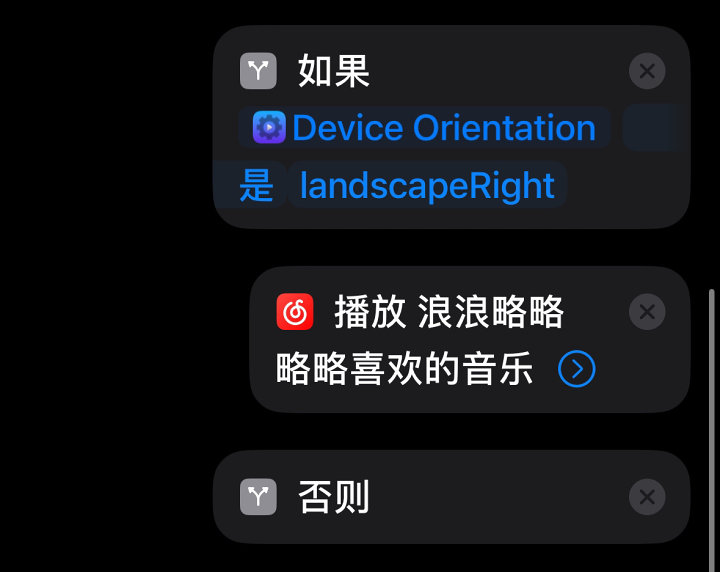
Musik
5) Bildschirm hoch, stummgeschaltet: wiederhole die vorherigen beiden Schritte, setze Unbekannt auf FaceUp, suche nach Silent, wähle "Stille Mode einstellen", ziehe es unter FaceUp, und es ist eingerichtet.
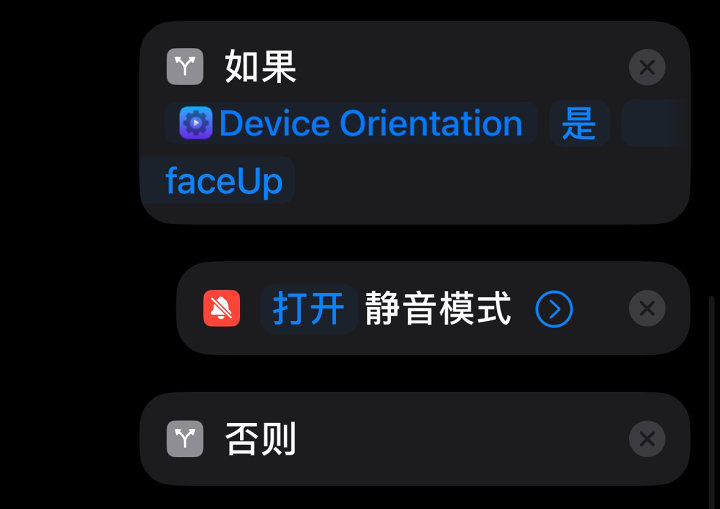
Still
6) Bildschirm nach unten, aktivieren Sie "Nicht stören": Wiederholen Sie die vorherigen beiden Schritte, stellen Sie unbekannt auf verdeckt nach unten, suchen Sie nach "Fokusmodus", wählen Sie "Fokusmodus einstellen", ändern Sie "Aus" zu "Ein", wechseln Sie "Aus" nach "Zu" zu "Zeit" und geben Sie dann die gewünschte Zeit ein. Ab jetzt sind alle Richtungen festgelegt.
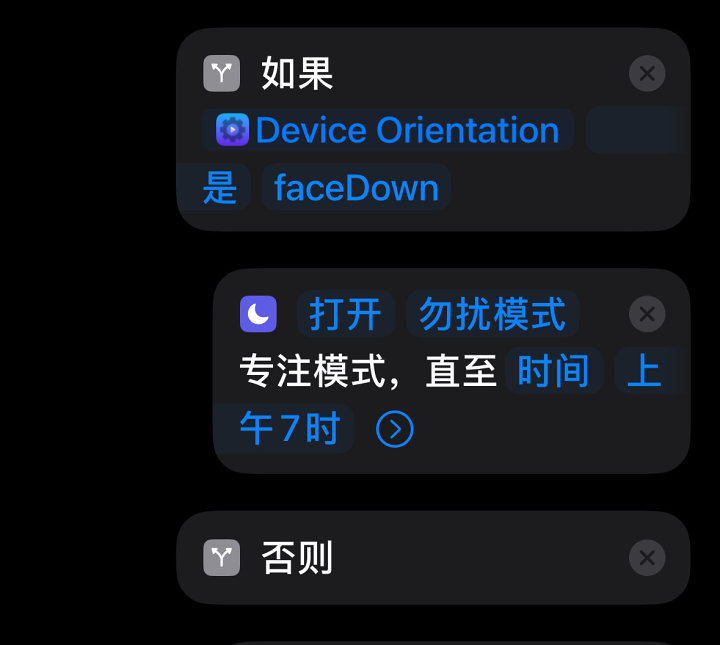
Nicht stören Modus
Zusammenfassung:
Die Actions-App, kombiniert mit Verknüpfungen, macht den Action-Button bequemer und verbessert die Spielbarkeit und Praktikabilität erheblich. Hoffentlich geht Apple über das bloße Tastendrücken hinaus, sondern bietet stattdessen mehrere Modi wie kurze Tasten, Doppeldrücken, Dreifachdrücke usw., um verschiedene Funktionen zu unterstützen. Das wäre bequemer und benutzerfreundlicher als langes Drücken in verschiedene Richtungen. Abschließend hier ein paar Fotos, die ich selbst vom iPhone 15 Pro gemacht habe, damit alle sie genießen können.
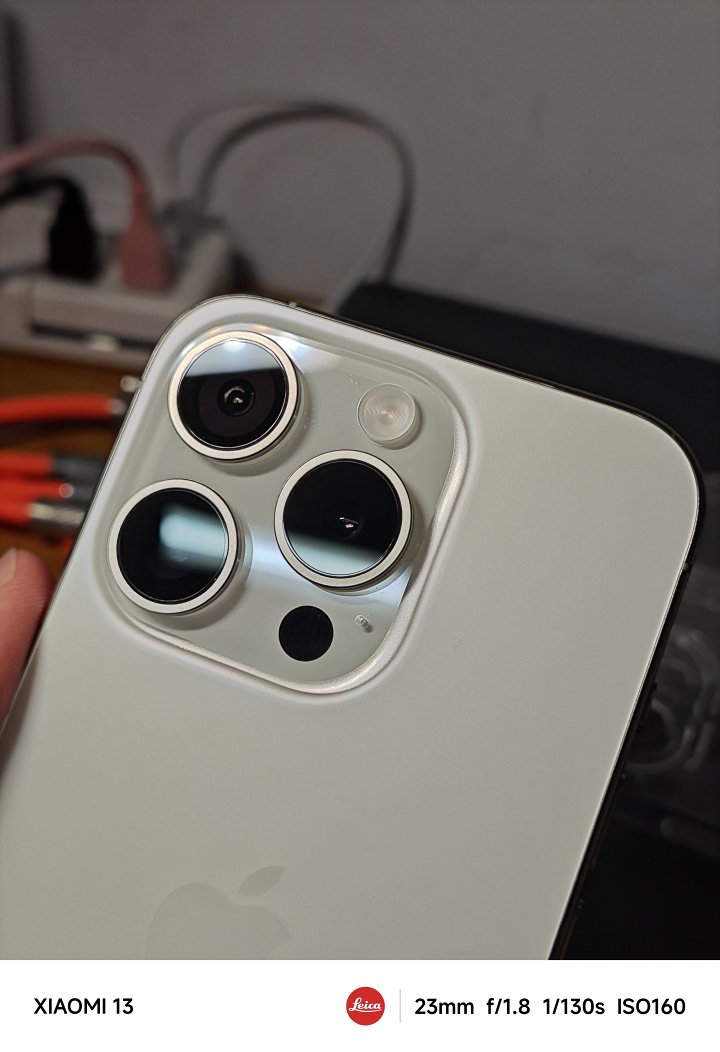
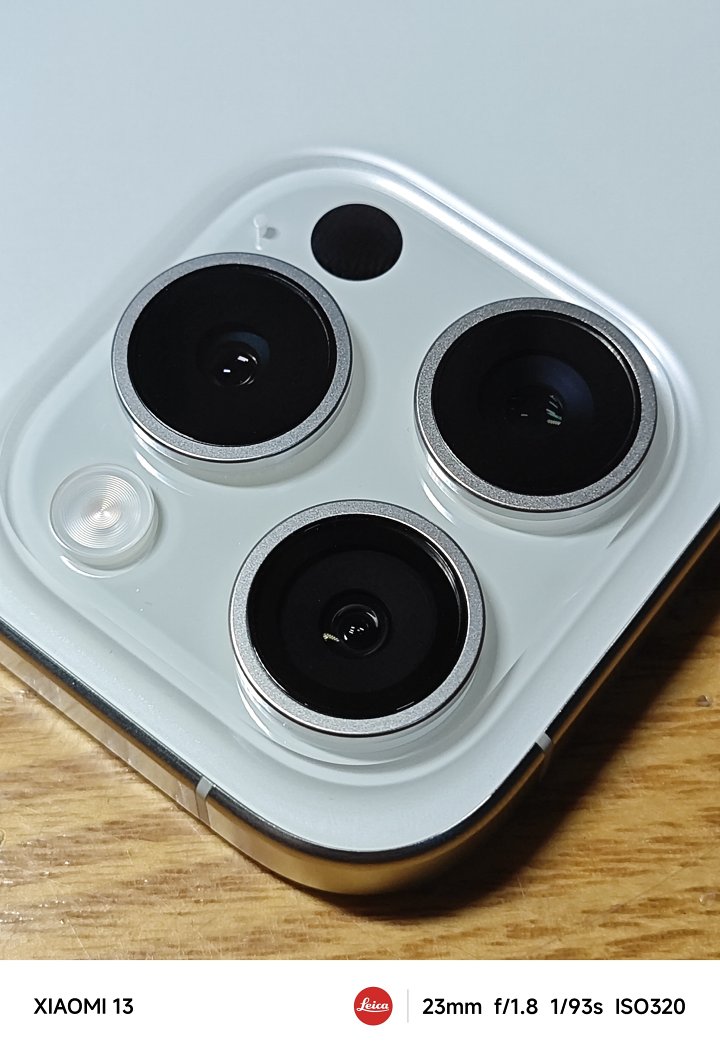
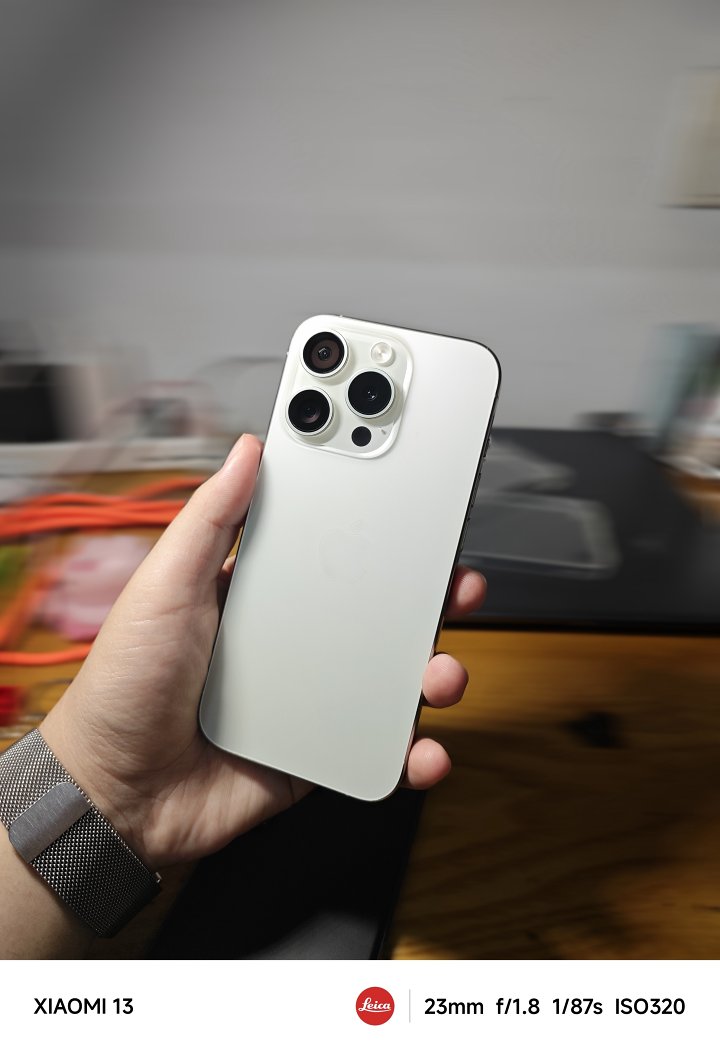
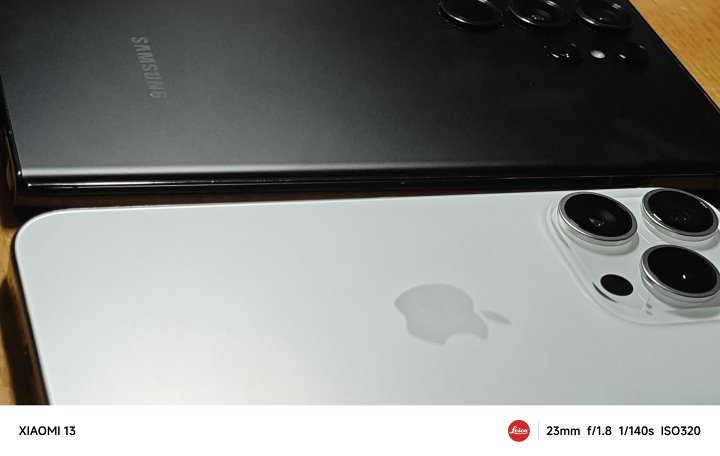
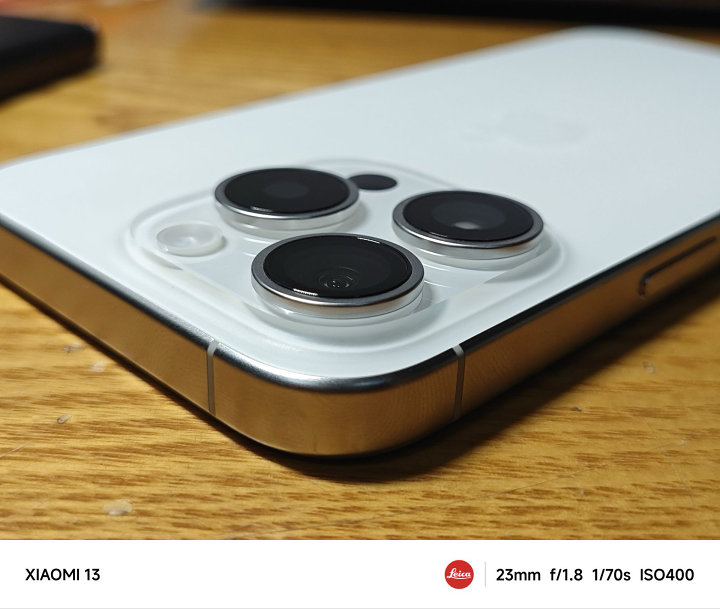
#iPhone15Pro##iPhone15ProMax##快捷指令 #
Originallink:https://www.coolapk.com/…
![[Open Source Reading] Januar 2024 ≈ 400 sorgfältig redigierte Buchquellen Zusammenstellung und Aktualisierung – Baiyun Blog](https://www.bybk.cc/wp-content/uploads/img/af867764c3780f0b7da88376fca7bf92.png)
![[Open Source Lesung] November 950+ sorgfältig Korrektur lesen, Buchquellen zusammenstellen und aktualisieren – Baiyun Blog](https://www.bybk.cc/wp-content/uploads/2023/02/Screenshot_20230222-1001582.png)


![[Open Source Lesung] Oktober 1300 Buchquellen-Update – Baiyun Blog](https://www.bybk.cc/wp-content/uploads/img/1eeb6ae31cde88ab39faa2f19651638d.jpeg)
![[VMOS PRO 2.9.6 Mitgliederausgabe] - Baiyun Blog](https://www.bybk.cc/wp-content/uploads/img/c303a7a50d3ebfa235cc380190db2980.png)
![[Open Source Lesung] November 950+ sorgfältig Korrektur lesen, Buchquellen zusammenstellen und aktualisieren – Baiyun Blog](https://www.bybk.cc/wp-content/uploads/2023/02/Screenshot_20230222-1001582-1024x593.png)




Noch keine Kommentare