
서문:
작년 아이폰 15 시리즈 출시 행사에서 쿡은 "전통을 깨는" 결정을 내렸습니다: 새 아이폰은 뮤트 픽을 제거하고 작은 버튼인 액션 버튼으로 대체했습니다.
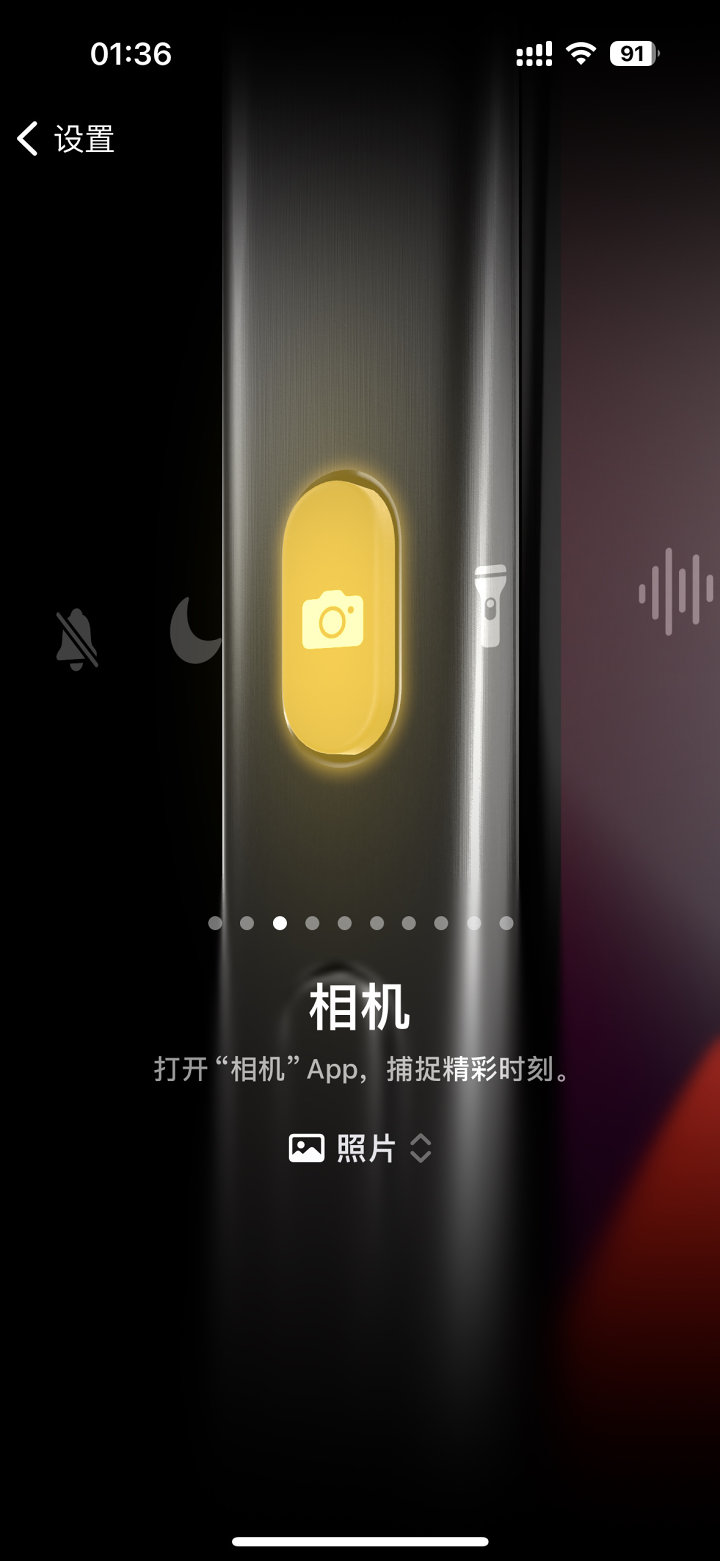
액션 버튼 설정 인터페이스
이 버튼은 여러 기능을 수행할 수 있지만, 한 번 설정하면 이 한 기능만 사용할 수 있습니다. 그래서 여러 기능을 동시에 가지고 여러 방식으로 트리거할 수 있게 해주는 소프트웨어가 있을지 궁금했습니다. 그렇게 하면 액션 버튼 사용 효율이 크게 향상될 수 있습니다. 나중에 주요 플랫폼을 모두 검색한 끝에 이 소프트웨어, Actions를 발견했습니다.
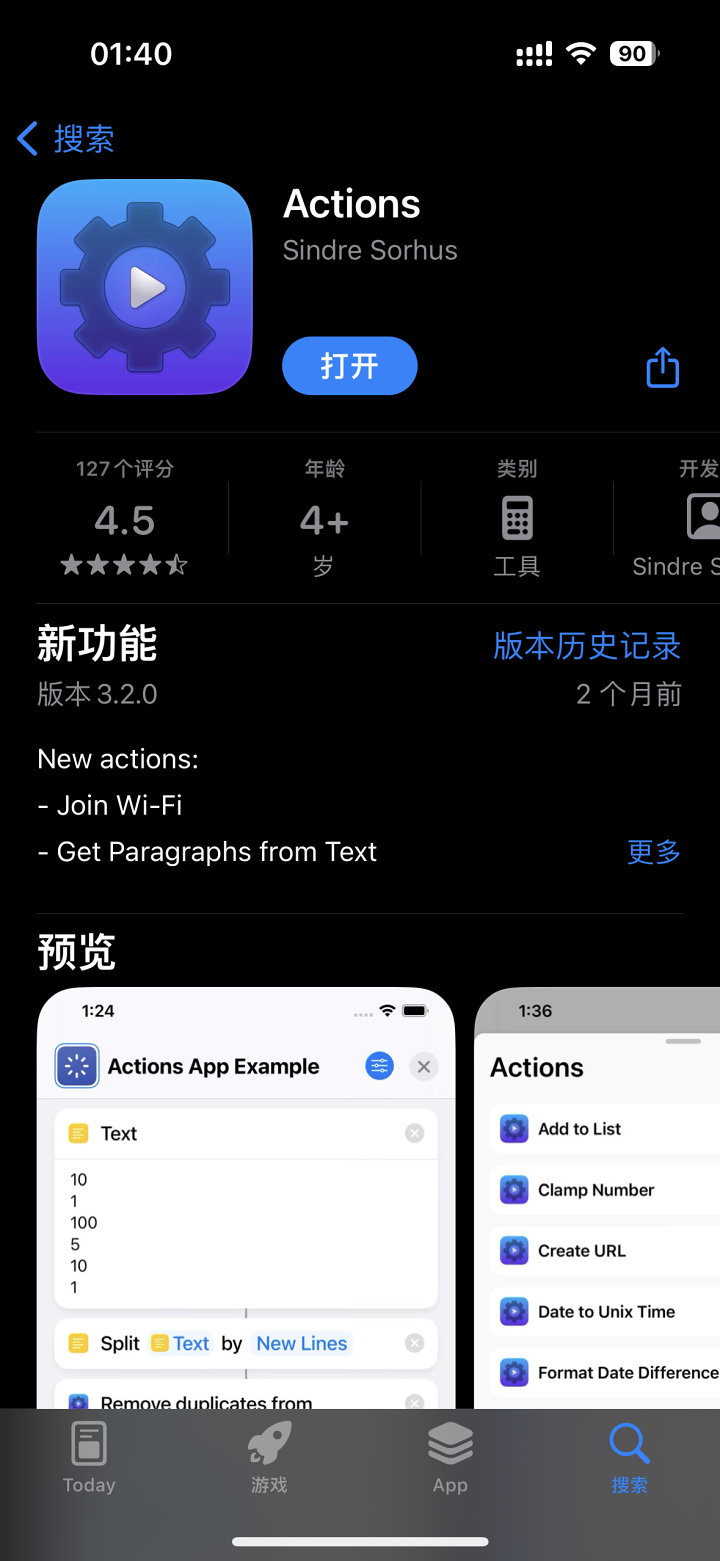
액션은 현재 중국 앱스토어에서 이용 가능합니다
액션을 사용해 액션 버튼을 설정한 후에는휴대전화배치 방법에 따라 액션 버튼을 길게 누르면 다양한 기능을 할 수 있습니다. 예를 들어, 휴대폰이 헤드업일 때 길게 누르면 위챗이 열려 코드를 스캔하고, 휴대폰을 탁자 위에 평평하게 놓으면 길게 누르면 음소거 모드가 되며, 테이블 위에서 뒤집으면 방해 금지 모드가 활성화되고, 휴대폰이 왼쪽을 향하게 되는 식으로 계속 진행됩니다... 설정하는 방법은 다음과 같습니다:
1. 앱 스토어에서 액션을 열고, 메인 인터페이스의 파란색 버튼 "바로가기 열기"를 클릭하면 바로 바로가기로 이동할 수 있습니다
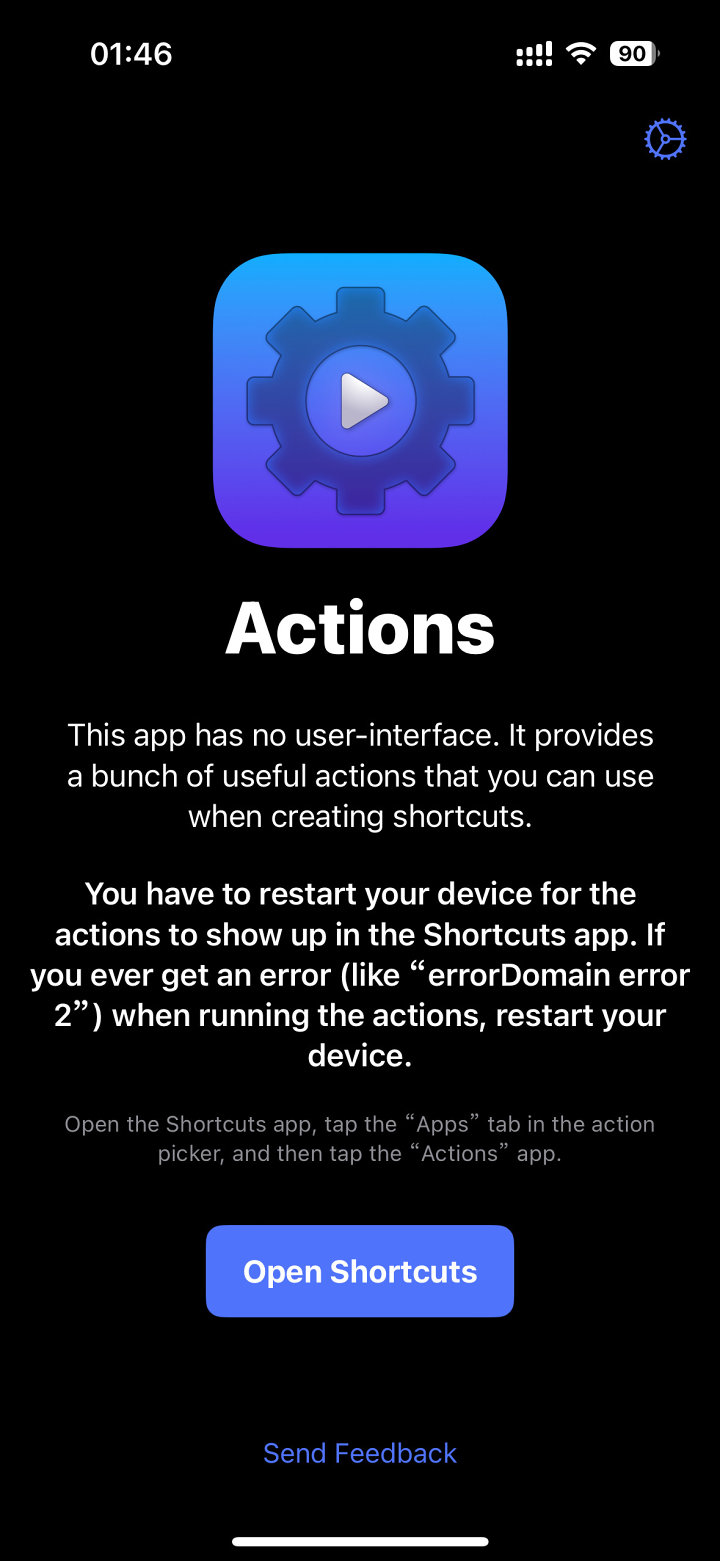
단축키 열기 클릭
2. "작업 추가"를 클릭하고 "장치 방향 가져오기"를 입력한 후 선택. "다음 작업 제안"에 "if"를 추가하고 조건을 "예"로 변경하세요. 알 수 없는 섹션의 옵션은 다음과 같습니다: 없음, 머리 위로, 머리 아래, 머리 왼쪽, 머리 오른쪽, 화면 위, 화면 아래. 아래에서 제가 자주 사용하는 함수들을 어떻게 설정했는지 공유해 참고하겠습니다.
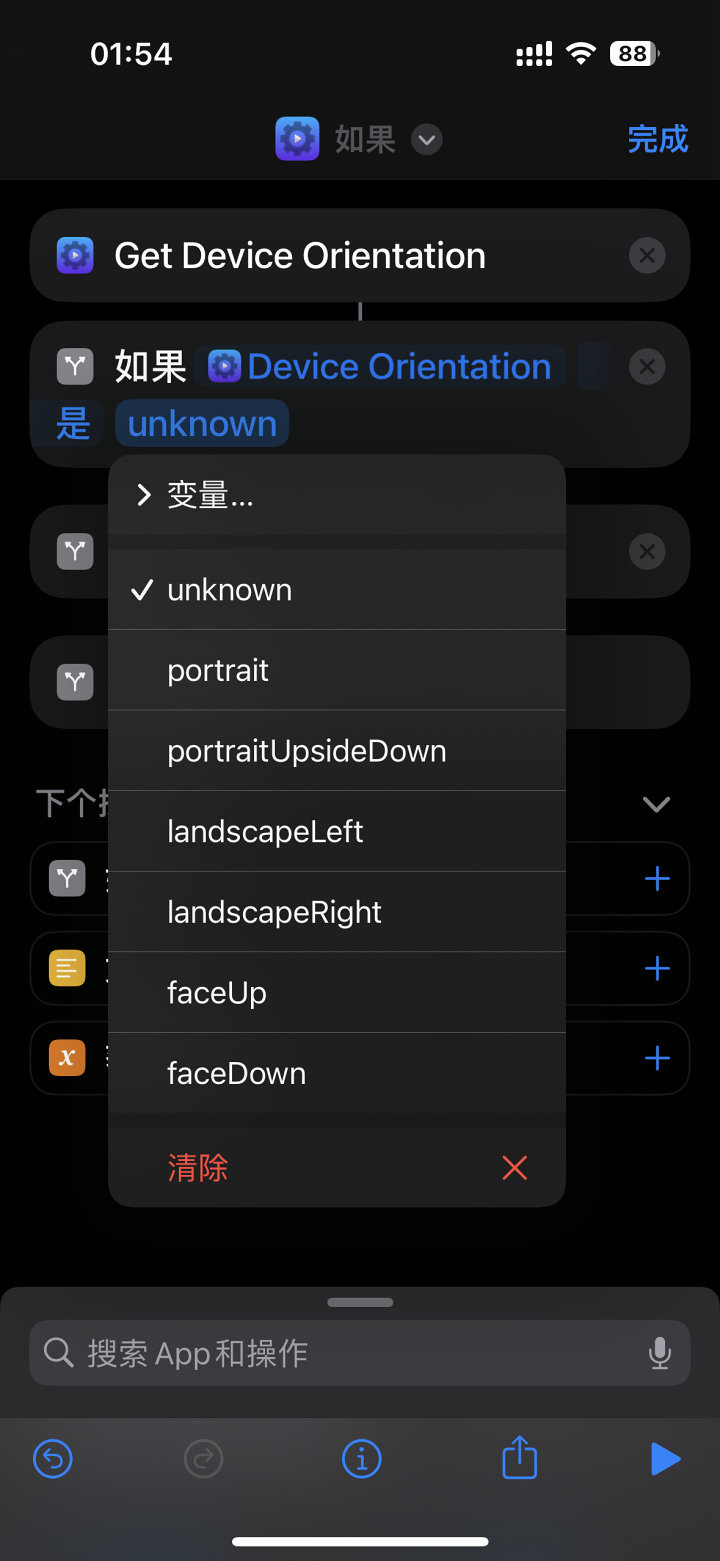
다양한 변수들
1) 위를 향해 키챗을 열어 코드를 스캔: 2단계를 진행하고 알 수 없음을 포터로 변경하세요ait, 하단에서 Safari를 검색하고, "Open URL"을 선택하고, 변수를 지우기 위해 "If for If"를 클릭한 뒤, 코드 weixin://scanqrcode 을 입력한 뒤, 버튼을 길게 눌러 Portrait 아래로 드래그한 뒤 설정하세요.
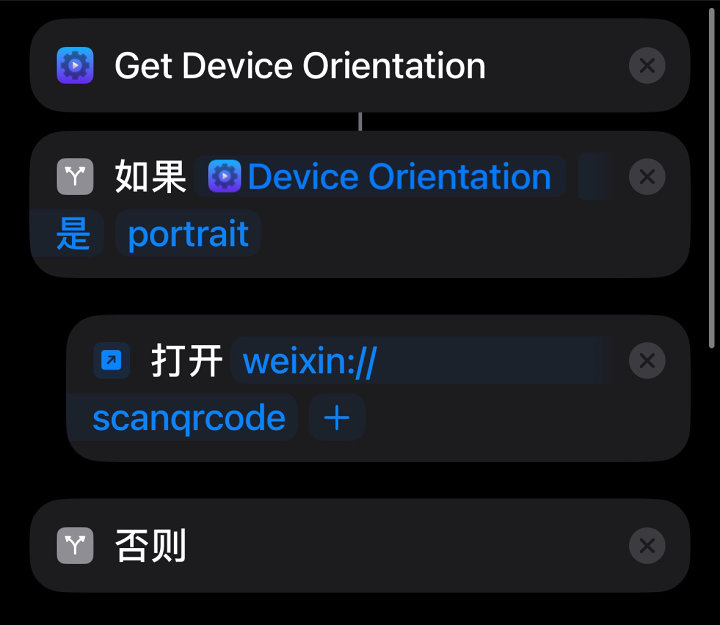
위챗으로 QR 코드를 스캔하세요
2) 뒤집고 녹화 시작: 아래에 새로운 'If Not Command' 옵션을 만들고, "Yes"를 선택하고, unknown을 portraitUpsidedown으로 변경하고, "녹화 만들기"를 검색한 뒤 portraitUpsidedown 아래로 드래그한 뒤 설정하세요.
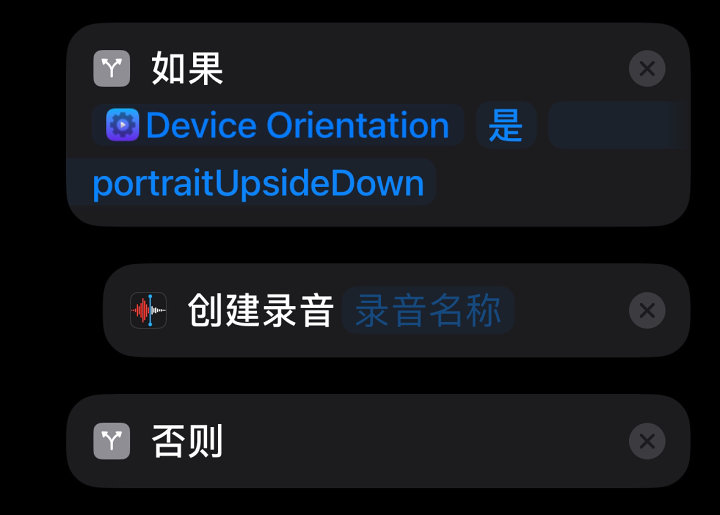
녹음
3) 왼쪽으로 향해 카메라를 열고 녹화를 시작하세요: 이전 두 단계를 반복하고, unknown을 landscapeLeft로 변경하고, "카메라"를 검색한 후 "녹화"를 선택한 뒤, "저장"을 검색하고, "앨범에 저장"을 선택한 뒤, 이 두 옵션을 가로로 왼쪽 아래에 드래그하면 설정이 완료됩니다.
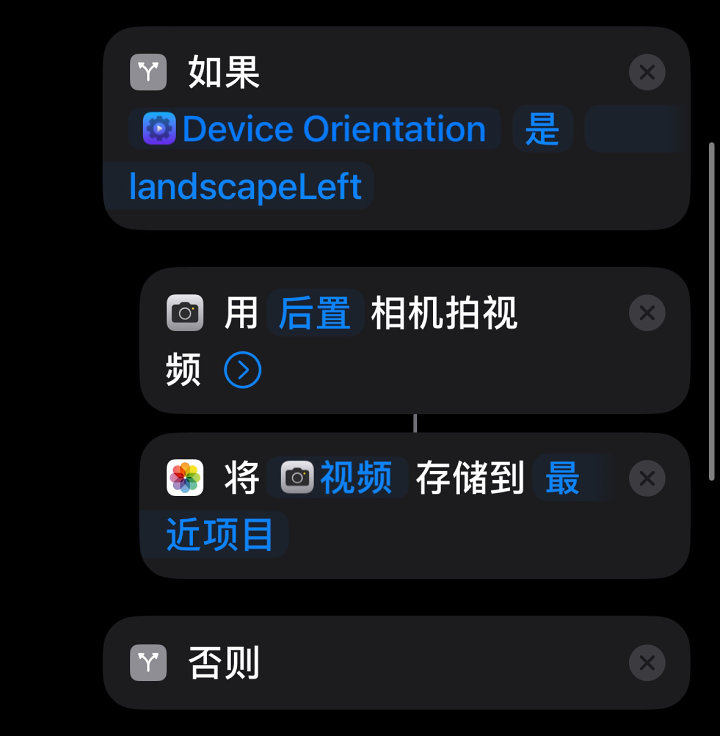
4) 머리를 오른쪽으로 향하고, 플레이음악: 이전 두 단계는 동일합니다. unknown to castRight로 변경하세요. 여기, NetEase Cloud Music에서 좋아하는 플레이리스트를 재생해 봅시다. 음악을 검색하고 "즐겨찾기 음악"을 선택한 뒤, landscapeRight 아래에 드래그해서 설정하세요.
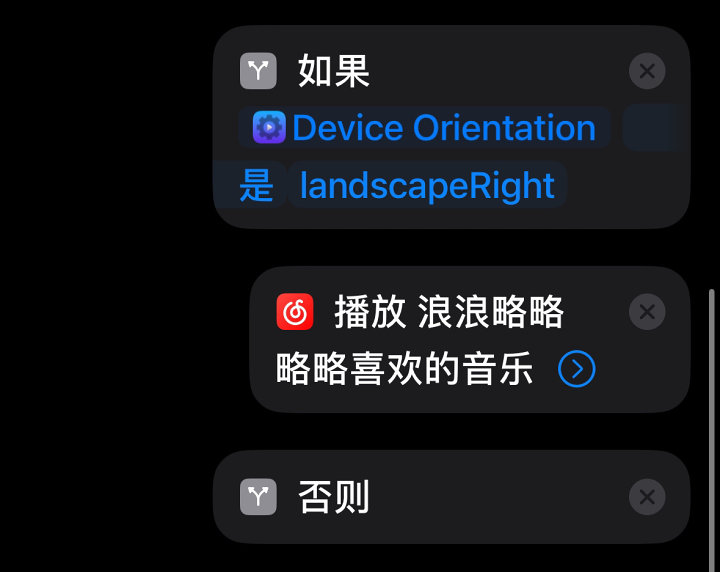
음악
5) 화면 위로 올리고, 음소거 켜기: 이전 두 단계를 반복하고, 알 수 없음을 Faceup로 변경하고, Silent을 검색하고, "Set Silent Mode"를 선택한 뒤, FaceUp 아래로 드래그하면 설정이 완료됩니다.
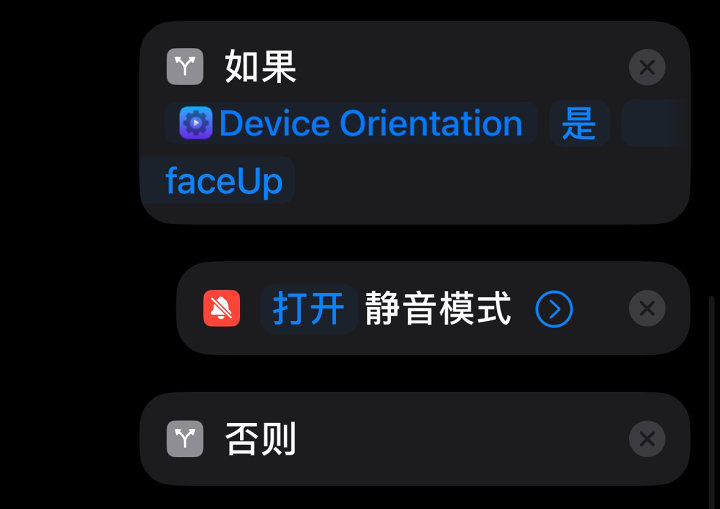
침묵
6) 화면 내리기, 방해 금지 켜기: 이전 두 단계를 반복하고, 알 수 없는 부분을 뒤집어 놓은 상태로 바꾸고, "초점 모드"를 검색하고, "초점 모드 설정"을 선택하고, "끄기"를 "켜기"로 바꾸고, "전까지" 이후에 "꺼짐"을 "시간"으로 바꾼 뒤 원하는 시간을 입력합니다. 이제부터 모든 방향이 설정됩니다.
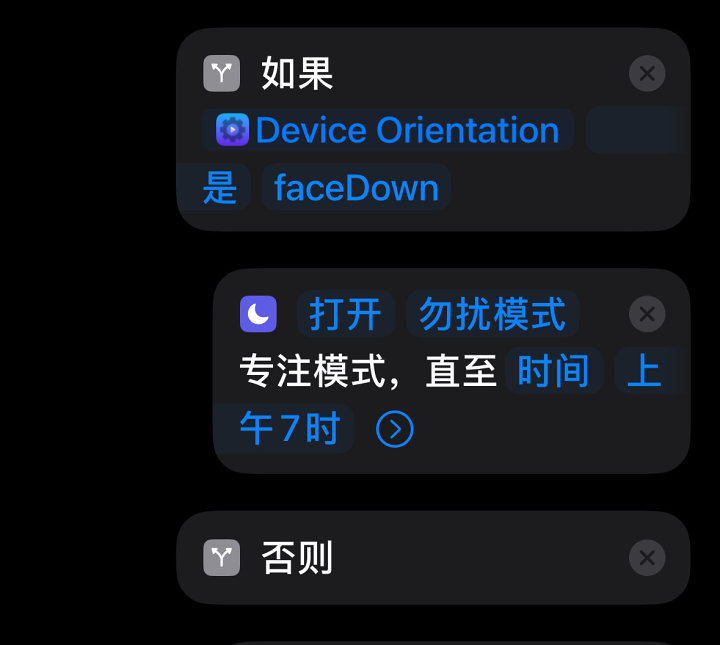
방해 금지 모드
요약:
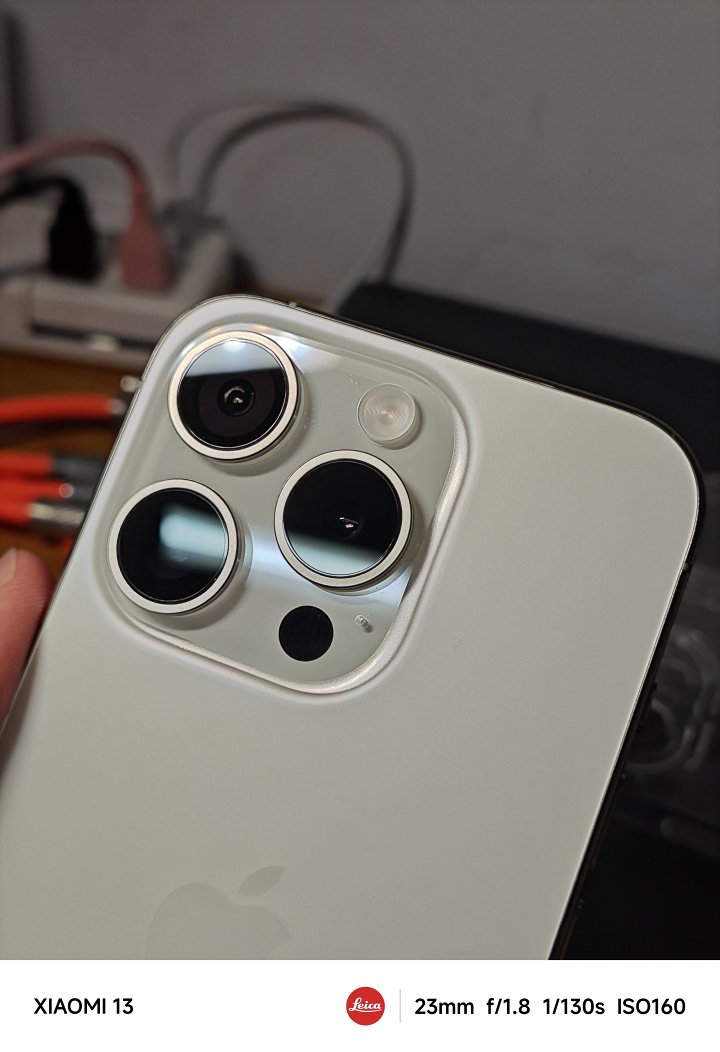
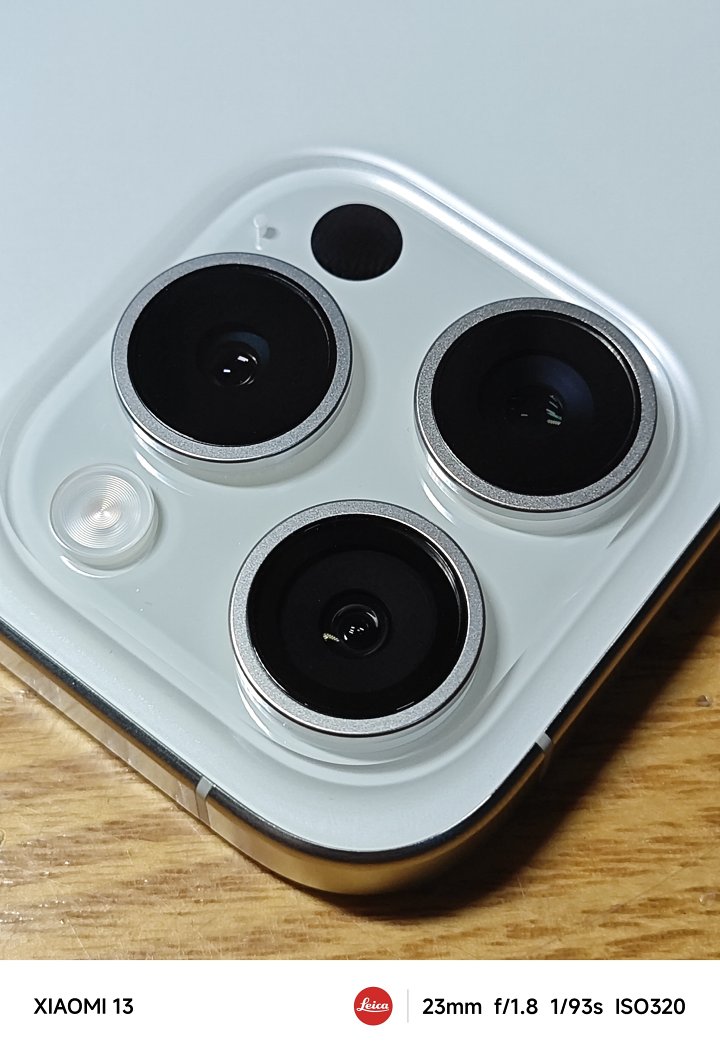
액션 앱과 단축키가 결합되어 액션 버튼을 더 편리하게 만들어 플레이 가능성과 실용성을 크게 향상시킵니다. 애플이 단순히 긴 버튼 누르기만 하는 것을 넘어, 짧은 버튼, 두 번 누르기, 세 번 누르기 등 다양한 기능을 지원하는 여러 모드를 제공하길 바랍니다. 이렇게 하면 여러 방향으로 길게 누르는 것보다 더 편리하고 사용자 친화적일 것입니다. 마지막으로, 모두가 즐기실 수 있도록 제가 직접 찍은 아이폰 15 프로 사진 몇 장을 공유합니다.
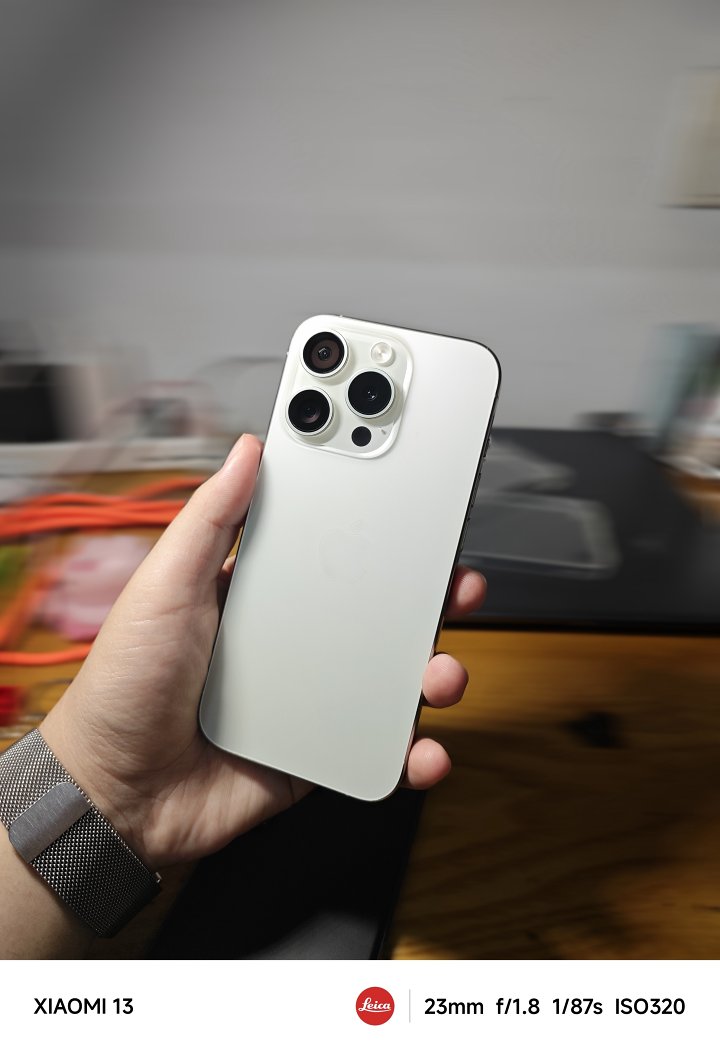
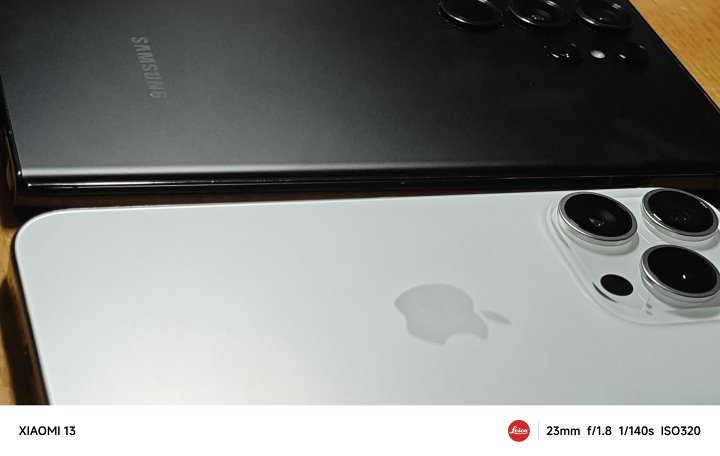
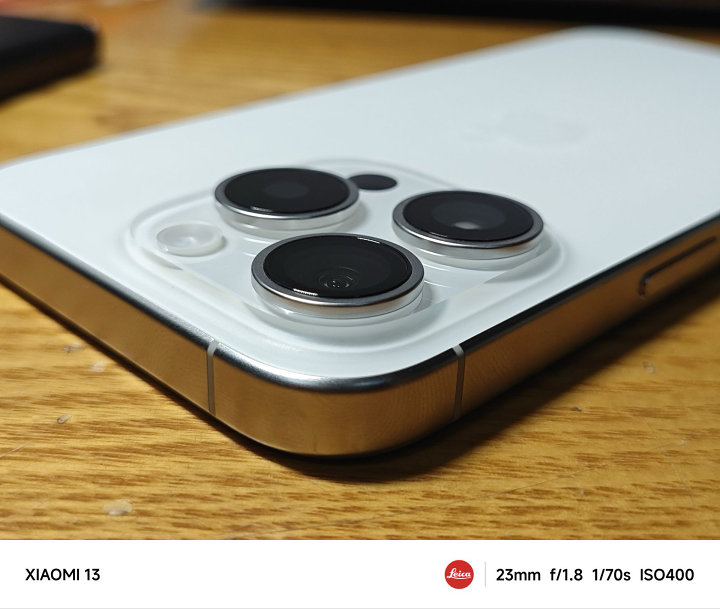
![[오픈 소스 읽기] 2024년 1월 ≈ 400권 신중하게 편집된 책 출처 모음 및 업데이트 - 백윤 블로그](https://www.bybk.cc/wp-content/uploads/img/af867764c3780f0b7da88376fca7bf92.png)
![[오픈 소스 읽기] 950년 11월+, 책 출처 편집 및 업데이트 - 백윤 블로그](https://www.bybk.cc/wp-content/uploads/2023/02/Screenshot_20230222-1001582.png)


![[오픈 소스 읽기] 1300년 10월 도서 출처 업데이트 - 백운 블로그](https://www.bybk.cc/wp-content/uploads/img/1eeb6ae31cde88ab39faa2f19651638d.jpeg)
![[VMOS PRO 2.9.6 회원 에디션] - 백윤 블로그](https://www.bybk.cc/wp-content/uploads/img/c303a7a50d3ebfa235cc380190db2980.png)
![[오픈 소스 읽기] 950년 11월+, 책 출처 편집 및 업데이트 - 백윤 블로그](https://www.bybk.cc/wp-content/uploads/2023/02/Screenshot_20230222-1001582-1024x593.png)




아직 댓글 없음