
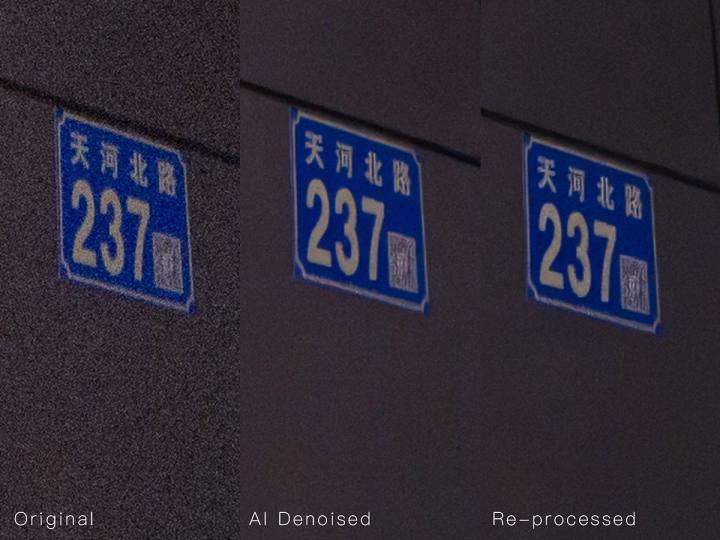
🧠 處理思路:
1.新建一圖層進行AI降噪,將AI降噪後的圖層混合模式由從「正常」調整為「明度」放置在原圖層之上,消除偽色;
2.基於AI降噪后的圖層製作亮度蒙版,控制降噪範圍,只對畫面中灰到暗部進行降噪,減少AI降噪對亮部和高光部分的干擾。
*詳細流程可參考後文圖片,按順序閱讀即可。
🖥️ 適用軟體:
Topaz Denoised AI & Topaz Photo AI、ACR、LR。
DXO PureRaw畸變矯正效果與ACR、LR不一致,所以如果鏡頭內置矯正檔,除非同時在DXO PureRaw和ACR內關閉鏡頭矯正,否則有可能出現校正程度不一,導致降噪圖層和原圖層無法對齊的情況。 而對於校正檔內置的鏡頭,在ACR內關閉了鏡頭矯正後進入ps后就無法調用鏡頭內置的校正檔。
當然如果使用的是無觸點手動鏡頭等一類沒有內置校正檔的鏡頭,按這個思路使用DXO PureRaw進行降噪也是可行的,只需要在ACR和DXO PureRaw中先關閉鏡頭校正,進入ps後再對圖層在”濾鏡-鏡頭校正“里根據鏡頭的型號調用鏡頭校正檔即可。
*平台畫質壓縮導致觀感差距不太明顯,素材截取的細節也基本在中灰中,有興趣的朋友可以找素材在ps裡試一試這個方法。
這個方法本人在今年松下全畫幅五周年巡展(廣州站·長沙站·北京站)上為大家介紹過,會後挺多朋友私下聯繫我索要課件想了解這個方法,在這裡我將我的思路分享給大家。 圖片為我工作中常用的降噪流程,加入了使用noiseware削弱高頻率噪點的步驟。 受字數限制,需要詳細步驟各的朋友可按順序閱讀後文圖片即可。 如使用ACR或者LR降噪則同時打開降噪前後的兩張Raw,將降噪后的Raw放置在降噪前的Raw的上一個圖層,再調整圖層混合模式、製作亮度蒙版。


📷 這麼做的理由是:
1.弱光環境使用高ISO拍攝時,對畫面影響最大的散粒噪點主要存在於暗部和中灰,亮部和高光由於進光量較大信噪比較暗部更高;
2.而相較於暗部,人眼往往會對亮部和高光的細節更敏感,所以AI降噪在亮部和高光處的造成的偽像和偽色會比暗部和中灰更明顯;
3.Noiseware是非AI的降噪外掛程式,雖然降噪的強度不如AI外掛程式,但效果很穩定,所以給該降噪圖層設定為一定的不透明度作為緩衝。
如果對最終的結果不滿意,仍然可以通過蒙版和圖層不透明度進行可逆的調節,個人較習慣選中蒙版時調用ACR控制蒙版範圍。




![[圖文匯總]目前支援5G-A載波聚合的終端匯總---附iOS下查看載波聚合是否啟用的方法-白雲博客](https://www.bybk.cc/wp-content/uploads/2024/04/20240407140712630-e26ee861710dd3b075a1302dd00392d5e1db60a1.jpeg)









暫無評論內容