
Lưu ý: Thuộc sở hữu của chính tôiHướng dẫnChỉ ở đâyVô cùng yên bìnhhoặc các bài đăng trên Bilibili; các nền tảng khác không được xuất bản bởi tác giả. Nếu bạn muốn đăng lại hoặc chuyển tiếp, vui lòng cho biết rằng đó là từ Kuan TopmiAohan, cảm ơn.
Trước khi hướng dẫn bắt đầu, hãy để tôi cung cấp cho bạn cái nhìn đầu tiênKhoa học phổ biếnMột chútẨn gốcÝ nghĩa và lý do tại sao nó nên được ẩnroot。 Khi chúng ta cho điĐiện thoại di độngSau khi sinh ra Magisk, bạn nhận được nóHệ điều hành AndroidĐặc quyền quản trị viên cao nhất trong hệ thống là đặc quyền root. Các thiết bị có đặc quyền root đã giảm bảo mật so với các thiết bị chưa root. Có lẽ vì lý do này, hầu hết trong số đó là bây giờỨng dụngNó sẽ phát hiện xem thiết bị của bạn đã được root hay chưa. Khi phát hiện root, nó sẽ không chạy được hoặc gặp sự cố. Các ứng dụng này thường là lĩnh vực ngân hàng và tài chínhTrò chơiNó cũng có thể là cho thuê tài khoản, lưu trữ đám mây hoặc các ứng dụng kiểu hội trường kinh doanh. Nói chung, "các ứng dụng ngân hàng, tài chính và trò chơi" (phát hiện gốc) là phổ biến, vì một là để bảo vệ an ninh quỹ của khách hàng và hai là để duy trì sự công bằng và công bằng trong trò chơi (để ngăn chặn root và sau đó khởi chạy công nghệ). Ngoài việc phát hiện lỗi hoặc sự cố root, các ứng dụng ngân hàng và tài chính cũng có thể gặp sự cố về chức năng (chẳng hạn như không thể quét nhận dạng khuôn mặt hoặc nhận dạng dấu vân tay); Đối với các ứng dụng trò chơi, việc phát hiện root thậm chí có thể dẫn đến việc cấm tài khoản.
Vậy bây giờ bạn đã hiểu, tại sao phải giấu gốc? Ẩn root là để sau khi root, bạn có thể sử dụng các loại ứng dụng trên giống như một chiếc điện thoại thông thường, không bị hạn chế. Trong hướng dẫn sau, tôi sẽ sử dụng các ứng dụng "ngân hàng, tài chính và trò chơi" thường được sử dụng làm ví dụ để chỉ cho bạn cách che giấu gốc rễ của chúng. Tuy nhiên, trước khi đọc hướng dẫn này, bạn cần chuẩn bị tinh thần, vì nó được viết rất chi tiết để phù hợp với người mới bắt đầu và người mới bắt đầu hoàn chỉnh, và chỉ dài hơn 6.000 từ. Phần hơn 6.000 từ này được chia thành mười một phần, mỗi phần được liên kết chặt chẽ. Thiếu một phần có thể gây ra việc ẩn không thành công (không thể mở hoặc sập các ứng dụng ngân hàng hoặc tài chính). Vì vậy, việc đọc hướng dẫn này đòi hỏi sự kiên nhẫn, bởi vì bạn phải bắt đầu từ phần đầu tiên và tiến hành từng bước. Thiếu phần ở giữa có thể dẫn đến việc ẩn không thành công. Đôi khi bạn có thể cần đọc toàn bộ văn bản, có nghĩa là bạn phải xem qua Phần Mười Một từng bước để giải quyết các vấn đề tiềm ẩn.
1. Đối tượng mục tiêu cho hướng dẫn này
Phương pháp gốc ẩn được thảo luận trong hướng dẫn này không áp dụng cho phiên bản Delta của mặt nạ (MagiskDelta), cũng như cho phiên bản mặt nạ kitsune sau khi mặt nạ Delta được đổi tên. Nó chỉ áp dụng cho mặt nạ chính thức (bao gồm nhưng không giới hạn ở phiên bản ổn định và phiên bản hoàng yến) và mặt nạ Alpha. Nếu bạn không thể phân biệt phiên bản mặt nạ hoặc không biết phiên bản nào bạn hiện đang sử dụng, trước tiên bạn nên xem hướng dẫn sau. Sau khi đọc hướng dẫn sau đây và hiểu cách xác định phiên bản mặt nạ, hãy quay lại hướng dẫn này.
[Link] @我叫妙涵的图文: Khám phá các phiên bản mặt nạ khác nhau
2. Mở khóa tên gói ngẫu nhiên mặt nạ
Đầu tiên, bước đầu tiên là bật tên gói ngẫu nhiên trên mặt nạ. Nếu bạn không chắc liệu mặt nạ của mình đã bật tên gói ngẫu nhiên hay chưa, bạn có thể kiểm tra cài đặt mặt nạ để kiểm tra. Nếu cài đặt mặt nạ hiển thị "Khôi phục ứng dụng Magisk", điều đó có nghĩa là mặt nạ đã bật tên gói ngẫu nhiên. Vui lòng bỏ qua phần này và tiếp tục đọc phần tiếp theo; Nếu cài đặt mặt nạ hiển thị "Ẩn ứng dụng Magisk", điều đó có nghĩa là mặt nạ chưa bật tên gói ngẫu nhiên. Trong trường hợp đó, bạn cần bật tên gói ngẫu nhiên mặt nạ trước khi đọc phần tiếp theo. Bật tên gói ngẫu nhiên mặt nạ cũng rất đơn giản. Đi tới Cài đặt mặt nạ (như hình bên dưới), tìm tùy chọn "Ẩn ứng dụng Magisk" và một hộp thoại sẽ bật lên. Hộp thoại này đã có một tên mặc định được gọi là "Cài đặt"; bạn có thể xóa nó và nhập tên ưa thích của bạn. Ví dụ: nếu tôi gõ 'MiaoHan' và nhấp vào OK, bạn không cần phải lo lắng về điều đó. Nó sẽ tự động chuyển hướng đến giao diện mặt nạ mới được tạo. Bất kể bạn được chuyển hướng đến giao diện nào, bạn chỉ cần nhấp vào OK hoặc Cho phép. Sau khi đặt tên thành công cho mặt nạ một cách ngẫu nhiên, mặt nạ ban đầu sẽ biến mất và một mặt nạ mới được tạo ra "MiaoHan" xuất hiện trên bàn. Nếu tên gói ngẫu nhiên không thành công hoặc "ứng dụng Magisk ẩn" tiếp tục quay theo vòng tròn, thì bạn cần sử dụng Magic Network (tức là Micro License En / Science Internet).
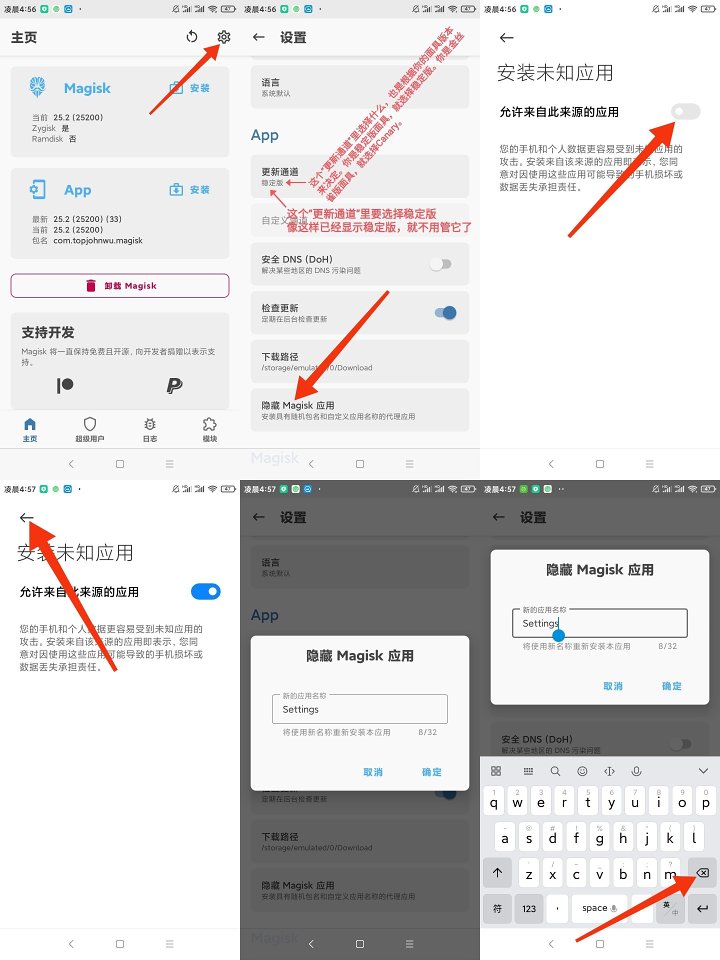
Đối với mặt nạ phiên bản ổn định, kích hoạt tên gói ngẫu nhiên, nhấp vào các bước và xem Hình 1
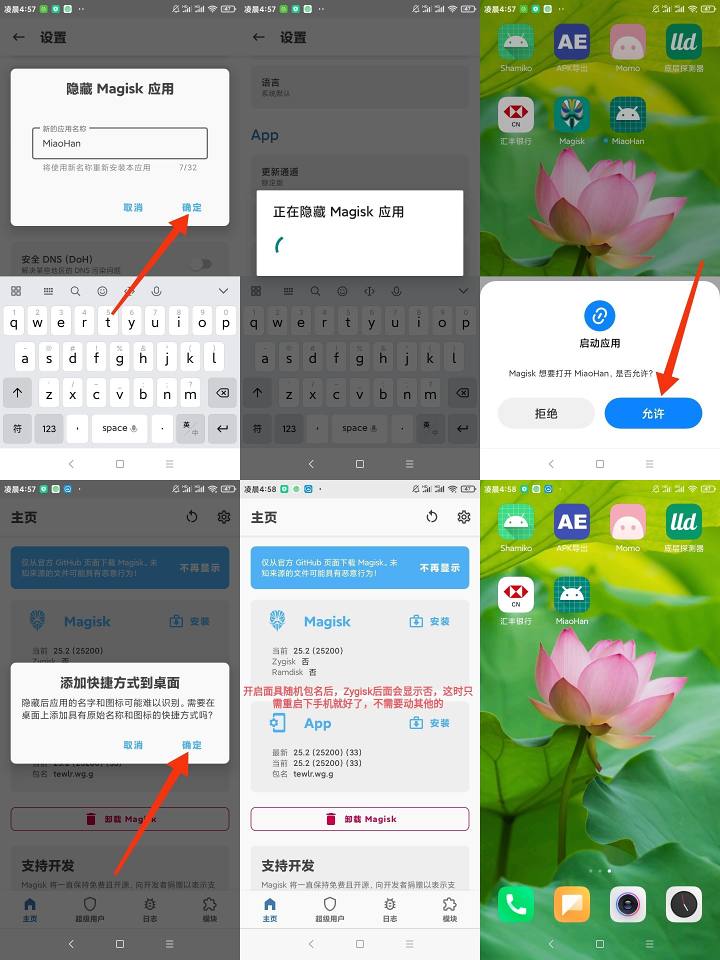
Đối với phiên bản ổn định của mặt nạ, hãy mở khóa tên gói ngẫu nhiên, nhấp vào các bước, xem Hình 2
Tái bút: Nếu mặt nạ được đặt tên ngẫu nhiên và tình huống sau xảy ra, chỉ cần khởi động lại điện thoại của bạn. Không cần đặt hàngLắp ráp, chỉ cần khởi động lại điện thoại của bạn một lần.
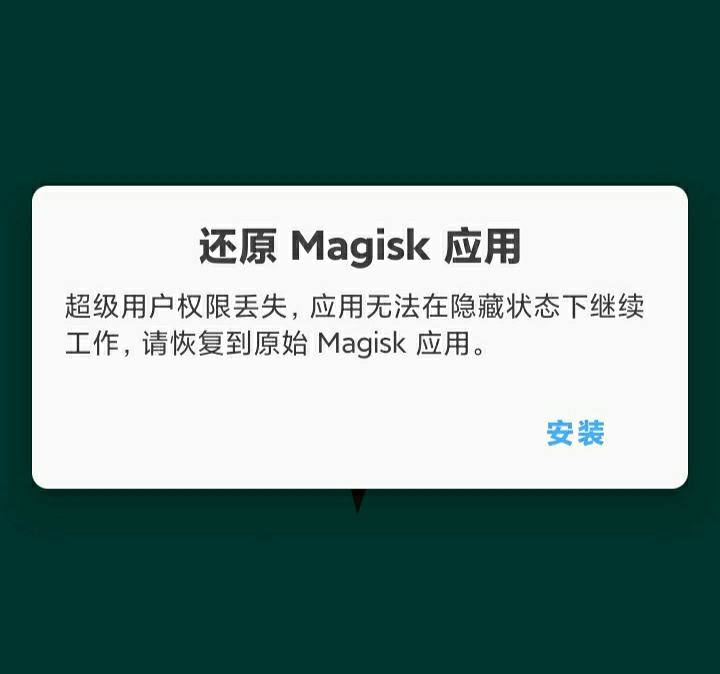
3. Kích hoạtZygisk
và các quan chức đã chuẩn bị cho khu vựcMặt nạ AlphaĐể giấu gốc, bạn cần rắc một loại mặt nạ gọi là "Shamiko(Phần thứ tư dưới đây được bao gồmTải vềLiên kết). Mô-đun "Shamiko" này yêu cầu mặt nạ để cho phép Zygisk chạy, vì nó phụ thuộc vào Zygisk để chạy. Trong hình dưới đây (Hình 1), tôi trình bày các bước để kích hoạt Zygisk trên phiên bản ổn định của mặt nạ chính thức. Trên thực tế, mặt nạ chính thức cũng có phiên bản ổn định, phiên bản beta, phiên bản Canary và phiên bản gỡ lỗi. Bạn có thể không phải là phiên bản ổn định, hoặc thậm chí là mặt nạ chính thức. Trên thực tế, cho dù đó là phiên bản ổn định hay mặt nạ chính thức, để kích hoạt Zygisk, bạn chỉ cần mở tùy chọn "Zygisk" và tùy chọn "Tuân thủ"Danh sách loại trừ"Đừng mở tùy chọn." Lưu ý rằng sau khi mở tùy chọn "Zygisk", bạn cần khởi động lại điện thoại để Zygisk có hiệu lực. Sau khi khởi động lại, làm thế nào bạn có thể biết Zygisk có hiệu quả hay không? Hoặc, làm thế nào để bạn xác định xem Zygisk có được bật trên mặt hiện tại hay không? Trên thực tế, bạn có thể kiểm tra khu vực được đánh dấu bằng mũi tên màu đỏ trong hình bên dưới để kiểm tra xem Zygisk của mặt nạ hiện tại của bạn đang hoạt động hay được bật. Khi Zygisk không được kích hoạt hoặc không được bật, Zygisk sẽ hiển thị "Không" sau đó (xem Hình 1); Khi Zygisk hoạt động hoặc được kích hoạt, nó sẽ hiển thị "Có" sau Zygisk (xem Hình 2). Hơn nữa, phương pháp này áp dụng cho cả khẩu trang chính thức và khẩu trang của bên thứ ba. Nếu mặt nạ hiện tại của bạn đã hiển thị "Có" sau Zygisk, điều đó có nghĩa là Zygisk đã được bật, vì vậy bạn không cần phải chuyển đến cài đặt mặt nạ để bật nó. Nếu mặt nạ hiện tại của bạn hiển thị "Không" sau Zygisk, thì sau khi mở tùy chọn "Zygisk" trong cài đặt mặt nạ, đừng vội khởi động lại. Bạn có thể tiếp tục đọc hướng dẫn của tôi. Sau khi cài đặt mô-đun "Shamiko", hãy khởi động lại nó cùng nhau.
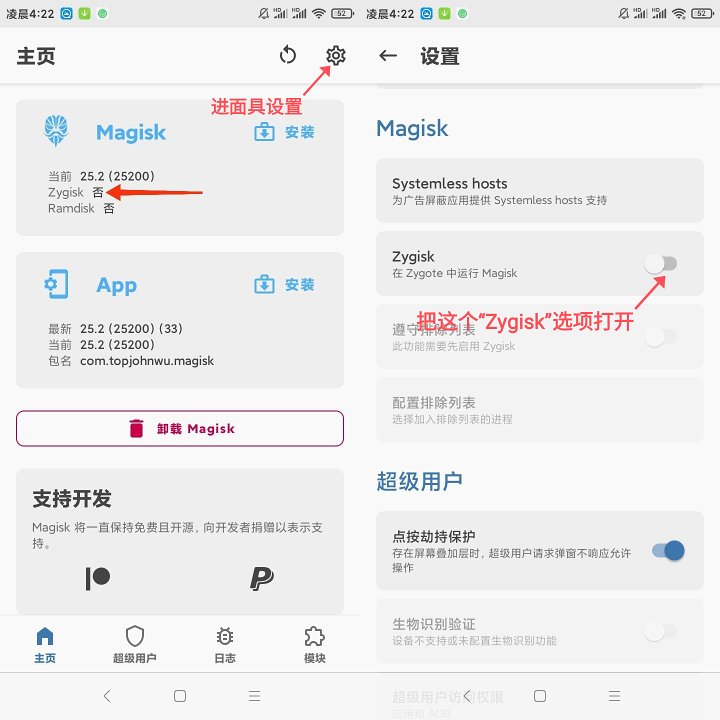
Trong Hình 1, Zygisk hiển thị "Không" sau Zygisk, cho biết Zygisk không được kích hoạt
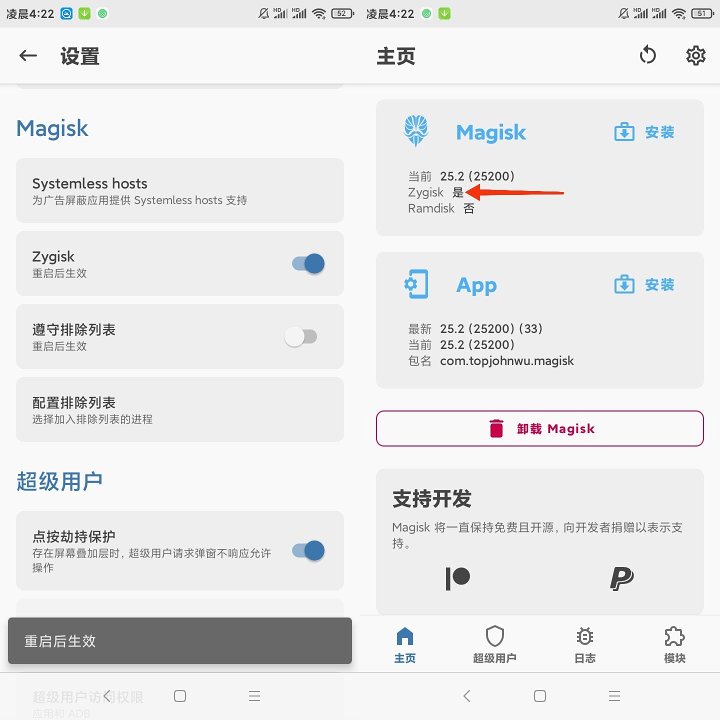
Trong Hình 2, bật Zygisk trong cài đặt mặt nạ. Sau khi khởi động lại, thông báo "Có" sẽ xuất hiện sau Zygisk, cho biết Zygisk đã được bật
4. Tải xuống và cài đặt Shamiko
Vui lòng truy cập liên kết bên dưới, sau đó làm theo hướng dẫn để tải xuống trình duyệt của bạnMới nhấtShamiko (đảm bảo cài đặt phiên bản mới nhất). Tôi khuyên bạn nên sử dụng trình duyệt Via (tìm kiếm 'Via' trong cửa hàng ứng dụng của điện thoại) hoặc trình duyệt tích hợp của điện thoại để tải xuống, vì chúng giúp bạn cài đặt dễ dàng hơn sau này. Ngoài ra, nếu bạn vẫn cần sử dụng framework Xposed, hãy truy cập liên kết bên dưới và làm theo hướng dẫnLSPosed(tức là khung Xposed) cũng được tải xuống. Sau khi tải xuống giao diện mô-đun mặt nạ, hãy chuyển đến tài liệu hệ thống trong phần "Cài đặt cục bộ" để tìm Shamiko bạn đã tải xuống và cài đặt nó. Nếu bạn cần sử dụng nóLSPosed, sau đó sau khi cài đặt Shamiko, đừng nhấp vào khởi động lại. Quay lại giao diện mô-đun mặt nạ, giống như cài đặt Shamiko, cài đặt LSPosed, sau đó khởi động lại [PS: Nếu bạn không biết cách cài đặt mô-đun, hãy cuộn xuống; bên dưới là sơ đồ cài đặt mô-đun (Shamiko)].
[Liên kết] @By_miaohan với hình ảnh và văn bản...
[Liên kết] @By_miaohan với hình ảnh và văn bản...
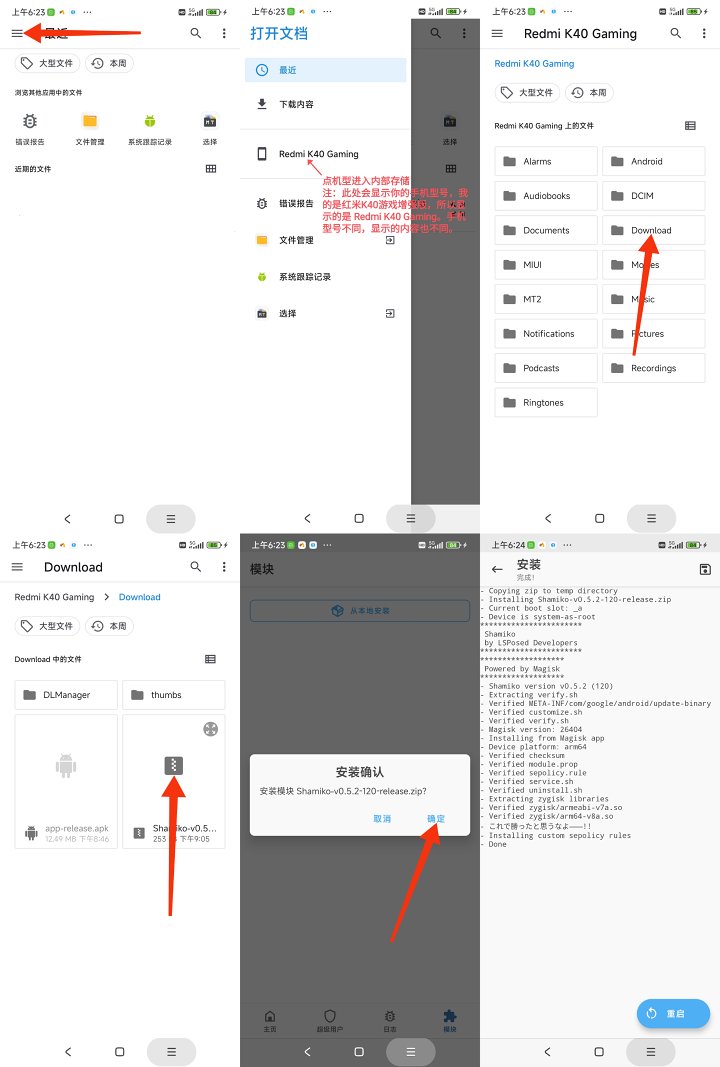
Một số người mới bắt đầu vào giao diện mô-đun của mặt nạ (xem Hình 2 bên dưới) và nhấp vào 'Cài đặt cục bộ' nhưng không biết chọn mô-đun đã tải xuống ở đâu (chẳng hạn như Shamiko).
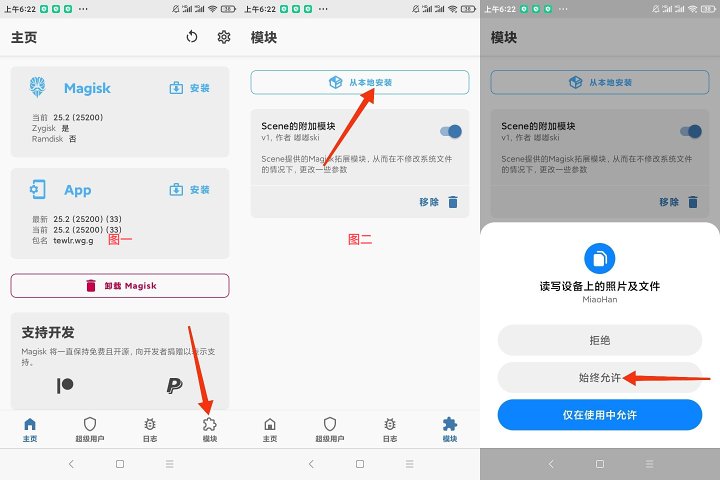
Hôm nay, tôi sẽ giải thích chi tiết điều này. Sau khi nhấp vào 'Cài đặt cục bộ', trước tiên bạn sẽ vào giao diện Gần đây, được hiển thị trong màn hình thứ ba bên dưới (từ 'Gần đây' xuất hiện ở góc trên bên trái). Nói chung, các mô-đun bạn tải xuống từ trình duyệt Via hoặc trình duyệt tích hợp của hệ thống có thể được tìm thấy trong giao diện Recent Links (xem Hình 3). Nhấp vào mô-đun này (chẳng hạn như Shamiko) để chọn và chuyển đến mặt nạ để chuyển sang bước cài đặt tiếp theo.
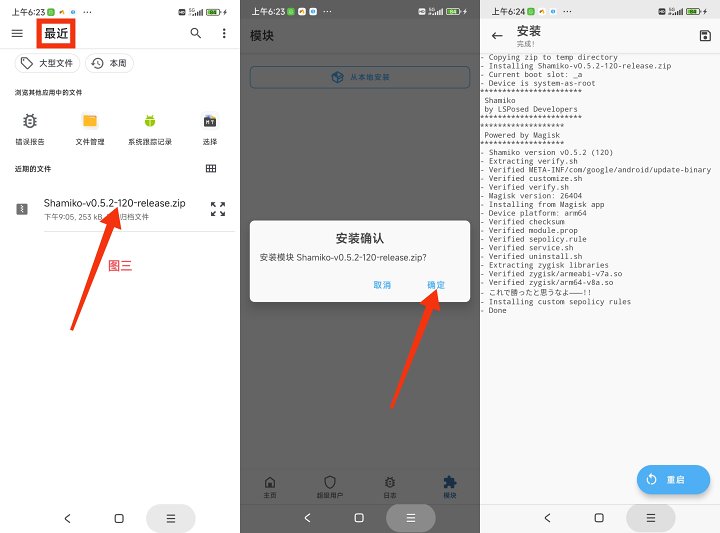
Nếu bạn nhấp vào 'Cài đặt từ cục bộ' nhưng không vào giao diện Gần đây, bạn có thể nhấp vào ≡ ở trên cùng bên trái của (ví dụ:ample, trong Hình 4) trong giao diện hiện tại của bạn (ví dụ:ample, trong Hình 4), ≡ ở trên cùng bên trái của Hình 4 sẽ xuất hiện trong bất kỳ giao diện nào). Nhấp vào ≡ để vào giao diện Image 5, nơi bạn có thể nhấp vào 'Gần đây' để vào giao diện 'Gần đây'. Sau khi vào giao diện Gần đây, bạn nên làm gì? Tôi nghĩ bạn nên hiểu những cái trước đó rồi.
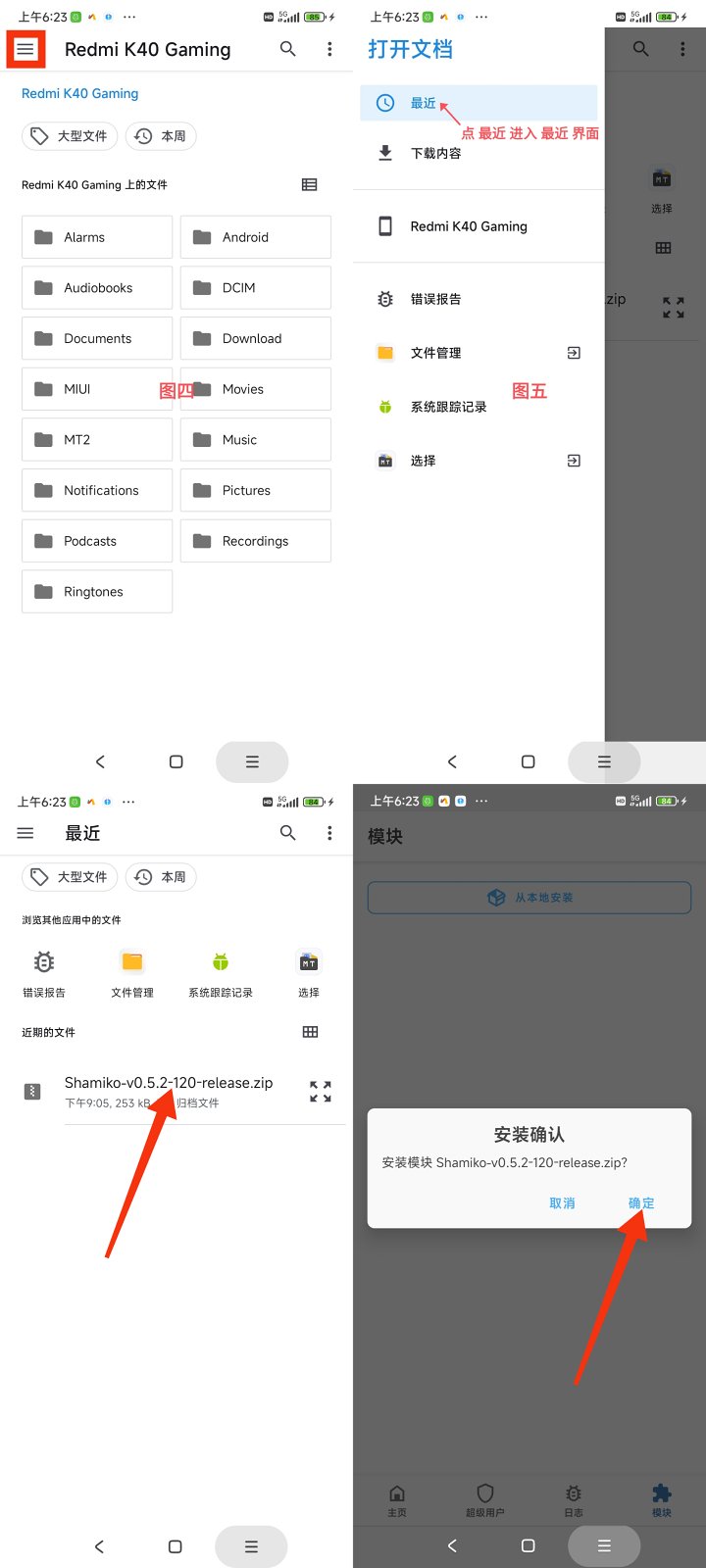
Một số bạn bè có thể không thấy các mô-đun đã tải xuống (chẳng hạn như Shamiko) trong giao diện menu Gần đây. Bạn nên làm gì? Bạn có thể làm theo các bước hiển thị trong ảnh chụp màn hình bên dưới để truy cập bộ nhớ trong của điện thoại, sau đó tìm mô-đun đã tải xuống trong thư mục bộ nhớ trong. Ví dụ: nếu bạn sử dụng trình duyệt Via hoặc trình duyệt tích hợp sẵn của hệ thống để tải xuống các mô-đun, chúng thường được lưu trong thư mục Tải xuống. Nhấp vào Download để vào thư mục Download. Trong thư mục Download, bạn sẽ tìm thấy mô-đun bạn đã tải xuống. Nhấp vào mô-đun để chọn nó và chuyển đến mặt nạ để tiến hành bước cài đặt tiếp theo.
5. Kiểm tra xem mô-đun "Shamiko" có đang chạy hay không
Sau khi khởi động lại sau khi cài đặt mô-đun "Shamiko" ở bước trước, bạn cần kiểm tra xem mô-đun có hoạt động bình thường hay không. Chỉ sau khi xác nhận rằng mô-đun "Shamiko" đang hoạt động bình thường, mới cần chuyển sang bước tiếp theo. Kiểm tra xem mô-đun "Shamiko" có hoạt động bình thường hay không rất đơn giản: chỉ cần mở giao diện mô-đun mặt nạ và kiểm tra xem mô-đun "Shamiko" có 😋 bất kỳ biểu thức nào không. Nếu có biểu 😋 tượng cảm xúc, điều đó có nghĩa là mô-đun "Shamiko" đang chạy bình thường (với root ẩn); nếu không 😋 có biểu tượng cảm xúc, điều đó có nghĩa là mô-đun "Shamiko" không còn hoạt động. Nếu mô-đun "Shamiko" không hoạt động và không còn hoạt động 😋, vui lòng kiểm tra xem "Danh sách loại trừ tuân thủ" trong cài đặt mặt nạ đã được bật chưa. Nếu vậy, vui lòng thử tắt "Danh sách loại trừ tuân thủ".
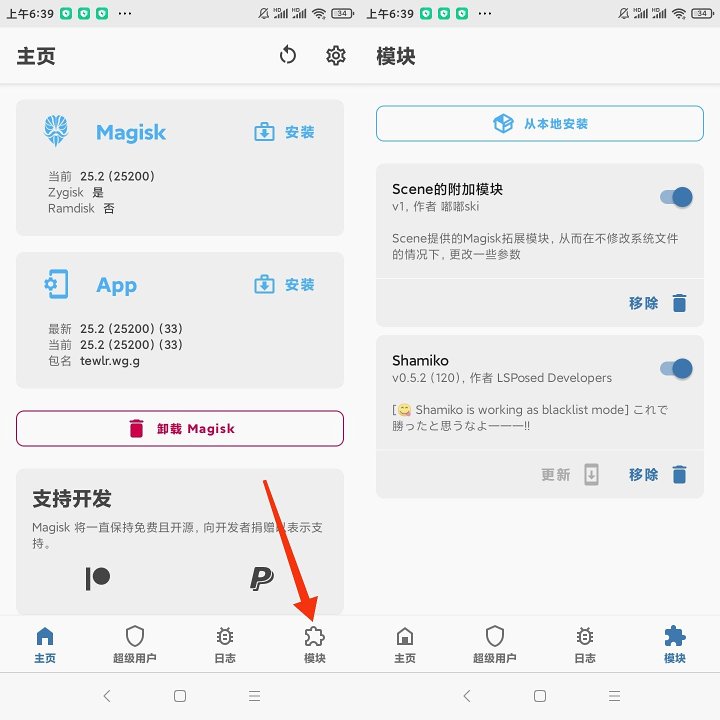
"Nụ cười" của Shamiko có nghĩa là nó đang hoạt động, (cùng với danh sách loại trừ được thảo luận bên dưới) nó có hiệu ứng gốc ẩn
Hãy để tôi nhắc lại, nếu bạn muốn ẩn gốc bằng mô-đun "Shamiko", bạn không thể bật tùy chọn "Loại trừ danh sách để tuân thủ". Bởi vì khi "danh sách loại trừ tuân thủ" được bật, mô-đun "Shamiko" sẽ không hoạt động (không có 😋). Nói tóm lại, bạn không thể mở "danh sách loại trừ tuân thủ", vì nó xung đột với chức năng của mô-đun "Shamiko".
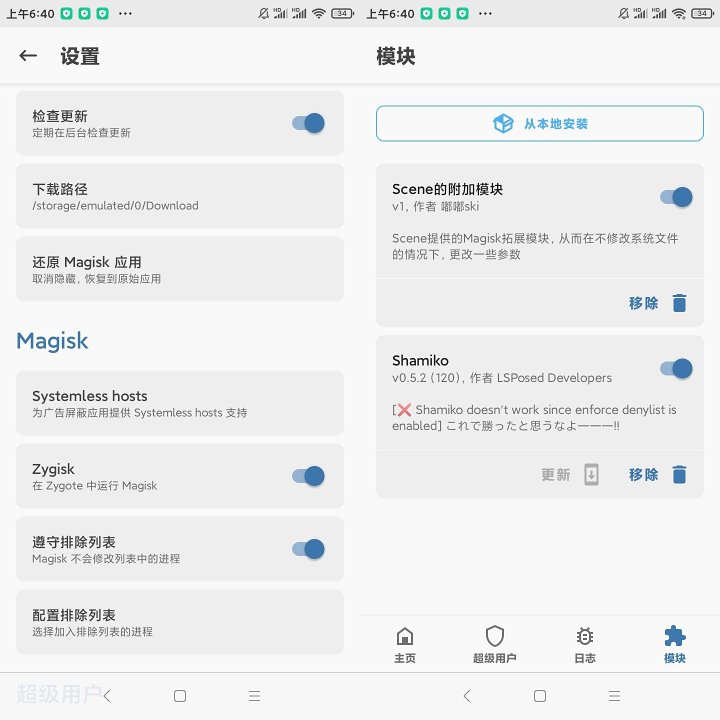
Vì "danh sách loại trừ tuân thủ" đã được bật, mô-đun "Shamiko" không còn hoạt động và mô-đun "Shamiko" không có chức năng gốc ẩn
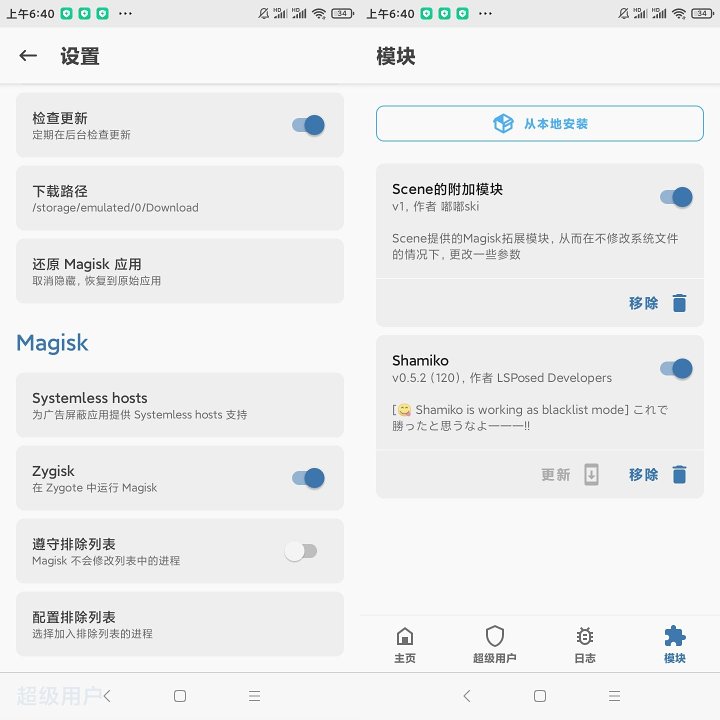
Nếu "Danh sách loại trừ" không được bật, mô-đun "Shamiko" hoạt động bình thường (và cùng với danh sách loại trừ được thảo luận bên dưới), nó có chức năng gốc ẩn
6. Sử dụng danh sách loại trừ để ẩn thư mục gốc của ứng dụng
Sau khi cài đặt Shamiko, bạn vẫn không thể trực tiếp triển khai hidden root; bạn cần sử dụng danh sách loại trừ của mặt nạ để áp dụng hidden root cho (ngân hàng, tài chính, chơi game), đó là những gì tôi sắp thảo luận.
Phần mở rộng: Có một mô-đun khác được gọi là "Shamiko".Danh sách trắngcó thể áp dụng trực tiếp nguồn gốc ẩn cho (các loại hình ngân hàng, tài chính và trò chơi) mà không cần sử dụng mặt nạ để loại trừ danh sách. Nói chung, sau khi cài đặt Shamiko, mặc định là chế độ danh sách đen, nghĩa là bạn cần sử dụng danh sách loại trừ mặt nạ để áp dụng gốc ẩn cho các trò chơi ngân hàng, tài chính và trò chơi. Để biết sự khác biệt giữa chế độ danh sách trắng Shamiko và chế độ danh sách đen và cách bật chế độ này, vui lòng làm theo hướng dẫn sắp tới của tôi.
Trở lại chủ đề chính, tiếp theo tôi sẽ nói về cách vào danh sách loại trừ mặt nạ và ẩn gốc. Đầu tiên, mở mặt nạ và nhấp vào biểu tượng "bánh răng" ở góc trên bên phải để vào giao diện cài đặt mặt nạ. Trong menu cài đặt mặt nạ, cuộn xuống và tìm "Cấu hìnhChọn tùy chọn "Loại bỏ danh sách", nhấp vào "Định cấu hình danh sách loại trừ" để vào giao diện danh sách loại trừ (xem Hình 1 bên dưới). Về mặt lý thuyết, khi bạn vào danh sách loại trừ, với sự hỗ trợ của mô-đun "Shamiko", bất kỳ ứng dụng nào bạn kiểm tra trong danh sách loại trừ sẽ không được phát hiện là root. Ví dụ: nếu bạn muốn ẩn gốc khỏi ICBC, chỉ cần chọn hộp ICBC và nó sẽ không phát hiện ra gốc. Nghe có vẻ đơn giản, nhưng hộp kiểm này cũng rất quan trọng - nó không phải là thứ bạn có thể chỉ chọn để ẩn gốc. Chỉ khi kiểm tra đúng thì gốc mới có thể bị ẩn; nếu không, nếu không được chọn, gốc không thể bị ẩn. Ảnh chụp màn hình dài sau đây (hình thứ hai) minh họa các bước chính xác để kiểm tra ICBC (ẩn gốc cho ICBC). Hãy chắc chắn nhấp để xem ảnh chụp màn hình đầy đủ. Sau khi đọc, hãy làm theo các bước để kiểm tra ICBC, sau đó kiểm tra các ứng dụng khác (ngân hàng, tài chính, trò chơi) muốn ẩn nguồn gốc của chúng trong danh sách loại trừ. Một số người mới có thể vẫn chưa quen với ứng dụng nào để kiểm tra trong danh sách loại trừ, vì vậy tôi sẽ nói cụ thể hơn. Trên thực tế, danh sách loại trừ thường kiểm tra những ứng dụng không thể chạy hoặc gặp sự cố, vì hầu hết các ứng dụng đó đã phát hiện root. Chỉ bằng cách ẩn root (kiểm tra chúng) và ngăn chặn phát hiện root mới có thể mở được. Nói chung, những ứng dụng không chạy được hoặc gặp sự cố chủ yếu là các ứng dụng ngân hàng, tài chính, trò chơi hoặc có thể là cho thuê tài khoản hoặc ứng dụng kiểu hội trường kinh doanh. Nói tóm lại, các loại ứng dụng này gặp sự cố hoặc không mở được khi phát hiện root, đặc biệt là các ứng dụng ngân hàng và tài chính. Khi phát hiện root, chúng cũng có thể có những bất thường về chức năng (ví dụ: không thể sử dụng nhận dạng khuôn mặt hoặc nhận dạng vân tay).
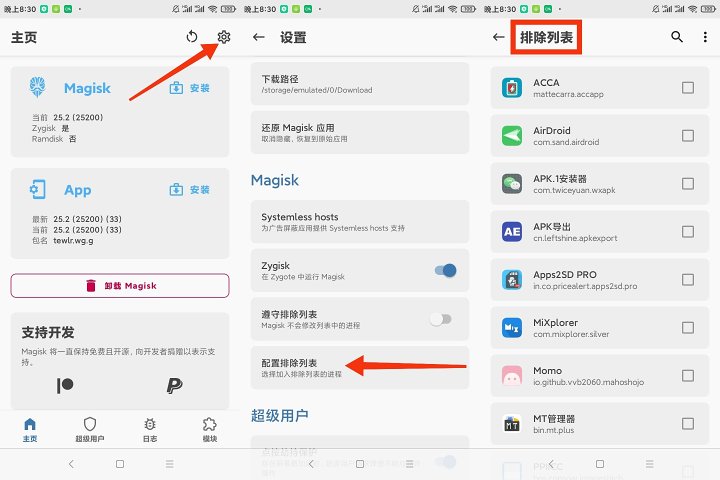
Hình 1 là bước nhấp để vào danh sách loại trừ
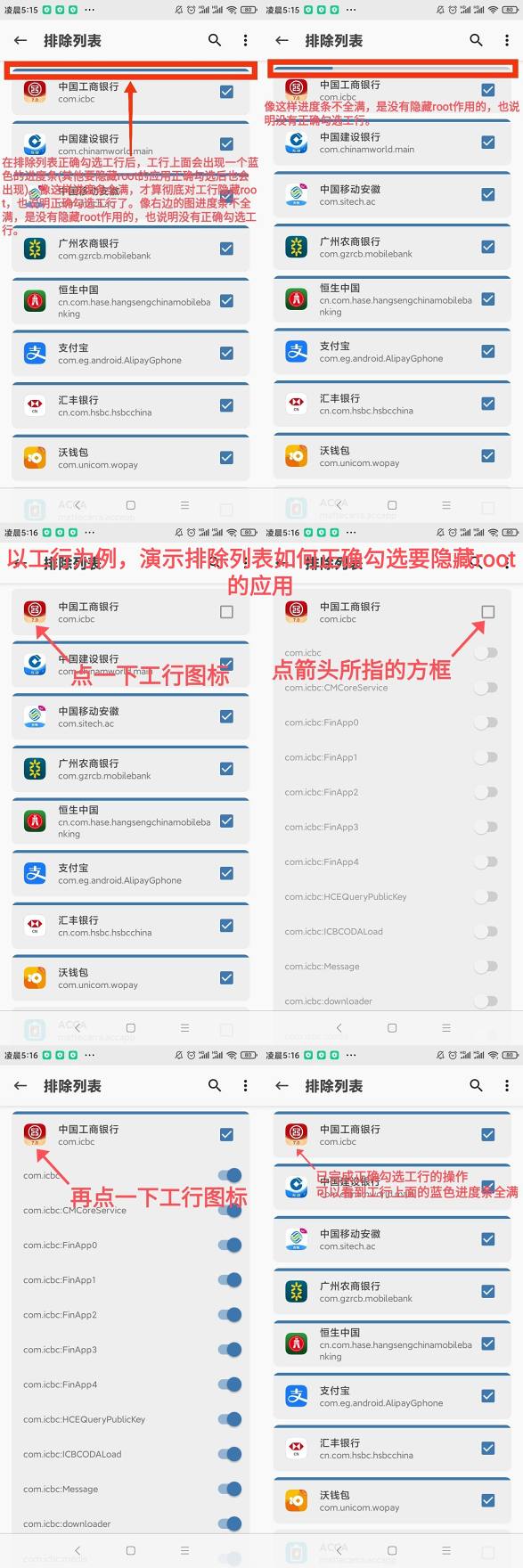
Hình 2 kiểm tra chính xác các bước nhấp chuột của ICBC
Làm theo các bước để kiểm tra ICBC trong danh sách loại trừ. Sau khi kiểm tra các ứng dụng khác mà bạn muốn loại bỏ (ngân hàng, tài chính, trò chơi), hãy sử dụng cử chỉ trên màn hình hoặc mũi tên quay lại trong mặt nạ để thoát khỏi danh sách loại trừ từng bước. Sau khi thoát khỏi mặt nạ, bạn có thể đi tới Tác vụ gần đây, xóa nền của mặt nạ hoặc chuyển sang ứng dụng khác. Hãy nhớ làm theo các bước dưới đây để thoát khỏi danh sách loại trừ từng bước. Thoát ra mà không làm theo các bước của tôi có thể dễ dàng gây ra vấn đề! Sau khi kiểm tra các ứng dụng ngân hàng, tài chính hoặc trò chơi không mở hoặc gặp sự cố trong danh sách loại trừ, đừng vội mở chúng — hãy nhớ đọc các phần từ bảy đến chín bên dưới.
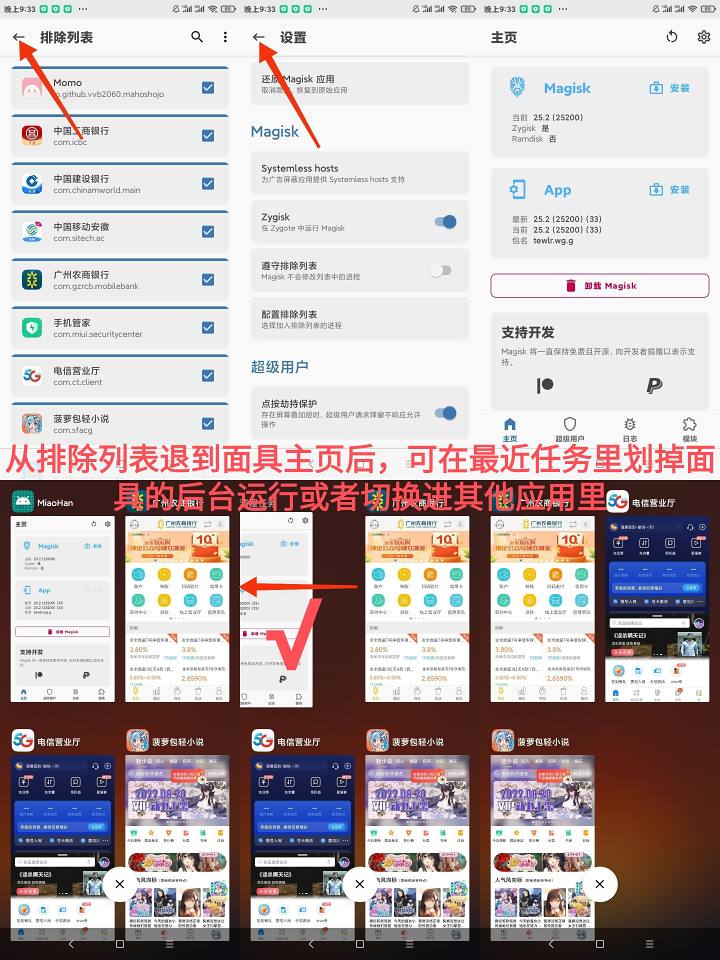
Một minh chứng thích hợp về việc tháo mặt nạ
7. Các bước mở sau khi ẩn root trong danh sách loại trừ
Sau khi kiểm tra danh sách loại trừ cho ứng dụng bạn muốn ẩn, chẳng hạn như ICBC, hãy thoát khỏi mặt nạ. Sau đó, nhấn và giữ biểu tượng ICBC trên màn hình. Biểu tượng sẽ hiển thị dòng chữ "Thông tin ứng dụng". Nhấn vào "Thông tin ứng dụng" để vào giao diện "Thông tin ứng dụng". Nếu bạn thấy hình ảnh hiển thị bên dưới, chỉ cần mở ICBC trực tiếp và bạn không cần nhấp vào "Kết thúc chạy". Nếu nó hiển thị hình ảnh như trong Hình 2, hãy nhấp vào "Kết thúc chạy" và sau đó mở ICBC. Trên thực tế, nó không chỉ là ICBC. Sau khi bạn kiểm tra ứng dụng nào bạn kiểm tra (ứng dụng nào ẩn root) khỏi danh sách loại trừ, tốt nhất trước tiên bạn nên ngừng chạy ứng dụng đó trong nền trước khi mở nó. Một số ứng dụng ngân hàng và tài chính có thể không chạy đủ trong nền và có thể cần xóa dữ liệu ứng dụng của chúng (xem Hình 3). Vì một số ứng dụng ngân hàng và tài chính tạo ra các tệp nhật ký trong đường dẫn lưu trữ sau khi phát hiện root, nếu chúng ta không xóa dữ liệu ứng dụng, tệp nhật ký này sẽ vẫn còn nguyên vẹn. Ngay cả khi bạn giấu nó tốt, ứng dụng tài chính ngân hàng này sẽ tiếp tục gặp sự cố. Sau khi hoàn thành quá trình chạy nền của các ứng dụng ngân hàng và tài chính hoặc xóa dữ liệu của chúng, chúng ta có thể kiểm tra các ứng dụng ngân hàng, tài chính hoặc trò chơi gặp sự cố hoặc không mở được không? Trên thực tế, nó phụ thuộc vào tình huống, nếu bạnXiaomiRedmiNgười dùng, xin đừng vội mở chúng; hãy nhớ đọc phần thứ tám bên dưới; Nếu bạn không phải là người dùng Xiaomi hoặc Redmi, bạn có thể dùng thử các ứng dụng ngân hàng, tài chính và trò chơi này để xem chúng có hoạt động bình thường hay không. Nếu nó vẫn không chạy đúng cách (không mở hoặc gặp sự cố), vui lòng tham khảo Phần 11 bên dưới. Nếu nó chạy bình thường, vui lòng tham khảo phần thứ chín bên dưới (để tìm hiểu các biện pháp phòng ngừa tiếp theo sau khi ẩn gốc).
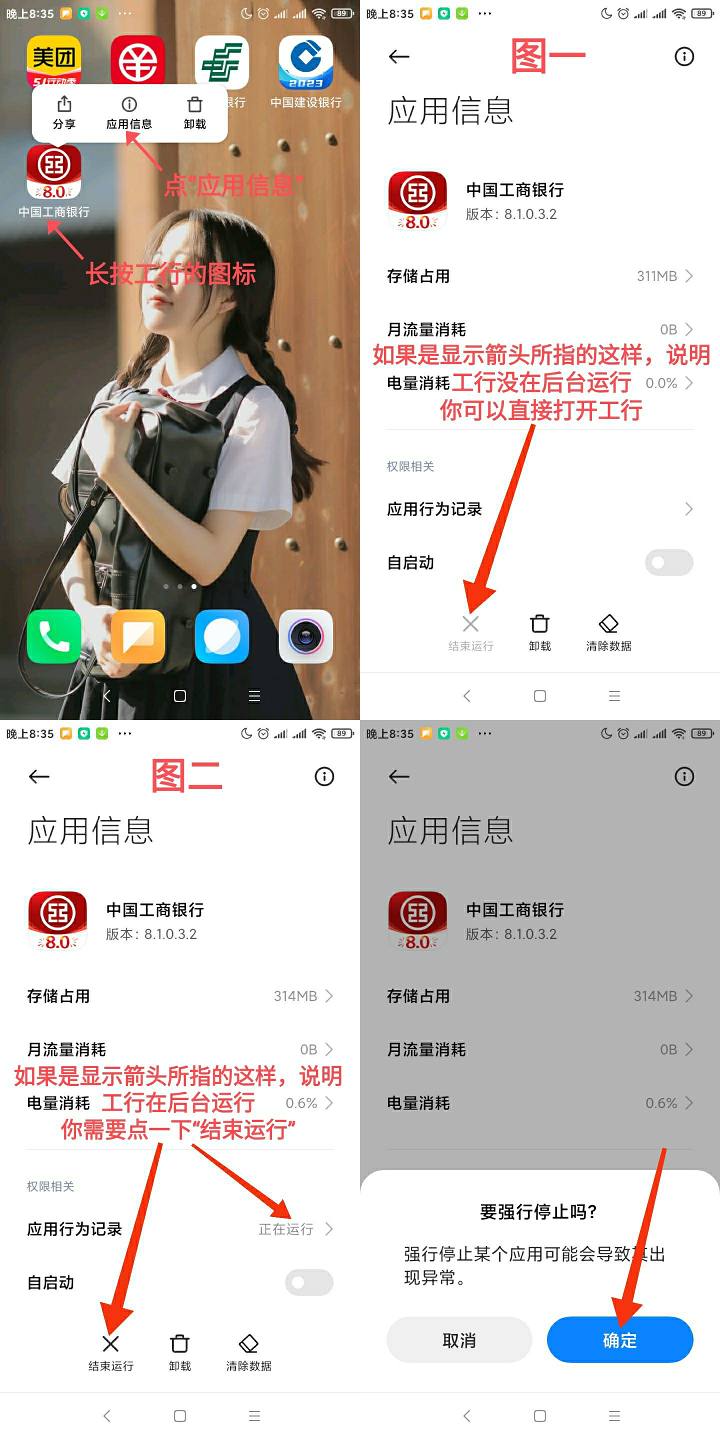
Xiaomi và RedmiMIUIHệ thống thoát khỏi hoạt động phụ trợ bằng cách nhấp vào các bước
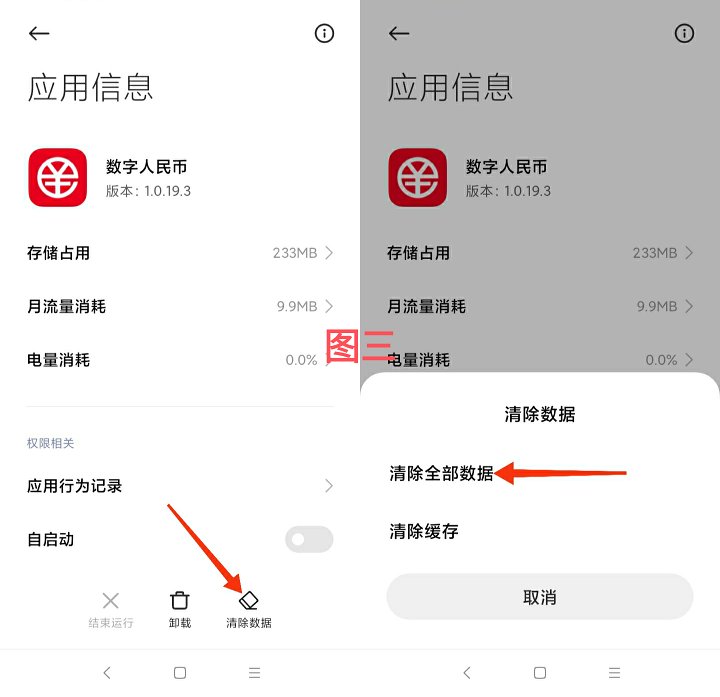
Các bước xóa dữ liệu ứng dụng trong hệ thống Xiaomi Redmi MIUI
8. Sử dụng danh sách loại trừ để ẩn root trong Trình quản lý điện thoại (yêu cầu người dùng MIUI)
Nếu bạn là người dùng MIUI và ẩn root trong ZFB, Weixin hoặc các ứng dụng tài chính và ngân hàng khác, bạn có thể thấy lời nhắc sau khi sử dụng ZF.
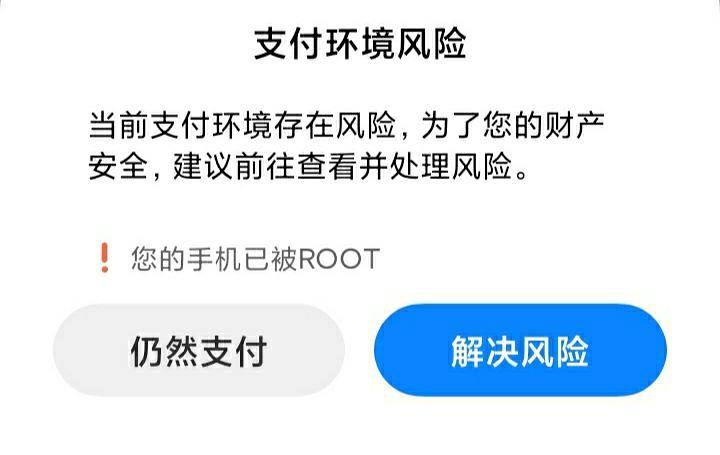
Khi bạn nhìn thấy lời nhắc ở trên, một số người có thể nghĩ, 'Kế hoạch của bạn không hiệu quả.' Mô-đun "Shamiko" đang hoạt động và tất cả các quy trình trên ZFB và WeChat đều được kiểm tra trong danh sách loại trừ, nhưng nó thậm chí còn hiển thị rằng điện thoại đã được root. Trên thực tế, không phải ZFB hay WeChat đã phát hiện ra root, mà là ứng dụng hệ thống MIUI "Trình quản lý điện thoại" đã phát hiện thông báo bật lên từ gốc. Về lý do tại sao điều này bật lên, đó là do bạn đã không kiểm tra Trình quản lý điện thoại trong danh sách loại trừ của mình! Ảnh chụp màn hình dài bên dưới cho thấy bước đầu tiên để kiểm tra Trình quản lý điện thoại trong danh sách loại trừ. Hãy nhớ kiểm tra Trình quản lý điện thoại và khởi động lại điện thoại của bạn. Nếu bạn kiểm tra danh sách loại trừ và khởi động lại, khi sử dụng ZFB, WeChat hoặc các ứng dụng tài chính và ngân hàng khác như ZF, bạn sẽ vẫn thấy cửa sổ bật lên gốc trong Trình quản lý điện thoại. Vui lòng tắt phát hiện root và phát hiện môi trường thanh toán trong Trình quản lý điện thoại, như trong Hình 2. Được rồi, bây giờ bạn đã giải quyết lời nhắc gốc trong Trình quản lý điện thoại, kiểm tra những ứng dụng ngân hàng, tài chính hoặc trò chơi gặp sự cố hoặc không mở trong danh sách loại trừ và ngừng chạy nền hoặc xóa dữ liệu ứng dụng của chúng. Nếu chúng vẫn không hoạt động bình thường (không mở hoặc gặp sự cố), vui lòng tham khảo Phần 11 bên dưới. Mặt khác, nếu nó chạy bình thường, vui lòng tham khảo Phần 9 bên dưới (để tìm hiểu về các biện pháp phòng ngừa tiếp theo sau khi ẩn gốc).
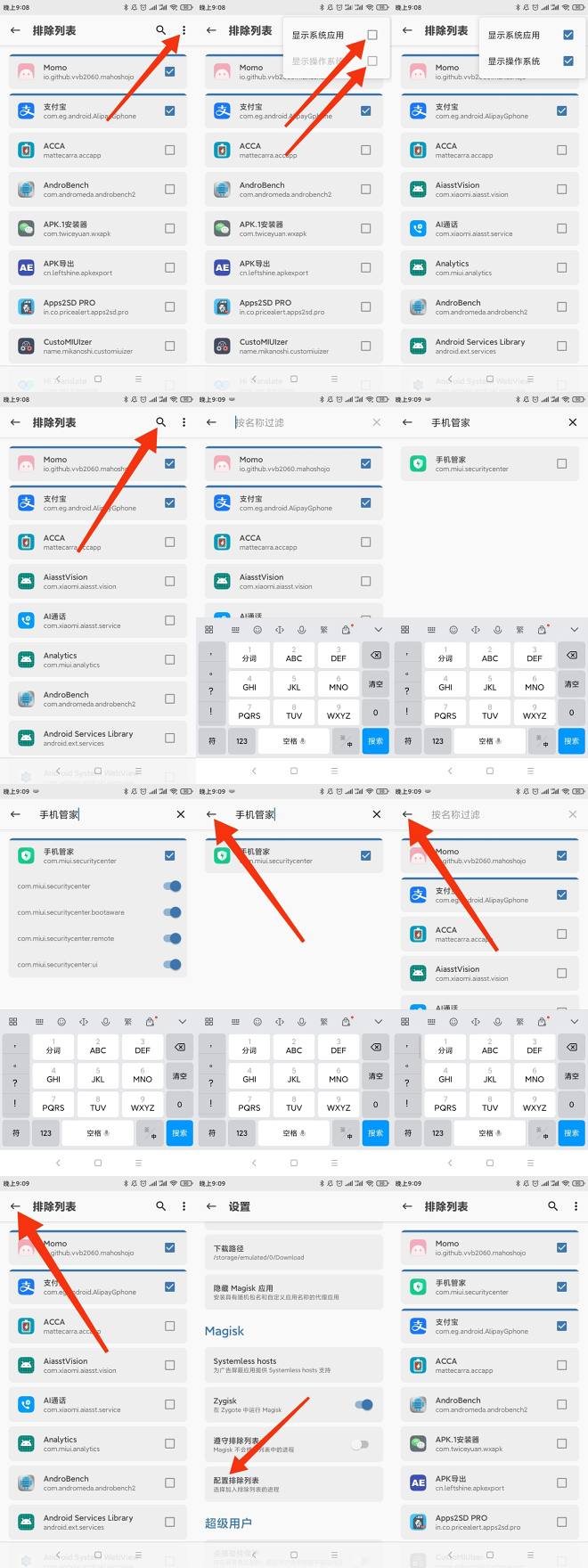
Hình 1 loại trừ danh sách và kiểm tra các bước để nhấp vào Trình quản lý điện thoại
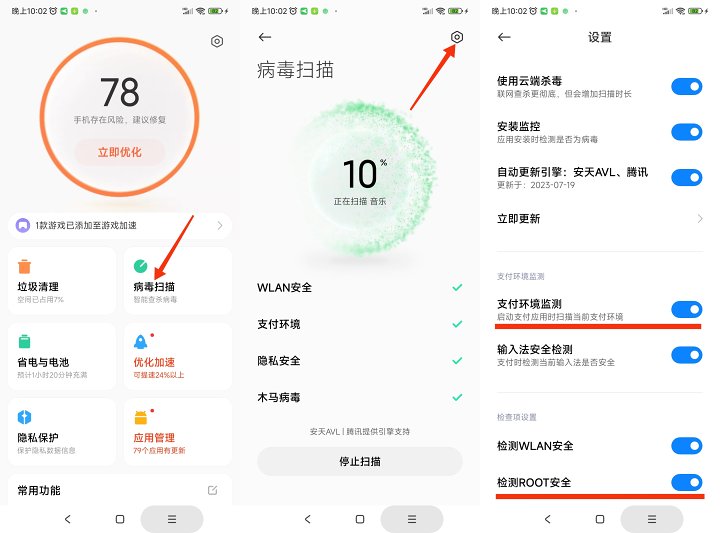
Hình 2
9. Các biện pháp phòng ngừa tiếp theo sau khi root Hide
Sau khi kiểm tra các ứng dụng bạn muốn ẩn gốc (ngân hàng, tài chính, trò chơi) và Trình quản lý điện thoại (ứng dụng hệ thống MIUI), liệu bạn có thể "một lần và mãi mãi" không bao giờ phải lo lắng về chúng nữa không? Các ứng dụng có hộp kiểm loại trừ có bao giờ phát hiện root không?
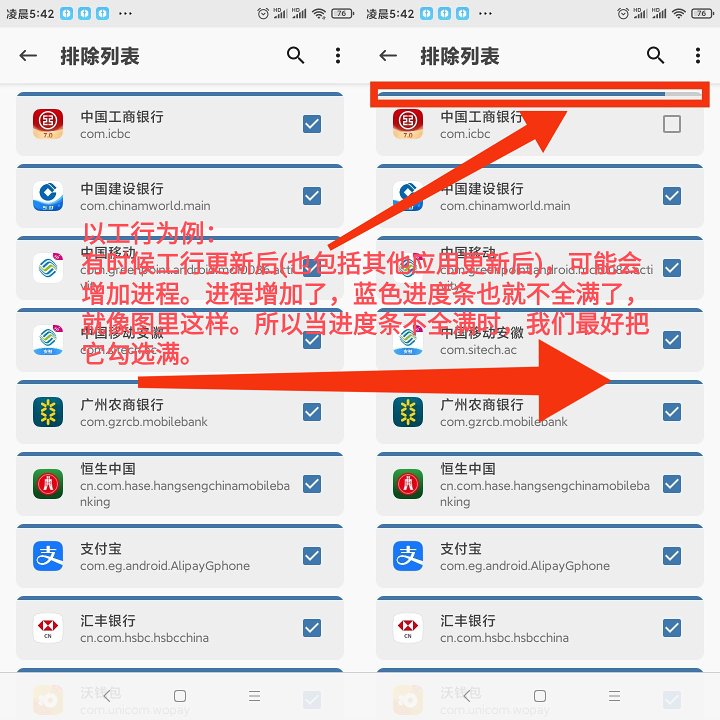
Trên thực tế, đó không phải là trường hợp. Một số ứng dụng ngân hàng, tài chính và trò chơi có sẵnCập nhậtCác quy trình có thể được thêm vào sau. Nếu các quy trình được thêm vào đang phát hiện các quy trình, nó có thể khiến root ẩn bị lỗi. Vì lý do này, chúng ta nên mở mặt nạ định kỳ để kiểm tra danh sách loại trừ. Nếu chúng tôi thấy thanh tiến trình màu xanh lam của ứng dụng đã kiểm tra chưa đầy đủ, chúng tôi sẽ kiểm tra lại để đầy. Tóm lại: Đối với các ứng dụng có danh sách kiểm tra loại trừ mặt nạ, thanh tiến trình màu xanh lam phía trên phải luôn được điền đầy đủ.
10. Một phương pháp root ẩn khác
Trên thực tế, phương pháp nhấp nháy Shamiko trên là một cách phổ biến để giấu mặt nạ chính thức và mặt nạ Alpha. Bên cạnh phương pháp ẩn phổ biến là nhấp nháy mô-đun "Shamiko", thực sự có một phương pháp ẩn phổ biến khác. Để tóm tắt phương pháp ẩn phổ biến này:
Bật Zygisk + bật danh sách loại trừ tuân thủ + kiểm tra danh sách loại trừ.
Một số bạn có thể vẫn chưa hiểu lắm bản tóm tắt này, vì vậy hãy để tôi giải thích chi tiết phương pháp ẩn này. Phương pháp ẩn này cũng yêu cầu bật Zygisk trên mặt nạ, nhưng không cần flash Shamiko. Chỉ cần mở tùy chọn "Theo dõi danh sách bị loại trừ" trong cài đặt mặt nạ, sau đó kiểm tra những ứng dụng ngân hàng hoặc tài chính gặp sự cố hoặc không mở trong danh sách loại trừ. Tuy nhiên, phương pháp này có những hạn chế nhất định và chỉ phù hợp với các hệ điều hành Android 11 trở lên.
11. Giải pháp cho các vấn đề ẩn rễ không hiệu quả
Từ nội dung trước, chúng ta đã biết rằng hiện tại các mặt nạ chính thức và bố cục alpha có hai cách phổ biến để ẩn sau:
(1) Bật Zygisk + flash Shamiko + kiểm tra Danh sách loại trừ (áp dụng cho Android 8.1 trở lên)
(2) Bật Zygisk + Tuân thủ Danh sách loại trừ + Kiểm tra Danh sách loại trừ (chỉ áp dụng cho Android 11 trở lên)
Trên thực tế, hai phương pháp ẩn khác nhau này đều có các ứng dụng tài chính và ngân hàng áp dụng riêng. Đôi khi, nếu một phương pháp ẩn không giải quyết được sự cố hoặc không thể mở ứng dụng ngân hàng hoặc tài chính, bạn có thể thử một phương pháp ẩn khác. Ví dụ: nếu bạn không thể vượt qua ứng dụng ngân hàng hoặc tài chính bằng phương pháp ẩn "bật Zygisk + flash trong Shamiko + kiểm tra danh sách loại trừ", bạn có thể thử sử dụng "bật Zygisk + bật danh sách loại trừ tuân thủ + kiểm tra danh sách loại trừ"; Nếu bạn không thể chuyển ứng dụng ngân hàng hoặc tài chính bằng phương pháp ẩn "bật Zygisk + bật danh sách loại trừ tuân thủ + hộp kiểm danh sách loại trừ", bạn có thể thử sử dụng hộp kiểm "bật Zygisk + flash Shamiko + danh sách loại trừ" để thử phương pháp ẩn.
Chuyển đổi giữa hai phương pháp ẩn này cũng dễ dàng; chỉ cần chuyển đổi tùy chọn "Theo dõi danh sách loại trừ" để chuyển đổi. Khi tùy chọn "Danh sách loại trừ được kích hoạt", thư mục gốc bị ẩn bởi "Danh sách loại trừ theo tuân thủ"; khi tùy chọn "Danh sách loại trừ bị loại trừ bởi sự tuân thủ" (không được bật), Shamiko ẩn gốc. Ngoài ra, lưu ý rằng sau khi chuyển đổi phương pháp ẩn, tốt nhất bạn nên xóa dữ liệu khỏi các ứng dụng tài chính và ngân hàng này trước khi thử mở chúng. Vì một số ứng dụng ngân hàng và tài chính tạo ra các tệp nhật ký trong đường dẫn lưu trữ sau khi phát hiện root, nếu chúng ta không xóa dữ liệu ứng dụng, tệp nhật ký này sẽ vẫn còn nguyên vẹn. Ngay cả khi bạn giấu nó tốt, ứng dụng tài chính ngân hàng này sẽ tiếp tục gặp sự cố.
Một số bạn bè có thể tự hỏi: nếu tôi sử dụng phương pháp ẩn "bật Zygisk + bật danh sách loại trừ tuân thủ + hộp kiểm danh sách loại trừ", tôi có nên tắt hoặc xóa Shamiko và khởi động lại không? Trên thực tế, không cần phải tắt hoặc xóa Shamiko, bạn cũng không cần phải khởi động lại. Bằng cách bật tùy chọn "Theo dõi danh sách loại trừ", bạn có thể thử mở những ứng dụng ngân hàng hoặc tài chính gặp sự cố hoặc không mở. Tuy nhiên, trước khi mở các ứng dụng tài chính hoặc ngân hàng gặp sự cố hoặc chưa mở này, tốt nhất bạn nên xóa dữ liệu ứng dụng của chúng.
Liên kết gốc:https://www.coolapk.com/…
![[Đọc mã nguồn mở] Tháng Một 2024 ≈ 400 biên soạn và cập nhật nguồn sách được chỉnh sửa cẩn thận - Baiyun Blog](https://www.bybk.cc/wp-content/uploads/img/af867764c3780f0b7da88376fca7bf92.png)
![[Đọc mã nguồn mở] Tháng Mười Một 950+ hiệu đính cẩn thận biên soạn và cập nhật nguồn sách - Baiyun Blog](https://www.bybk.cc/wp-content/uploads/2023/02/Screenshot_20230222-1001582.png)


![[Đọc mã nguồn mở] Cập nhật nguồn sách tháng 10 năm 1300 - Baiyun Blog](https://www.bybk.cc/wp-content/uploads/img/1eeb6ae31cde88ab39faa2f19651638d.jpeg)
![[Phiên bản thành viên VMOS PRO 2.9.6] - Baiyun Blog](https://www.bybk.cc/wp-content/uploads/img/c303a7a50d3ebfa235cc380190db2980.png)
![[Đọc mã nguồn mở] Tháng Mười Một 950+ hiệu đính cẩn thận biên soạn và cập nhật nguồn sách - Baiyun Blog](https://www.bybk.cc/wp-content/uploads/2023/02/Screenshot_20230222-1001582-1024x593.png)




Chưa có bình luận nào