
Note : Propriété de moi-mêmeTutorielSeulement iciExtrêmement paisibleou Bilibili ; d’autres plateformes ne sont pas publiées par l’auteur. Si vous souhaitez republier ou rediriger, veuillez indiquer qu’il provient de Kuan TopmiAohan, merci.
Avant que le tutoriel ne commence, laissez-moi vous jeter un premier coup d’œilVulgarisation scientifiqueUn peuCacher la racineLe sens et pourquoi il devrait être cachéroot。 Quand nous donnonsTéléphones mobilesAprès avoir fait apparaître Magisk, tu l’asAndroidLe privilège administrateur le plus élevé dans le système est le privilège root. Les appareils avec des privilèges root ont une sécurité réduite comparée aux appareils non rootés. Peut-être pour cette raison, la plupart est maintenantApplicationIl détectera si votre appareil est rooté. Quand il détecte le root, il ne s’exécute pas ou plante. Ces applications concernent généralement les secteurs bancaire et financierJeuxCela peut aussi être la location de comptes, le stockage en nuage ou des applications de type business hall. En général, les « applications bancaires, financières et de jeu » (détection root) sont courantes, car l’une vise à protéger la sécurité des fonds des clients et l’autre à maintenir l’équité et la justice dans le jeu (pour éviter le rooting puis le lancement de technologies). En plus de détecter les défaillances ou plantages roots, les applications bancaires et financières peuvent également présenter des problèmes fonctionnels (comme l’impossibilité de numériser la reconnaissance faciale ou la reconnaissance d’empreintes digitales) ; Pour les applications de jeu, détecter la racine peut même entraîner des bannissements de comptes.
Alors maintenant tu comprends, pourquoi cacher la racine ? Cacher la racine permet qu’après le root, vous puissiez utiliser les types d’applications ci-dessus comme un téléphone normal, sans restrictions. Dans le tutoriel suivant, j’utiliserai des applications courantes « banque, financière et gaming » comme exemples pour vous montrer comment en cacher les racines. Cependant, avant de lire ce tutoriel, il faut être mentalement préparé, car il est écrit en détail pour accueillir les débutants et les débutants complets, et ne fait que plus de 6 000 mots. Cette section de plus de 6 000 mots est divisée en onze parties, chacune étroitement liée. Une partie manquante peut entraîner un dissimulation infructueuse (impossibilité d’ouvrir ou de planter des applications bancaires ou financières). Lire ce tutoriel demande donc de la patience, car il faut commencer par la première partie et avancer étape par étape. Manquer une partie au milieu peut entraîner un échec à se cacher. Parfois, il vous faudra lire le texte en entier, ce qui signifie que vous devez passer la Partie Onze étape par étape pour résoudre des problèmes cachés.
1. Public cible pour ce tutoriel
La méthode de racine cachée discutée dans ce tutoriel ne s’applique pas à la version Delta du masque (MagiskDelta), ni à la version masque kitsune après le renommage du masque Delta. Elle ne s’applique qu’aux masques officiels (y compris, mais sans s’y limiter, la version stable et la version canari) et le masque Alpha. Si vous ne pouvez pas distinguer la version du masque ou ne savez pas laquelle vous utilisez actuellement, vous devriez d’abord consulter le tutoriel suivant. Après avoir lu le tutoriel suivant et compris comment identifier la version du masque, revenez à ce tutoriel.
[Lien] @我叫妙涵的图文 : Découvrez différentes versions de masques
2. Débloquer des noms de paquets aléatoires du masque
D’abord, la première étape consiste à activer des noms de paquet aléatoires sur les masques. Si vous n’êtes pas sûr que vos masques aient activé des noms de paquet aléatoires, vous pouvez vérifier dans les paramètres du masque. Si les paramètres du masque affichent « Restaurer l’application Magisk », cela signifie que le masque a activé des noms de paquet aléatoires. Veuillez sauter cette section et continuer à lire la section suivante ; Si les paramètres du masque affichent « Masquer l’application Magisk », cela signifie que le masque n’a pas activé les noms aléatoires des paquets. Dans ce cas, vous devez activer le nom aléatoire du paquet du masque avant de lire la section suivante. Activer les noms aléatoires de paquet du masque est aussi très simple. Allez dans Paramètres du masque (comme montré ci-dessous), trouvez l’option « Masquer l’application Magisk », et une boîte de dialogue s’affichera. Cette boîte de dialogue a déjà un nom par défaut appelé « Paramètres » ; vous pouvez le supprimer et entrer votre nom préféré. Par exemple, si je tape 'MiaoHan' et clique sur OK, vous n’avez pas à vous en soucier. Cela redirigera automatiquement vers l’interface du masque nouvellement générée. Peu importe l’interface vers laquelle vous êtes dirigé, il vous suffit de cliquer sur OK ou Permettre. Après avoir nommé le masque au hasard, le masque original disparaît, et un nouveau masque « MiaoHan » apparaît sur la table. Si le nom de paquet aléatoire échoue ou si « l’application Magisk cachée » tourne en rond, alors vous devez utiliser le Magic Network (c’est-à-dire Micro License En/Science Internet).
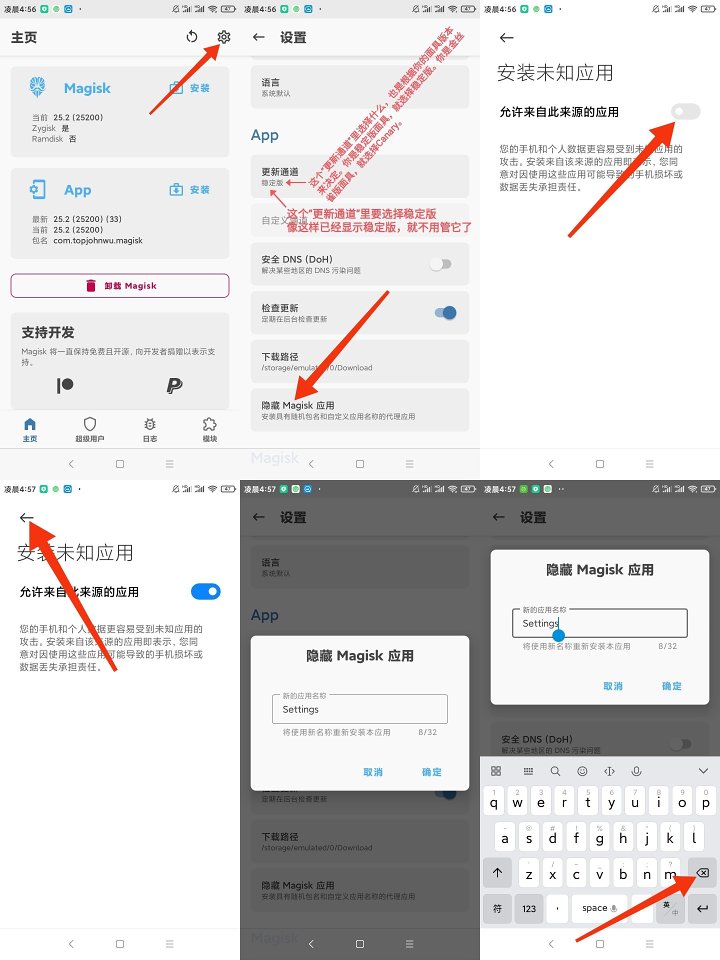
Pour le masque de la version stable, activez des noms de packs aléatoires, cliquez sur les étapes et consultez la Figure 1
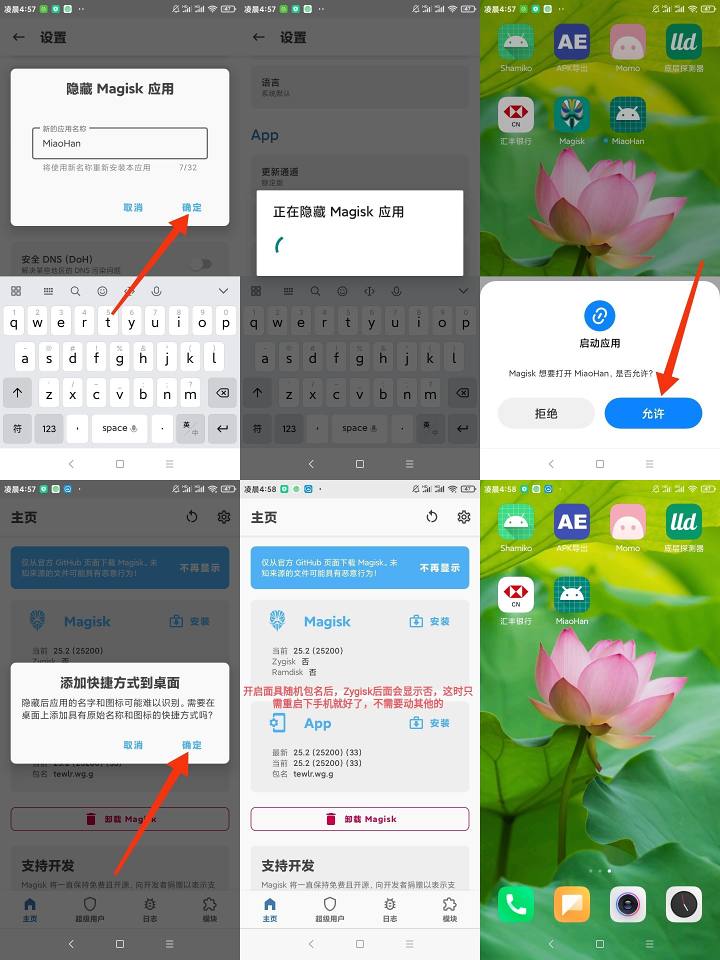
Pour la version stable du masque, débloquez des noms de paquets aléatoires, cliquez sur les étapes, voir la Figure 2
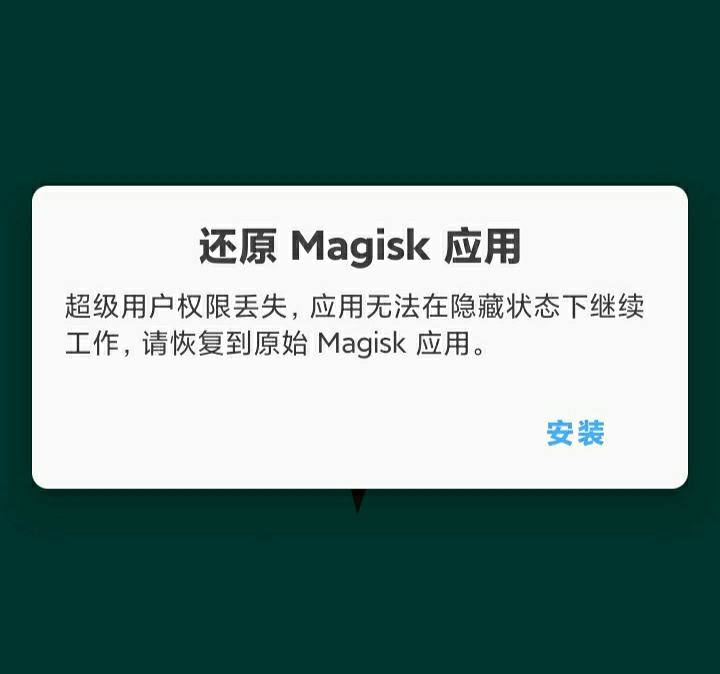
PS : Si le masque est nommé au hasard et que la situation suivante se produit, il suffit de redémarrer votre téléphone. Pas besoin de commanderInstallation, il suffit de redémarrer ton téléphone une fois.
3. ActivationZygisk
et les responsables sont préparés pour la régionMasque alphaPour cacher la racine, il faut saupoudrer un masque appelé "Shamiko(La quatrième partie ci-dessous est incluseTéléchargerLien). Ce module « Shamiko » nécessite le masque pour permettre à Zygisk de fonctionner, car il dépend de Zygisk pour fonctionner. Dans l’image ci-dessous (Figure 1), je montre les étapes pour activer Zygisk sur la version stable du masque officiel. En fait, les masques officiels disposent aussi de versions stables, bêta, versions Canary et versions de débogage. Tu n’es peut-être pas la version stable, ni même le masque officiel. En fait, que ce soit une version stable ou un masque officiel, pour activer Zygisk, il suffit d’ouvrir les options « Zygisk » et « Compliance »Liste des exclusions« N’ouvre pas l’option. » Notez qu’après avoir ouvert l’option « Zygisk », vous devez redémarrer votre téléphone pour que Zygisk fasse effet. Après un redémarrage, comment savoir si Zygisk est efficace ? Ou, comment déterminer si Zygisk est activé sur la face actuelle ? En fait, vous pouvez vérifier la zone marquée par la flèche rouge sur l’image ci-dessous pour vérifier si le Zygisk de votre masque actuel est actif ou activé. Lorsque Zygisk n’est pas activé ou non activé, Zygisk affichera « Non » plus tard (voir Figure 1) ; Lorsque Zygisk est actif ou activé, il affiche « Oui » après Zygisk (voir Figure 2). De plus, cette méthode s’applique aussi bien aux masques officiels qu’aux masques tiers. Si votre masque actuel affiche déjà « Oui » après Zygisk, cela signifie que Zygisk est activé, donc vous n’avez pas besoin d’aller dans les paramètres du masque pour l’activer. Si votre masque actuel affiche « Non » après Zygisk, alors après avoir ouvert l’option « Zygisk » dans les paramètres du masque, ne vous précipitez pas pour redémarrer. Vous pouvez continuer à lire mon tutoriel. Après avoir installé le module « Shamiko », redémarrez-le ensemble.
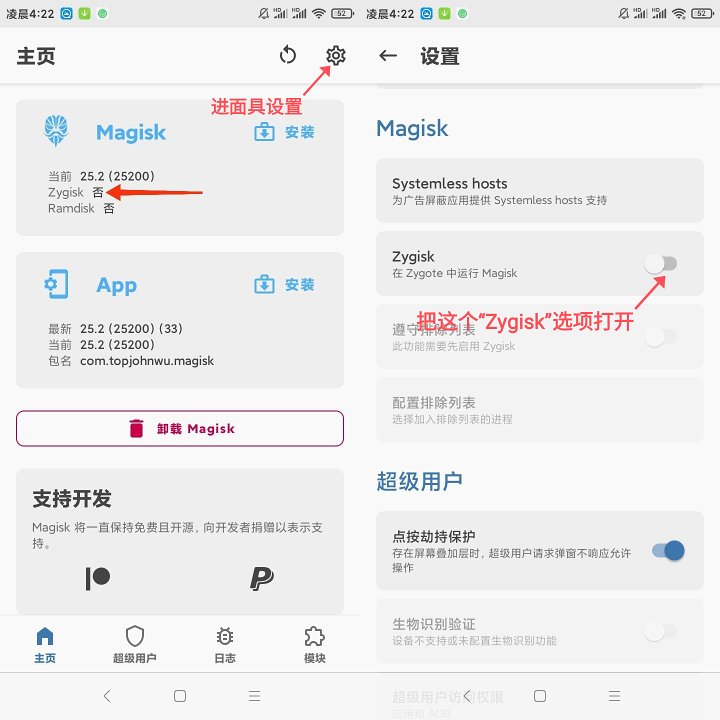
Dans la Figure 1, Zygisk indique « Non » après Zygisk, indiquant que Zygisk n’est pas activé
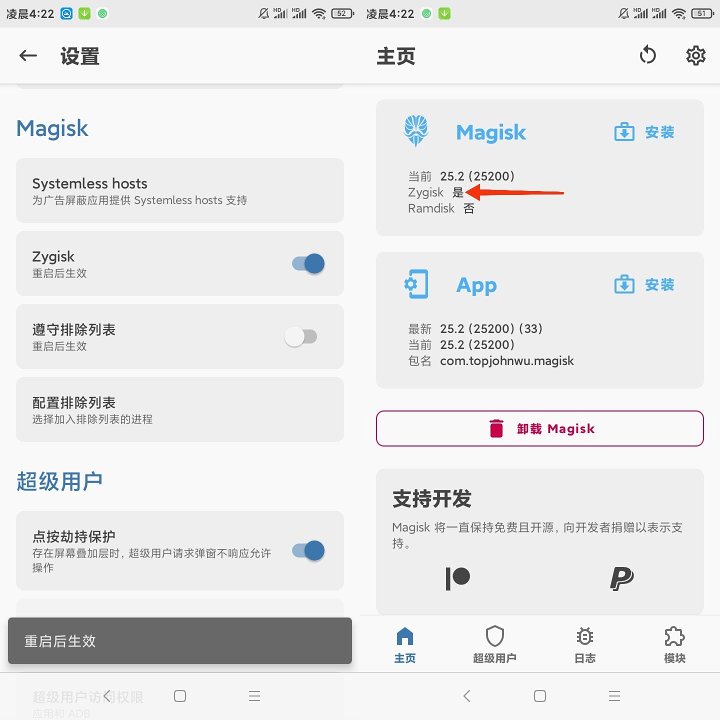
À la Figure 2, activez Zygisk dans les paramètres du masque. Après redémarrage, un message « Oui » apparaîtra après Zygisk, indiquant que Zygisk est activé
4. Télécharger et installer Shamiko
Veuillez accéder au lien ci-dessous, puis suivre les instructions tutorielles pour le télécharger dans votre navigateurDernières nouvellesShamiko (assurez-vous d’installer la dernière version). Je recommande d’utiliser le navigateur Via (cherchez 'Via' dans l’App Store du téléphone) ou le navigateur intégré du téléphone pour télécharger, car ils facilitent l’installation ultérieure. De plus, si vous devez encore utiliser le framework Xposed, rendez-vous sur le lien ci-dessous et suivez les instructions du tutorielLSPosed(c’est-à-dire le framework Xposed) est également téléchargé. Après avoir téléchargé l’interface du module masque, allez dans la documentation système sous « Installation locale » pour trouver le Shamiko que vous avez téléchargé et installez-le. Si vous devez l’utiliserLSPOSED, puis après avoir installé Shamiko, ne clique pas sur redémarrer. Retournez à l’interface du module masque, comme pour installer Shamiko, installez LSPosed, puis redémarrez [PS : Si vous ne savez pas comment installer des modules, faites défiler vers le bas ; ci-dessous un schéma de l’installation du module (Shamiko)].
[Link] @By_miaohan avec des images et du texte...
[Link] @By_miaohan avec des images et du texte...
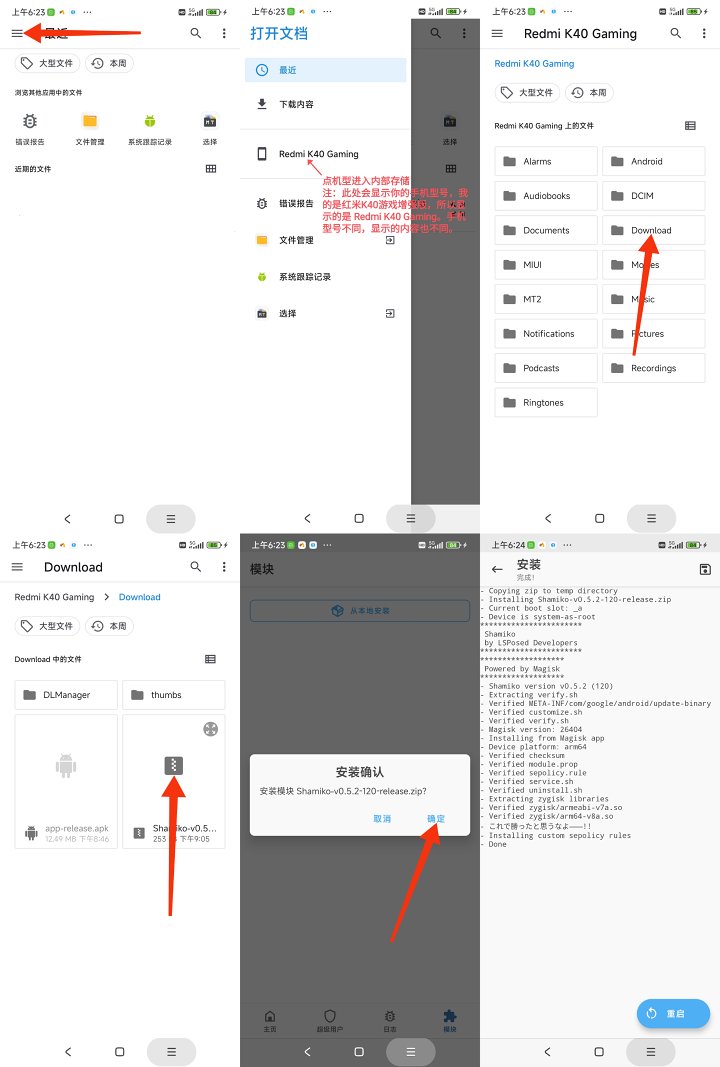
Certains débutants entrent dans l’interface du module du masque (voir Figure 2 ci-dessous) et cliquent sur « Installer localement », mais ne savent pas où sélectionner le module téléchargé (comme Shamiko).
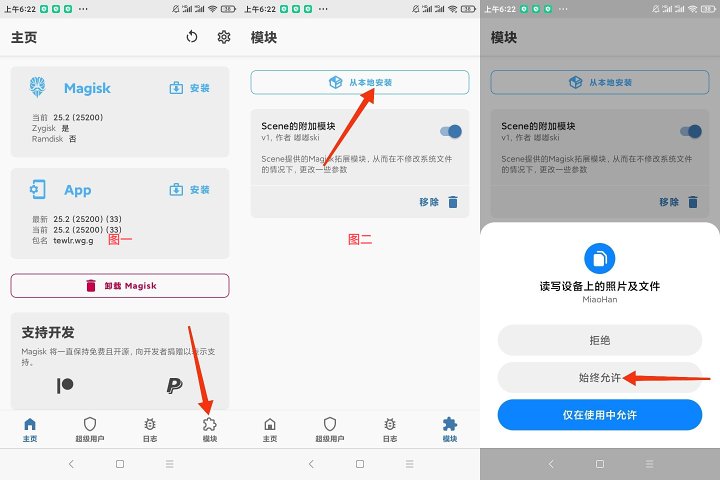
Aujourd’hui, je vais expliquer cela en détail. Après avoir cliqué sur « Installer localement », vous entrerez d’abord dans l’interface Récents, qui apparaît dans le troisième écran ci-dessous (le mot « Récent » apparaît en haut à gauche). En général, les modules que vous téléchargez depuis le navigateur Via ou le navigateur intégré du système se trouvent dans l’interface des liens récents (voir Figure 3). Cliquez sur ce module (comme Shamiko) pour sélectionner et passez au masque pour passer à l’étape suivante d’installation.
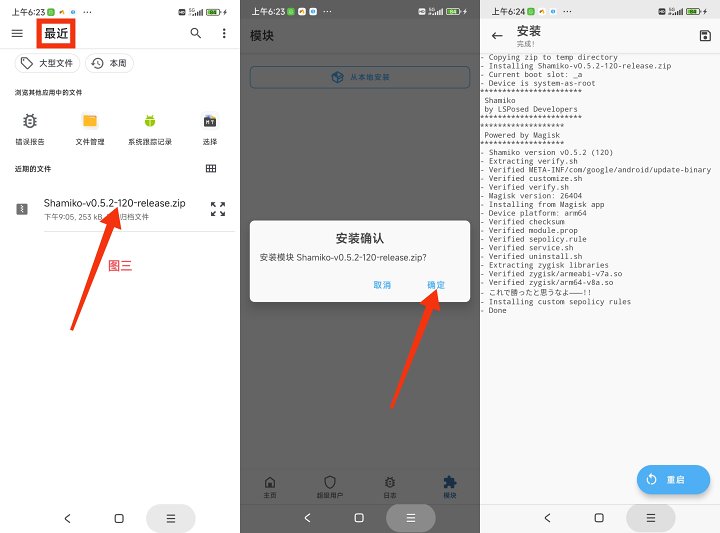
Si vous cliquez sur « Installer depuis le local » mais ne saisissez pas l’interface Récent, vous pouvez cliquer sur le ≡ en haut à gauche (par exemple, dans la Figure 4) de votre interface actuelle (par exemple, dans la Figure 4), le ≡ en haut à gauche de la Figure 4 apparaîtra dans n’importe quelle interface). Cliquez sur ≡ pour accéder à l’interface Image 5, où vous pouvez cliquer sur « Récent » pour accéder à l’interface « Récent ». Après être entré dans l’interface Récentes, que devriez-vous faire ? Je pense que vous auriez dû comprendre les précédentes à présent.
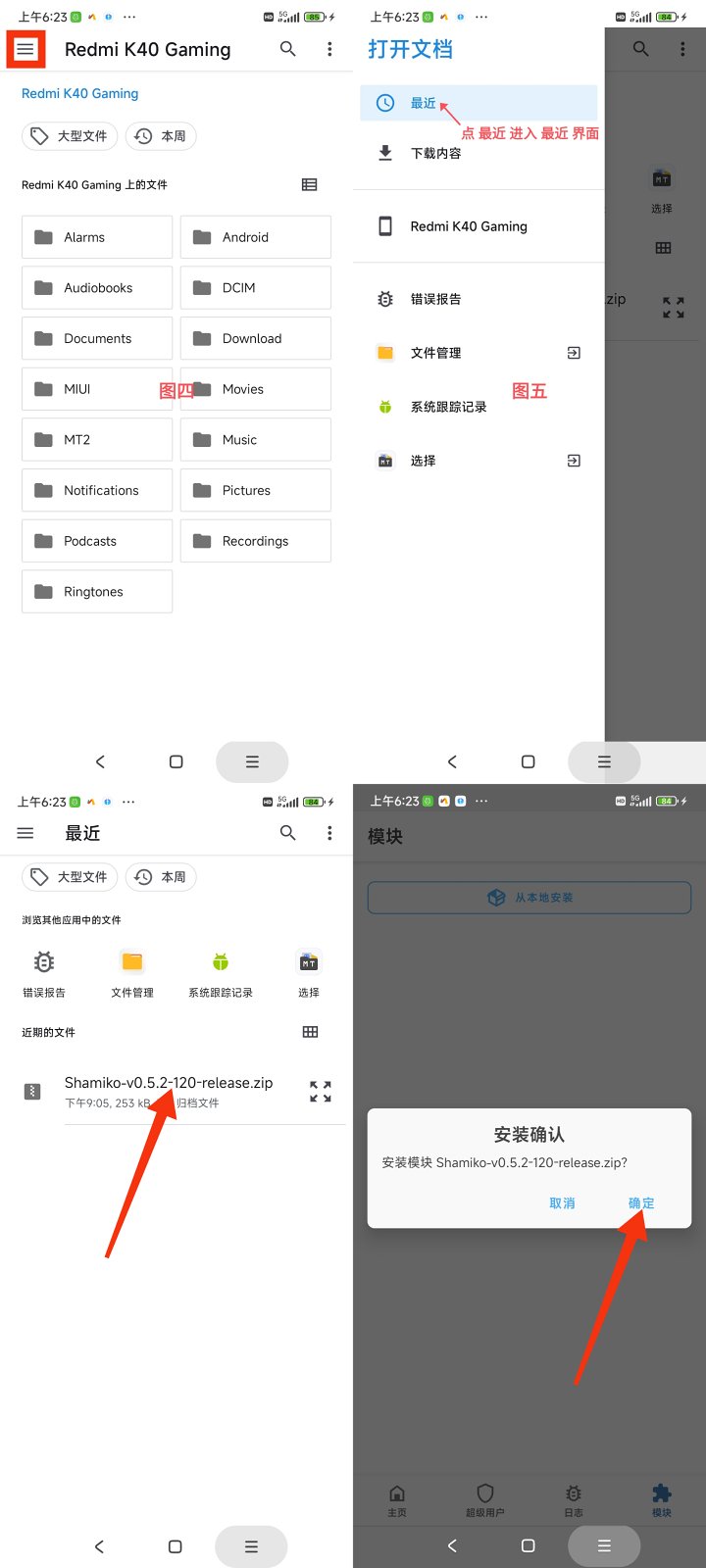
Certains amis ne voient peut-être pas les modules téléchargés (comme Shamiko) dans l’interface du menu Récents. Que devriez-vous faire ? Vous pouvez suivre les étapes indiquées dans la capture d’écran ci-dessous pour accéder au stockage interne de votre téléphone, puis trouver le module téléchargé dans le dossier de stockage interne. Par exemple, si vous utilisez le navigateur Via ou le navigateur intégré du système pour télécharger des modules, ils sont généralement enregistrés dans le dossier Download. Cliquez sur Télécharger pour entrer dans le dossier Download. Dans le dossier Download, vous trouverez le module que vous avez téléchargé. Cliquez sur le module pour le sélectionner et allez au masque pour passer à l’étape suivante d’installation.
5. Vérifiez si le module « Shamiko » fonctionne
Après avoir redémarré après avoir installé le module « Shamiko » à l’étape précédente, vous devez vérifier si le module fonctionne correctement. Ce n’est qu’après avoir confirmé que le module « Shamiko » fonctionne correctement qu’il est nécessaire de passer à l’étape suivante. Vérifier si le module « Shamiko » fonctionne correctement est simple : il suffit d’ouvrir l’interface du module masque et de vérifier si 😋 le module « Shamiko » a des expressions. S’il y a un 😋 emoji, cela signifie que le module « Shamiko » fonctionne normalement (avec la racine cachée) ; s’il n’y a pas 😋 d’emoji, cela signifie que le module « Shamiko » ne fonctionne plus. Si le module « Shamiko » ne fonctionne pas et ne fonctionne 😋 plus, veuillez vérifier si la « Liste d’exclusion de conformité » dans les paramètres du masque est activée. Si oui, essayez de désactiver la « Liste d’exclusion de conformité ».
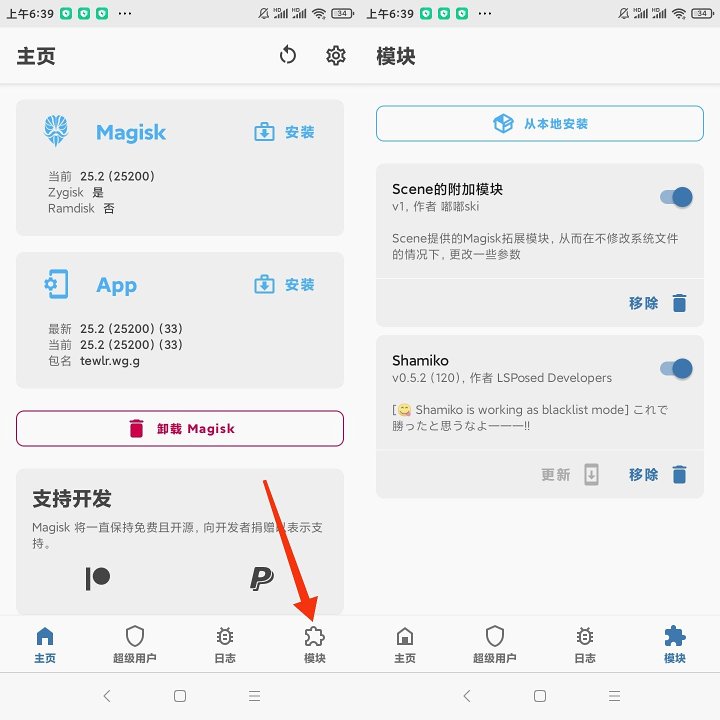
Le « sourire » de Shamiko signifie qu’il fonctionne, (avec la liste d’exclusions discutée ci-dessous) qu’il a un effet de racine caché
Je répète, si vous voulez masquer la racine avec le module « Shamiko », vous ne pouvez pas activer l’option « Exclure la liste pour la conformité ». Parce que lorsque la « liste d’exclusion de conformité » est activée, le module « Shamiko » ne fonctionne pas (aucun 😋). En résumé, vous ne pouvez pas ouvrir la « liste d’exclusion de conformité », car elle entre en conflit avec la fonctionnalité du module « Shamiko ».
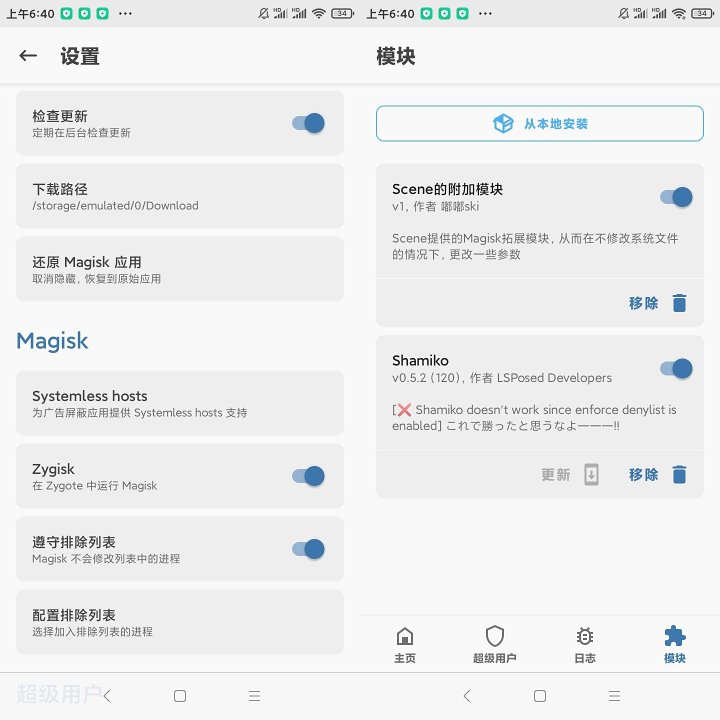
Parce que la « liste d’exclusion de conformité » était activée, le module « Shamiko » ne fonctionne plus, et le module « Shamiko » n’a pas de fonction racine cachée
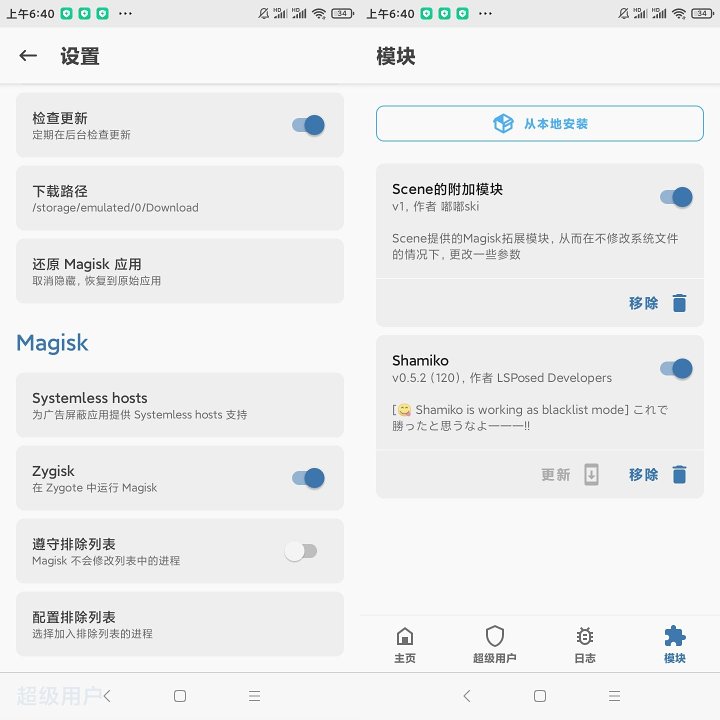
Si la « Liste d’exclusion » n’est pas activée, le module « Shamiko » fonctionne normalement (et, avec la liste d’exclusion discutée ci-dessous), il possède une fonction racine cachée
6. Utiliser la liste d’exclusion pour masquer la racine de l’application
Après avoir installé Shamiko, vous ne pouvez toujours pas implémenter directement le root caché ; vous devez utiliser la liste d’exclusions du masque pour appliquer des racines cachées (banque, finance, jeu), ce dont je vais parler.
Extension : Il existe un autre module appelé « Shamiko ».Liste blanchePeut appliquer directement des racines cachées à (banque, finances et jeux vidéo) sans avoir besoin d’utiliser des masques pour exclure les listes. En général, après avoir installé Shamiko, le mode par défaut est la liste noire, ce qui signifie qu’il faut utiliser une liste d’exclusion de masque pour appliquer un root caché aux jeux bancaires, financiers et vidéo. Pour connaître les différences entre le mode whitelist Shamiko et le mode blacklist et comment l’activer, veuillez suivre mon prochain tutoriel.
Revenons au sujet principal, je vais ensuite parler de comment entrer dans la liste d’exclusion du masque et masquer la racine. D’abord, ouvrez le masque et cliquez sur l’icône « engrenage » en haut à droite pour accéder à l’interface des paramètres du masque. Dans le menu des paramètres du masque, faites défiler vers le bas et trouvez "ConfigurationSélectionnez l’option « Éliminer la liste », cliquez sur « Configurer la liste d’exclusion » pour accéder à l’interface des listes d’exclusions (voir Figure 1 ci-dessous). Une fois que vous entrez la liste d’exclusion, théoriquement, avec le support du module « Shamiko », l’application que vous vérifiez dans la liste d’exclusion ne sera pas détectée comme la racine. Par exemple, si vous voulez cacher la racine à ICBC, il suffit de cocher la case ICBC, et il ne détectera pas la racine. Cela semble simple, mais cette case est aussi importante — ce n’est pas quelque chose que vous pouvez simplement cocher pour cacher la racine. Ce n’est que si les bonnes vérifications sont vérifiées que la racine peut être cachée ; sinon, si elle n’est pas vérifiée, la racine ne peut pas être masquée. La longue capture d’écran suivante (deuxième image) montre les bonnes étapes pour vérifier ICBC (masquer la racine pour ICBC). Veuillez cliquer pour voir la capture d’écran complète. Après avoir lu, suivez les étapes pour vérifier ICBC, puis vérifiez d’autres applications (bancaire, financière, jeux) qui veulent cacher leurs origines dans la liste d’exclusion. Certains nouveaux arrivants ne savent peut-être pas encore quelles applications vérifier dans la liste des exclusions, donc je serai plus précis. En fait, la liste d’exclusion vérifie généralement les applications qui ne peuvent pas s’exécuter ou qui plantent, car la plupart de ces applications ont détecté la racine. Ce n’est qu’en cachant la racine (en les vérifiant) et en empêchant la détection des racines qu’elles peuvent être rouvertes. En général, les applications qui ne fonctionnent pas ou plantent sont principalement des applications bancaires, financières, de type jeux, ou peut-être de location de comptes ou de type business hall. En résumé, ce type d’applications plante ou ne s’ouvre pas lorsque la root est détectée, en particulier les applications bancaires et financières. Lorsque la root est détectée, elles peuvent également présenter des anomalies fonctionnelles (par exemple, la reconnaissance faciale ou la reconnaissance d’empreintes digitales ne peuvent pas être utilisées).
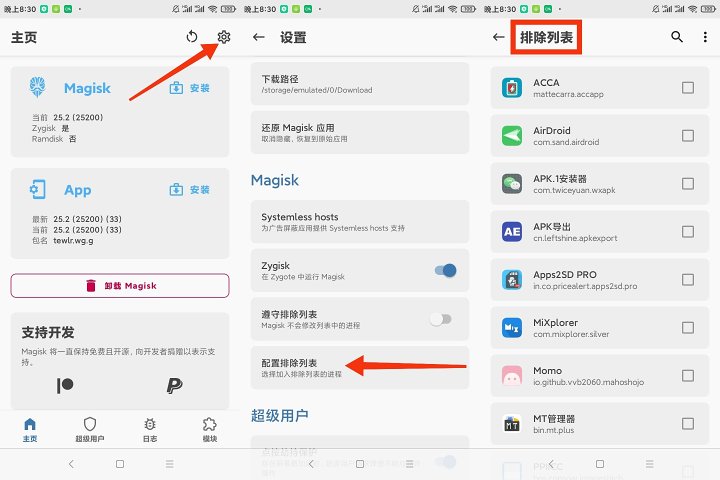
La figure 1 est l’étape de clic pour entrer dans la liste des exclusions
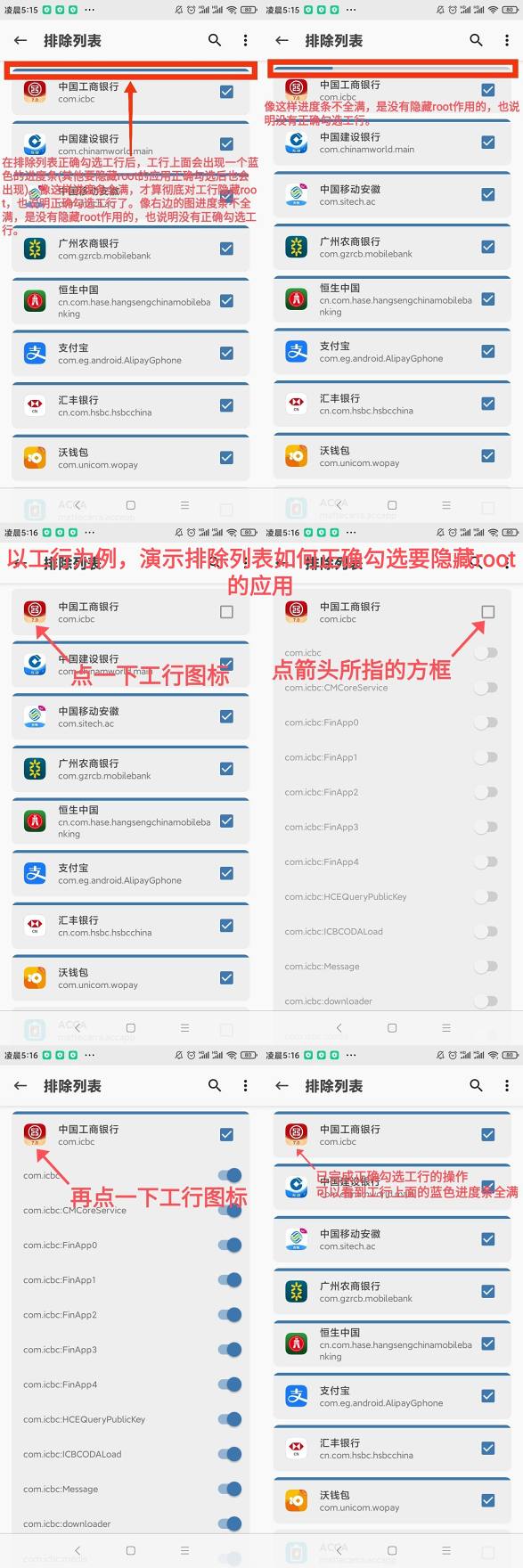
La figure 2 vérifie correctement les étapes de clic de l’ICBC
Suivez les étapes pour vérifier ICBC dans la liste des exclusions. Après avoir vérifié d’autres applications dont vous souhaitez vous débarrasser (banque, financière, jeux), utilisez vos gestes d’écran ou la flèche arrière du masque pour sortir de la liste des exclusions étape par étape. Après avoir quitté le masque, vous pouvez aller dans Tâches récentes, effacer l’arrière-plan du masque ou passer à une autre application. N’oubliez pas, assurez-vous de suivre les étapes ci-dessous pour sortir de la liste des exclusions étape par étape. Sortir sans suivre mes pas peut facilement causer des problèmes ! Après avoir exploré les applications bancaires, financières ou de jeux qui ne s’ouvrent pas ou ne plantent pas dans la liste des exclusions, ne vous précipitez pas pour les ouvrir — assurez-vous de lire les sections sept à neuf ci-dessous.
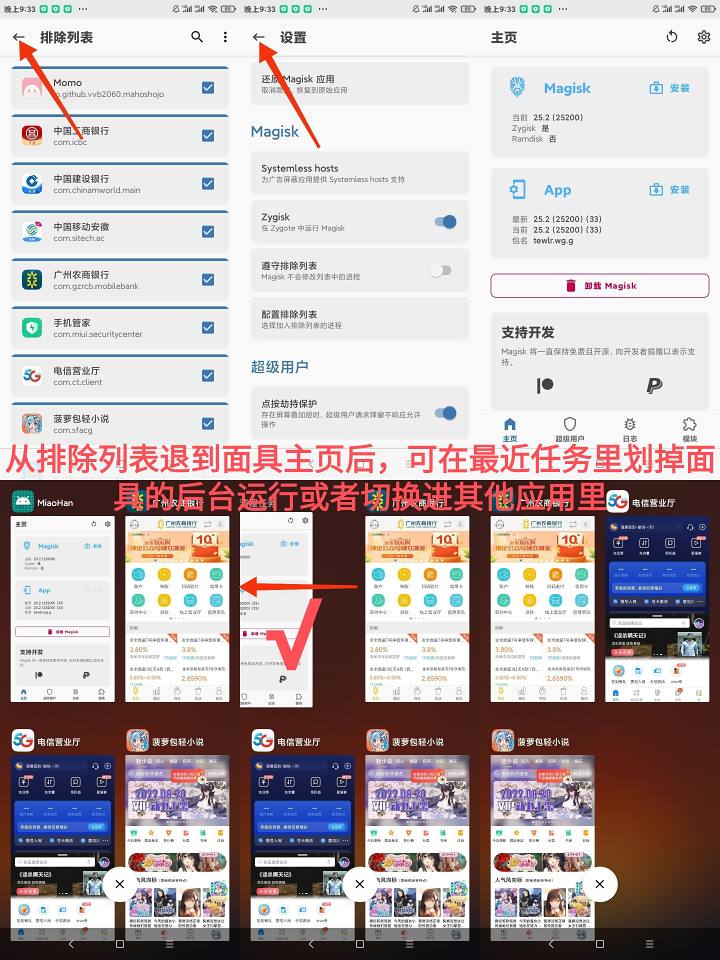
Une démonstration appropriée du retrait du masque
7. Étapes à ouvrir après avoir caché la racine dans la liste d’exclusion
Après avoir vérifié la liste d’exclusions de l’application que vous souhaitez cacher, comme ICBC, sortez du masque. Ensuite, maintenez longuement l’appui sur l’icône ICBC sur le bureau. L’icône affichera les mots « Informations de l’application ». Appuyez sur « Informations de l’application » pour accéder à l’interface « Informations de l’application ». Si vous voyez l’image ci-dessous, ouvrez simplement ICBC directement, et vous n’avez pas besoin de cliquer sur « Terminer la course ». Si l’image affichée est la figure 2, cliquez sur « Terminer la course » puis ouvrez ICBC. En réalité, ce n’est pas seulement ICBC. Après avoir vérifié quelle application vous cochez (laquelle cache la racine) dans la liste d’exclusion, il vaut mieux d’abord arrêter de lancer cette application en arrière-plan avant de l’ouvrir. Certaines applications bancaires et financières peuvent ne pas fonctionner suffisamment en arrière-plan et devront effacer leurs données d’application (voir Figure 3). Parce que certaines applications bancaires et financières génèrent des fichiers journaux dans le chemin de stockage après avoir détecté la racine, si nous ne effaceons pas les données de l’application, ce fichier journal restera intact. Même si vous le cachez bien, cette application bancaire et financière continuera de planter. Après avoir terminé l’exécution en arrière-plan des applications bancaires et financières ou avoir purgé leurs données, pouvons-nous tester ces applications bancaires, financières ou de jeux qui plantent ou ne s’ouvrent pas ? En fait, cela dépend de la situation, si vous l’êtesXiaomiRedmiUtilisateurs, ne vous précipitez pas pour les ouvrir ; veuillez lire la huitième section ci-dessous ; Si vous n’êtes pas utilisateur de Xiaomi ou Redmi, vous pouvez essayer ces applications bancaires, financières et de jeux pour voir si elles fonctionnent correctement. Si elle ne fonctionne toujours pas correctement (elle ne s’ouvre pas ou plante), veuillez consulter la Partie 11 ci-dessous. Si elle fonctionne normalement, veuillez consulter la neuvième section ci-dessous (pour connaître les précautions de suivi après avoir caché la racine).
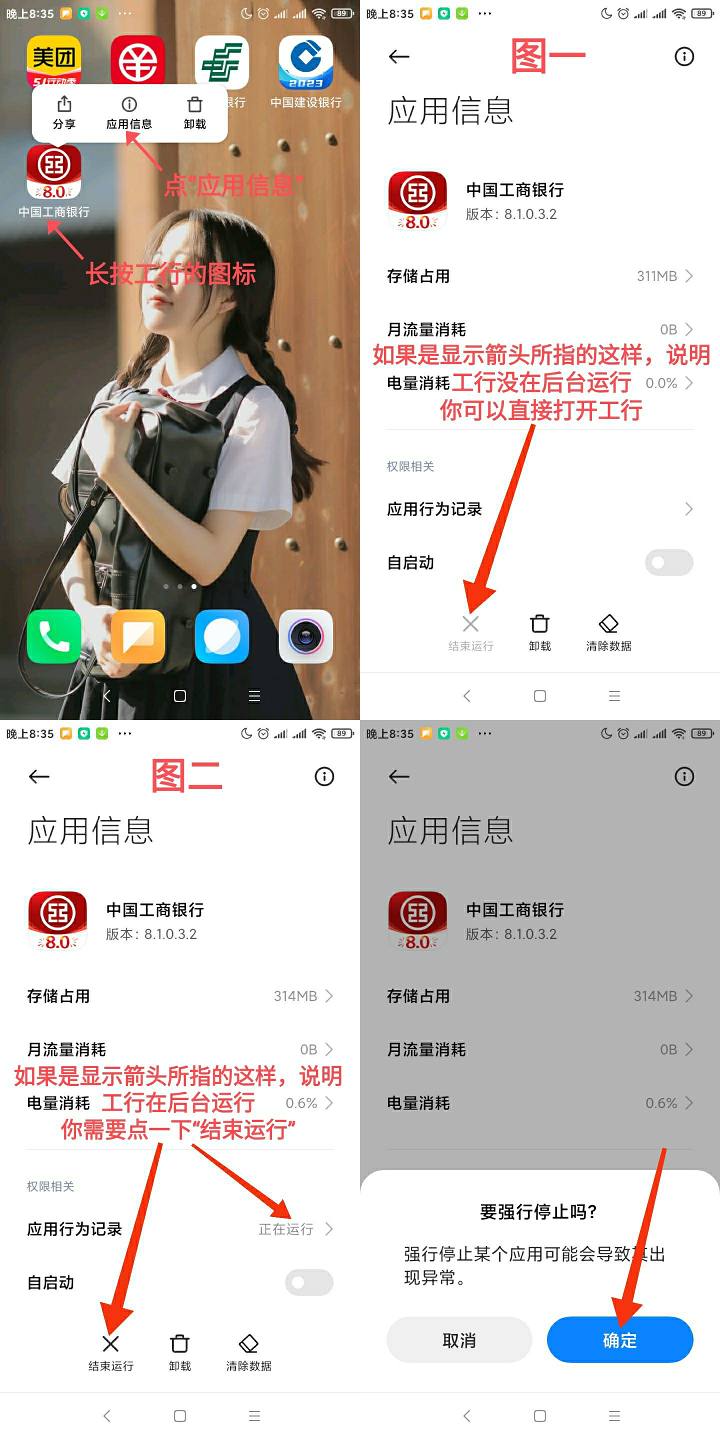
Xiaomi et RedmiMIUILe système sort de l’opération backend en cliquant sur étapes
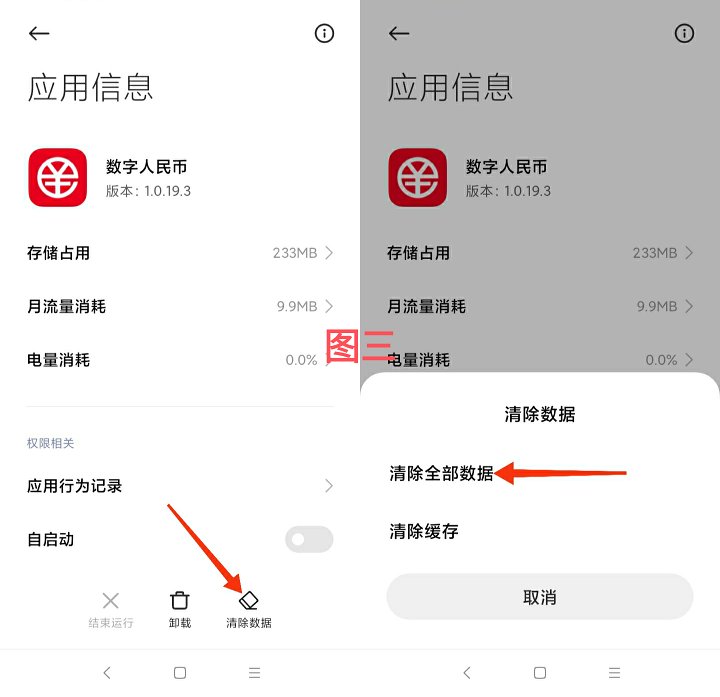
Étapes pour effacer les données de l’application dans le système MIUI Xiaomi Redmi
8. Utiliser la liste d’exclusions pour masquer la racine dans Phone Manager (utilisateur MIUI requis)
Si vous êtes utilisateur de MIUI et que vous masquez le root dans ZFB, Weixin ou d’autres applications bancaires et financières, vous pouvez voir l’invite suivante lorsque vous utilisez ZF.
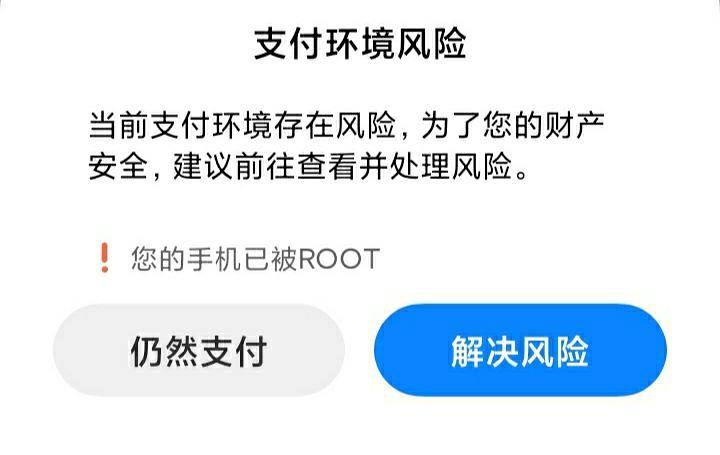
Quand vous voyez le rappel ci-dessus, certaines personnes pourraient penser : « Votre plan ne fonctionne pas. » Le module « Shamiko » est actif, et tous les processus sur ZFB et WeChat sont cochés dans la liste d’exclusions, mais il indique même que le téléphone est rooté. En réalité, ce n’est pas que ZFB ou WeChat aient détecté la racine, mais plutôt que l’application système MIUI « Phone Manager » a détecté la notification pop-up de la racine. Quant à la raison pour laquelle cela apparaît, c’est parce que vous n’avez pas coché Phone Manager dans votre liste d’exclusions ! La longue capture d’écran ci-dessous montre la première étape pour vérifier Phone Manager dans la liste des exclusions. N’oubliez pas de vérifier Phone Manager et de redémarrer votre téléphone. Si vous consultez la liste des exclusions et redémarrez, lorsque vous utilisez ZFB, WeChat ou d’autres applications bancaires et financières comme ZF, vous verrez toujours une fenêtre root-up dans Phone Manager. Veuillez désactiver la détection root et la détection de l’environnement de paiement dans Phone Manager, comme montré à la Figure 2. Très bien, maintenant vous avez résolu l’invite root dans Phone Manager, vérifié les applications bancaires, financières ou de jeux qui plantaient ou ne s’ouvraient pas dans la liste d’exclusion, et arrêté de lancer leur arrière-plan ou vidé les données de leur application. Si elles ne fonctionnent toujours pas correctement (ne s’ouvrent pas ou ne plantent pas), veuillez consulter la Partie 11 ci-dessous. En revanche, si elle fonctionne normalement, veuillez consulter la Partie 9 ci-dessous (pour connaître les précautions de suivi après avoir caché la racine).
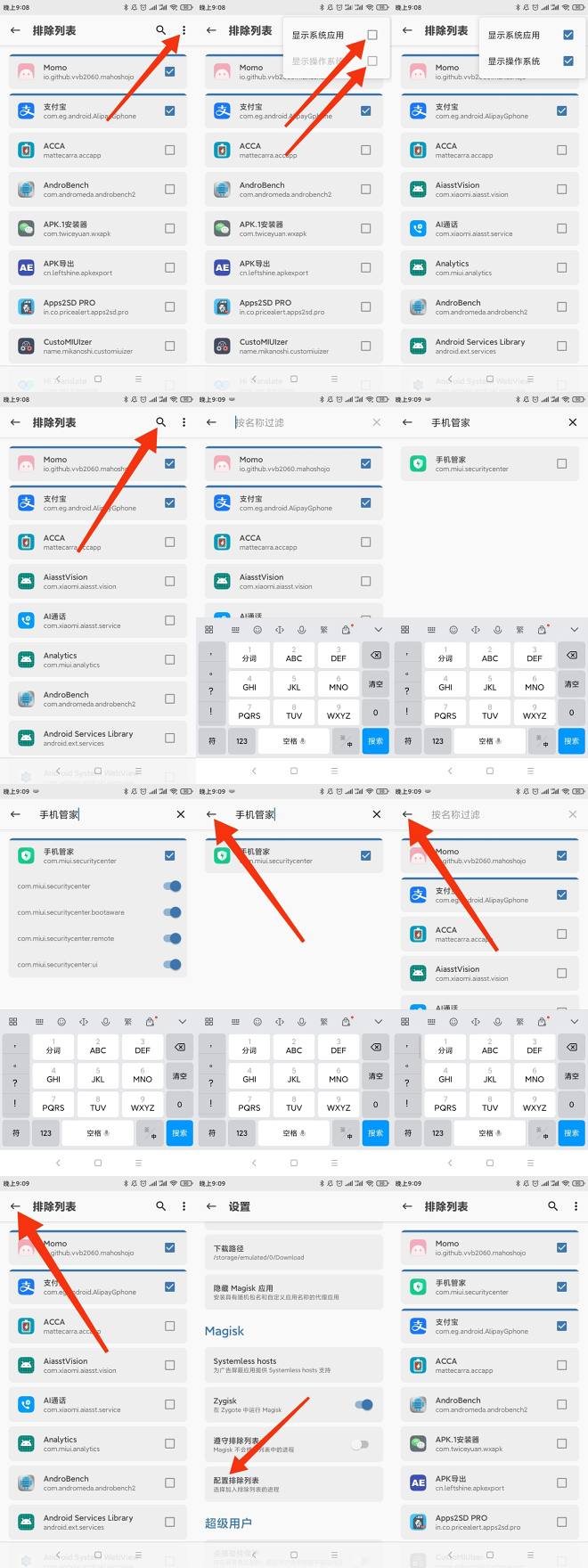
La figure 1 exclut la liste et coche les étapes pour cliquer sur Gestionnaire de téléphone
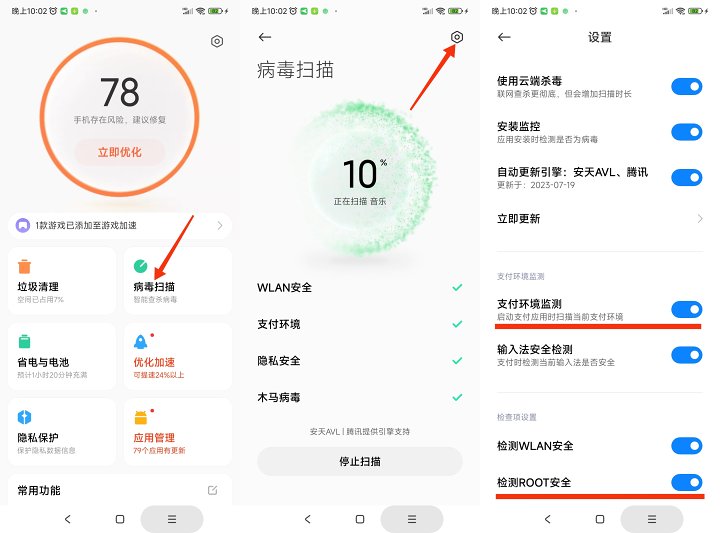
Figure 2
9. Précautions de suivi après l’enracinement de Hide
Après avoir vérifié les applications que vous souhaitez cacher (banque, finance, jeux) et Phone Manager (applications système MIUI), pouvez-vous « une bonne fois pour toutes » ne plus jamais avoir à vous en soucier ? Les applications avec des cases d’exclusion ne détectent-elles jamais la racine ?
En réalité, ce n’est pas le cas. Certaines applications bancaires, financières et de jeux sont disponiblesMise à jourLes processus peuvent être ajoutés ultérieurement. Si les processus ajoutés détectent des processus, cela peut entraîner l’échec de la racine cachée. Pour cette raison, nous devrions ouvrir le masque périodiquement pour vérifier la liste des exclusions. Si nous constatons que la barre de progression bleue d’une application empruntée n’est pas complètement pleine, nous la vérifions à nouveau jusqu’à la pleine capacité. En résumé : pour les applications avec des listes d’exclusion de masques, la barre de progression bleue au-dessus doit toujours être entièrement remplie.
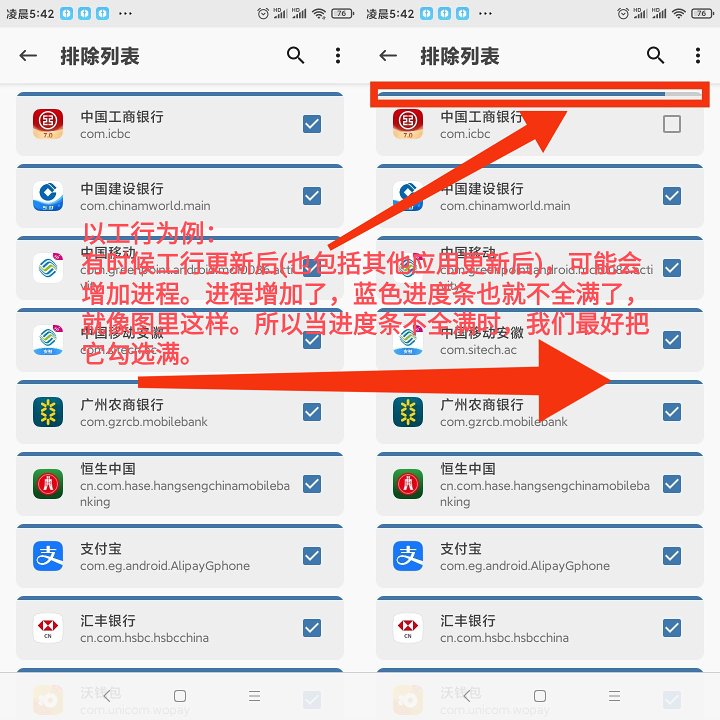
10. Une autre méthode de racine cachée
En réalité, la méthode ci-dessus pour montrer Shamiko est un moyen courant de cacher les masques officiels et les masques d’Alpha. Outre la méthode cachée courante de flasher le module « Shamiko », il existe en réalité une autre méthode de masquage courante. Pour résumer cette méthode de masquage courante :
Activez Zygisk + activez la liste d’exclusions de conformité + vérifiez la liste d’exclusions.
Certains amis ne comprennent peut-être pas encore tout à fait ce résumé, alors laissez-moi vous expliquer cette méthode cachée en détail. Cette méthode cachée nécessite aussi Zygisk activé sur le masque, mais pas besoin de flasher Shamiko. Il suffit d’ouvrir l’option « Suivre la liste des exclus » dans les paramètres du masque, puis de vérifier dans la liste d’exclusion les applications bancaires ou financières qui plantent ou ne s’ouvrent pas. Cependant, cette méthode présente certaines limites et n’est adaptée qu’aux systèmes Android 11 et supérieurs.
11. Solutions aux problèmes inefficaces de masquage des racines
D’après le contenu précédent, nous avons appris que les masques officiels et les mises en page alpha présentent actuellement les deux façons courantes suivantes de se cacher :
(1) Activer Zygisk + flasher Shamiko + vérifier la liste d’exclusions (applicable à Android 8.1 et versions ultérieures)
(2) Activer Zygisk + Respecter la liste d’exclusions + vérifier la liste d’exclusion (applicable uniquement à Android 11 et versions supérieures et supérieures)
En fait, ces deux méthodes de dissimulation différentes ont chacune leurs propres applications bancaires et financières applicables. Parfois, si une méthode cachée ne résout pas une application bancaire ou financière plante ou ne peut pas s’ouvrir, vous pouvez essayer une autre méthode cachée. Par exemple, si vous ne pouvez pas faire passer une application bancaire ou financière en utilisant la méthode cachée « activer Zygisk + flasher dans Shamiko + vérifier la liste d’exclusions », vous pouvez essayer d’utiliser « activer Zygisk + activer la liste d’exclusions de conformité + vérifier la liste d’exclusions » ; Si vous ne pouvez pas passer une application bancaire ou financière en utilisant la méthode cachée « activer Zygisk + activer la liste d’exclusion de conformité + exclure la liste », vous pouvez essayer d’utiliser la case « activer Zygisk + flasher Shamiko + exclure liste » pour essayer la méthode cachée.
Passer d’un mode de masquage à l’autre est aussi facile ; il suffit de basculer l’option « Suivre la liste d’exclusion » pour activer. Lorsque l’option « Exclure la liste est activée », la racine est cachée par « Exclure la liste par conformité » ; lorsque l’option « Liste d’exclusion est exclue par l’adhésion » (sans activation), Shamiko masque la racine. Notez aussi qu’après avoir changé la méthode cachée, il est préférable de supprimer les données de ces applications bancaires et financières avant d’essayer de les ouvrir. Parce que certaines applications bancaires et financières génèrent des fichiers journaux dans le chemin de stockage après avoir détecté la racine, si nous ne effaceons pas les données de l’application, ce fichier journal restera intact. Même si vous le cachez bien, cette application bancaire et financière continuera de planter.
Certains amis pourraient se demander : si j’utilise la méthode cachée « activer Zygisk + activer la liste d’exclusion de conformité + exclure la liste », dois-je désactiver ou supprimer Shamiko et redémarrer ? En fait, il n’est pas nécessaire de désactiver ou de supprimer Shamiko, ni de redémarrer. En activant l’option « Suivre la liste d’exclusions », vous pouvez essayer d’ouvrir les applications bancaires ou financières qui plantent ou ne s’ouvrent pas. Cependant, avant d’ouvrir ces applications bancaires ou financières qui plantent ou ne sont pas ouvertes, il est préférable de vider leurs données d’application.
Lien original :https://www.coolapk.com/…
![[Lecture open source] Janvier 2024 ≈ 400 livres soigneusement édités, compilation et mise à jour - Baiyun Blog](https://www.bybk.cc/wp-content/uploads/img/af867764c3780f0b7da88376fca7bf92.png)
![[Lecture open source] Novembre 950+ a soigneusement relié le livre, la compilation et la mise à jour - Baiyun Blog](https://www.bybk.cc/wp-content/uploads/2023/02/Screenshot_20230222-1001582.png)


![[Lecture open source] Mise à jour du livre 1300 octobre 1300 - Baiyun Blog](https://www.bybk.cc/wp-content/uploads/img/1eeb6ae31cde88ab39faa2f19651638d.jpeg)
![[VMOS PRO 2.9.6 Édition Membre] - Baiyun Blog](https://www.bybk.cc/wp-content/uploads/img/c303a7a50d3ebfa235cc380190db2980.png)
![[Lecture open source] Novembre 950+ a soigneusement relié le livre, la compilation et la mise à jour - Baiyun Blog](https://www.bybk.cc/wp-content/uploads/2023/02/Screenshot_20230222-1001582-1024x593.png)




Pas encore de commentaires