
注:私が所有していますチュートリアルここだけだ非常に平和でしたまたはBilibiliの投稿;その他のプラットフォームは著者によって公開されていません。 再投稿や転送を希望する場合は、Kuan Topからの旨を記載してくださいmiアオハン、ありがとう。
チュートリアルが始まる前に、まず最初に見せてあげましょう一般向け科学少しだけハイドルート意味と、なぜ隠すべきかroot。 私たちが与えるとき携帯電話マジスクを出現させた後、それが手に入りますアンドロイドシステム内での最高管理者権限はルート権限です。 root権限を持つデバイスは、root化されていないデバイスに比べてセキュリティが低下します。 おそらくこの理由から、今はほとんどがそうなっています応用デバイスがroot化されているかどうかを検出します。rootを検出すると、実行に失敗するかクラッシュします。 これらの用途は主に銀行や金融分野ですゲームまた、アカウントレンタル、クラウドストレージ、ビジネスホールのようなアプリケーションも考えられます。 一般的に、「銀行、金融、ゲームアプリケーション」(ルート検出)が一般的です。なぜなら、一つは顧客の資金の安全を守るため、もう一つはゲームの公平性と正義を維持するため(root化や技術の立ち上げを防ぐため)だからです。 ルート障害やクラッシュの検出に加え、銀行や金融アプリケーションには機能的な問題(顔認識や指紋認証のスキャンができないなど)が起こることもあります。 ゲームアプリの場合、root検出がアカウント停止につながることもあります。
だから今、なぜ根を隠すのか分かったでしょう? rootを隠すのは、root後も上記のアプリを普通のスマホと同じように制限なく使えるようにするためです。 以下のチュートリアルでは、よく使われる「銀行、金融、ゲーム」アプリを例として挙げ、それらのルーツを隠す方法をお見せします。 ただし、このチュートリアルを読む前に、初心者から完全な初心者まで詳細に書かれており、6,000語を超える長さしかないため、心の準備が必要です。 この6,000語を超えるセクションは11つのパートに分かれており、それぞれ密接に結びついています。一部を見逃すと、隠れに失敗することがあります(銀行や金融アプリを開けなかったり、クラッシュしたりするなど)。 このチュートリアルを読むには忍耐が必要です。最初の部分から始めて、一歩ずつ進めていく必要があります。途中で部分を見逃すと、隠しに失敗することがあります。 時には全文を読む必要があることもあり、隠された問題を解くためにパート11をステップごとに進めなければなりません。
1. このチュートリアルのターゲット層
このチュートリアルで説明されている隠れたルート手法は、デルタ版マスク(MagiskDelta)や、デルタマスクが名前変更された後のキツネマスク版には適用されません。これは公式マスク(安定版やカナリア版を含むがこれらに限定されない)とアルファマスクにのみ適用されます。 マスクのバージョンが見分けられない、または現在使っているバージョンがわからない場合は、まず以下のチュートリアルをチェックしてください。 以下のチュートリアルを読み、マスクバージョンの識別方法を理解したら、このチュートリアルに戻ります。
[リンク] @我叫妙涵的图文: さまざまなマスクバージョンを発見
2. マスクのランダムパッケージ名をアンロックする
まず、マスクにランダムなパッケージ名を有効にしてください。もしマスクでランダムなパッケージ名を有効にしているか分からない場合は、マスク設定で確認できます。 マスク設定に「Restore Magisk app」と表示されている場合、マスクがランダムなパッケージ名を有効にしていることを意味します。このセクションは飛ばして次のセクションを読み続けてください。 マスク設定に「Hide Magisk app」が表示されている場合は、マスクがランダムなパッケージ名を有効にしていないことを意味します。その場合は、次のセクションを読む前にマスクランダムパッケージ名を有効にする必要があります。 マスクのランダムパッケージ名を有効にするのも非常に簡単です。マスク設定(下記参照)に行き、「Magisk アプリを非表示」オプションを見つけると、ダイアログボックスが表示されます。 このダイアログにはすでに「設定」というデフォルト名があります。削除してお好みの名前を入力できます。 例えば、「MiaoHan」と入力してOKをクリックすれば、気にする必要はありません。自動的に新しく生成されたマスクインターフェースにリダイレクトされます。 どのインターフェースに誘導されても、OKか許可ボタンを押すだけです。 マスクにランダムに名前をつけることに成功すると、元のマスクは消え、新たに生成されたマスク「ミャオハン」がテーブルに現れます。 ランダムなパッケージ名が失敗したり、「隠されたMagiskアプリ」がぐるぐる回り続ける場合は、Magic Network(つまりMicro License En/Science Internet)を使う必要があります。
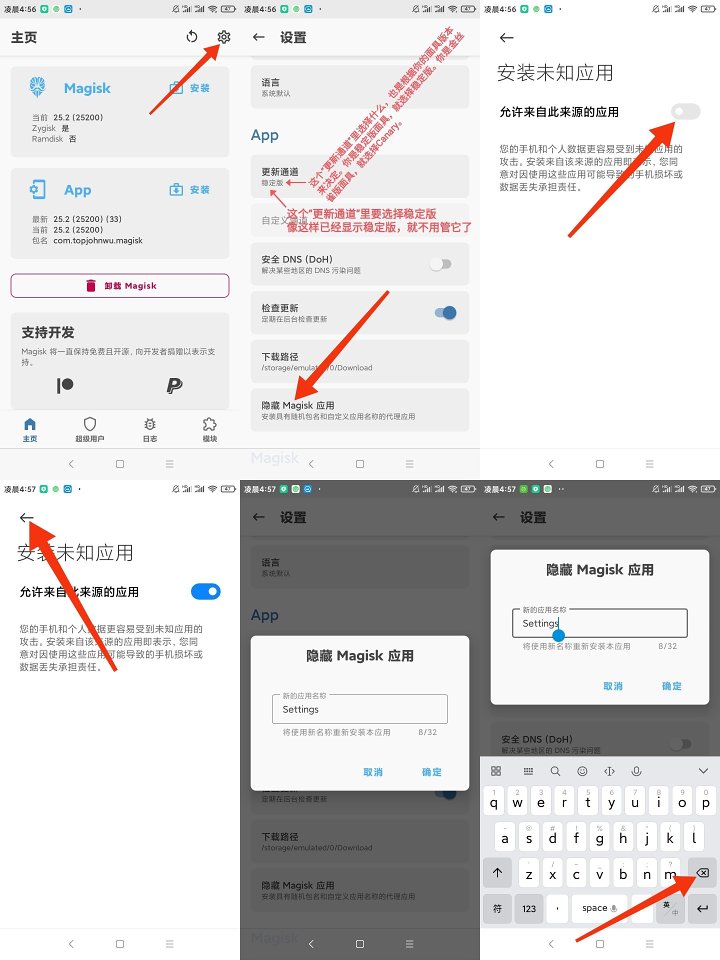
安定版マスクについては、ランダムなパック名を有効化し、手順をクリックして図1を参照してください
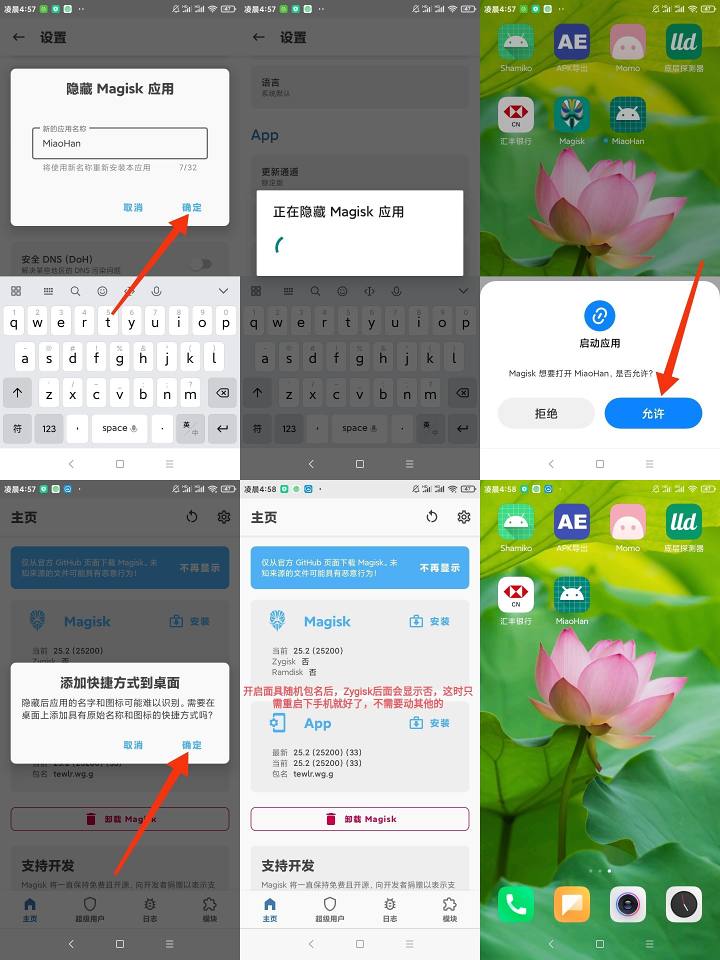
安定したバージョンのマスクについては、ランダムなパッケージ名をアンロックし、手順をクリックしてください。図2を参照してください
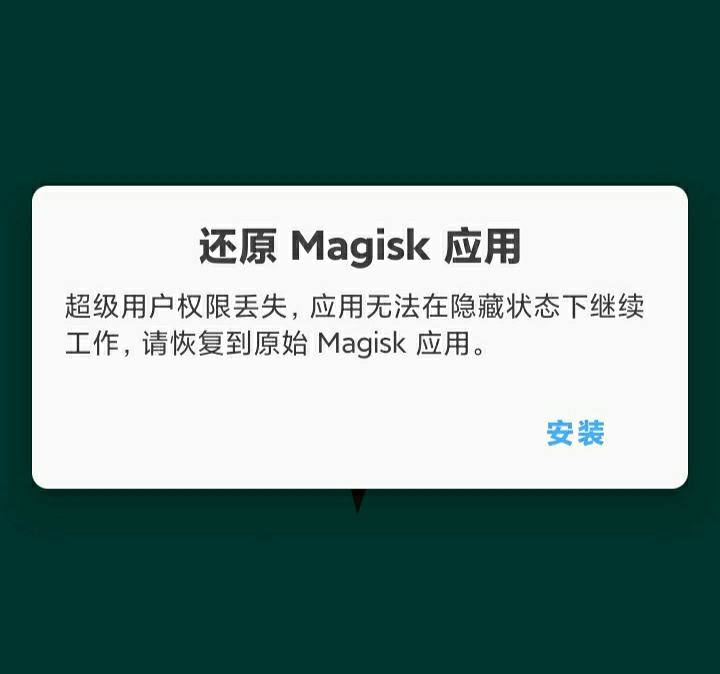
追伸:マスクの名前がランダムで、次のような状況が起きた場合は、スマホを再起動してください。 注文は不要設置一度だけスマホを再起動してください。
3. 活性化Zygisk
そして役人たちは地域対応の準備を整えていますアルファマスク根を隠すには、「Shamiko(下記の第四部も含まれていますダウンロードリンク)。 この「シャミコ」モジュールは、Zygiskの動作に依存しているため、Zygiskの動作に依存するため、マスクが必要です。 下の画像(図1)では、公式マスクの安定版でZygiskを有効にする手順を実演しています。実際、公式マスクには安定版、ベータ版、カナリー版、デバッグ版もあります。 あなたは安定版でも、公式の仮面でもないかもしれません。 実際、安定版でも公式マスクでも、Zygiskを有効にするには「Zygisk」オプションと「Compliance」オプションを開くだけで済みます除外リスト「オプションは開かないで。」 「Zygisk」オプションを開いた後、Zygiskが効果を発揮するにはスマホを再起動する必要があることに注意してください。 再起動後、Zygiskが効果的かどうかどうやって判断すればいいですか? あるいは、現在の面でZygiskが有効かどうかはどうやって判断するのですか? 実際、下の画像の赤い矢印で示されたエリアを確認して、現在のマスクのZygiskがアクティブか有効かを確認できます。 Zygiskが有効化されていない、または有効化されていない場合、後で「いいえ」を表示します(図1参照)。 Zygiskがアクティブまたは起動している場合、Zygiskの後に「はい」が表示されます(図2参照)。 さらに、この方法は公式マスクとサードパーティマスクの両方に適用されます。 現在のマスクでZygiskの後にすでに「はい」が表示されている場合は、Zygiskが有効になっているので、マスク設定に行かなくても有効になります。 現在のマスクでZygisk後に「いいえ」と表示されるなら、マスク設定で「Zygisk」オプションを開いた後、急いで再起動しないでください。 私のチュートリアルを読み続けてください。「シャミコ」モジュールをインストールした後、一緒に再起動してください。
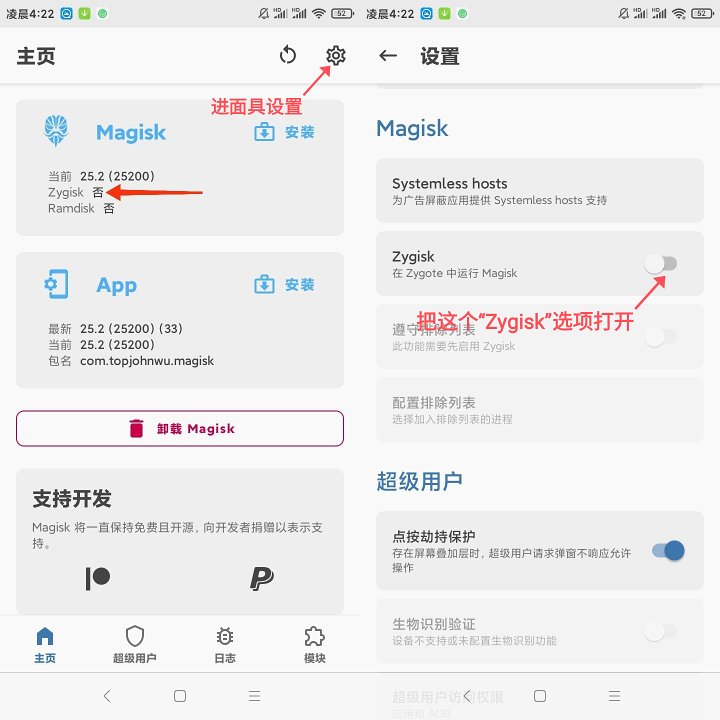
図1では、Zygiskの後に「いいえ」が表示されており、Zygiskが有効化されていないことを示しています
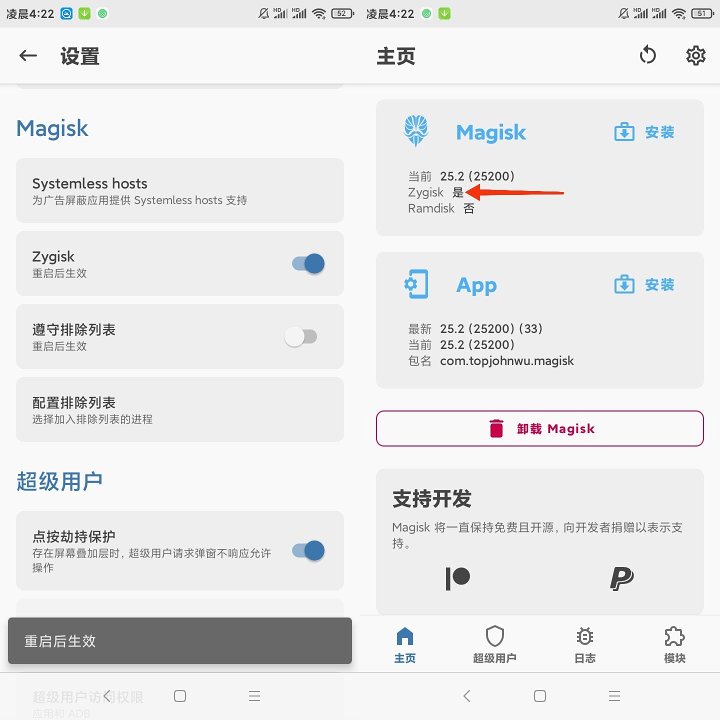
図2では、マスク設定でZygiskを有効にします。再起動後、Zygiskの後に「はい」というメッセージが表示され、Zygiskが有効であることを示します
4. シャミコのダウンロードとインストール
下記のリンクにアクセスし、チュートリアルの指示に従ってブラウザでダウンロードしてください最新シャミコ(最新バージョンのインストールを忘れずに)。 Viaブラウザ(スマホのアプリストアで「Via」で検索)や、スマホ内蔵のブラウザを使ってダウンロードすることをおすすめします。後でインストールしやすくなります。 さらに、Xposedフレームワークを使いたいなら、下のリンクからチュートリアルの指示に従ってくださいLSPosed(すなわちXposedフレームワーク)もダウンロードされています。 マスクモジュールのインターフェースをダウンロードした後、「ローカルインストール」のシステムドキュメントに行き、ダウンロードしたシャミコを見つけてインストールしてください。 使う必要があるならLSPOSEDで、Shamikoをインストールした後は再起動をクリックしないでください。 マスクモジュールのインターフェースに戻り、Shamikoのインストールと同じようにLSPosedをインストールし、再起動してください[追伸:モジュールの取り付け方法がわからない場合はスクロールしてください;下にモジュール(Shamiko)の取り付け図があります]。
[リンク] 画像とテキストで... @By_miaohan...
[リンク] 画像とテキストで... @By_miaohan...
初心者の中にはマスクのモジュールインターフェース(下の図2参照)に入り「ローカルインストール」をクリックしても、ダウンロードしたモジュールをどこで選べばいいかわからない人もいます(例えばShamiko)。
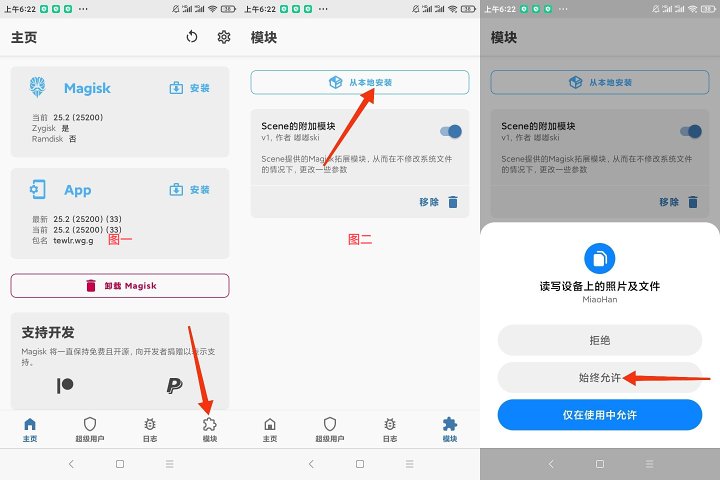
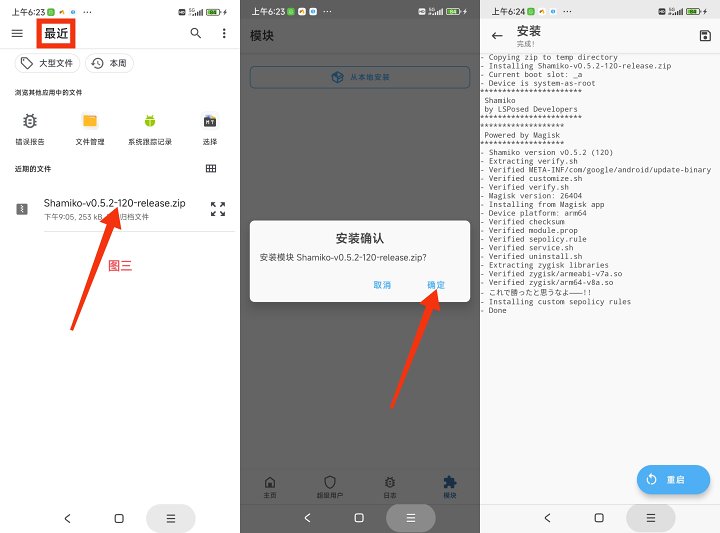
今日は詳しく説明します。「ローカルインストール」をクリックすると、まず「最近のこと」インターフェースに入ります。これは下の3画面目に表示されています(左上に「最近」という文字が表示されます)。 一般的に、Viaブラウザやシステム内蔵ブラウザからダウンロードするモジュールは、最近のリンクインターフェース(図3参照)で見つけることができます。 このモジュール(例えばShamiko)をクリックしてマスクを選択し、次の取り付けステップに進みます。
「ローカルからインストール」をクリックして「最近のインターフェース」に入らなければ、現在のインターフェースの左上(例えば図4)の≡をクリックすると、図4の左上の≡がどのインターフェースでも表示されます。 ≡をクリックしてImage 5のインターフェースに入り、「最近」をクリックすると「最近の」インターフェースに入ることができます。 「最近」インターフェースに入った後、どうすればいいですか?前のものはもう理解しているはずです。
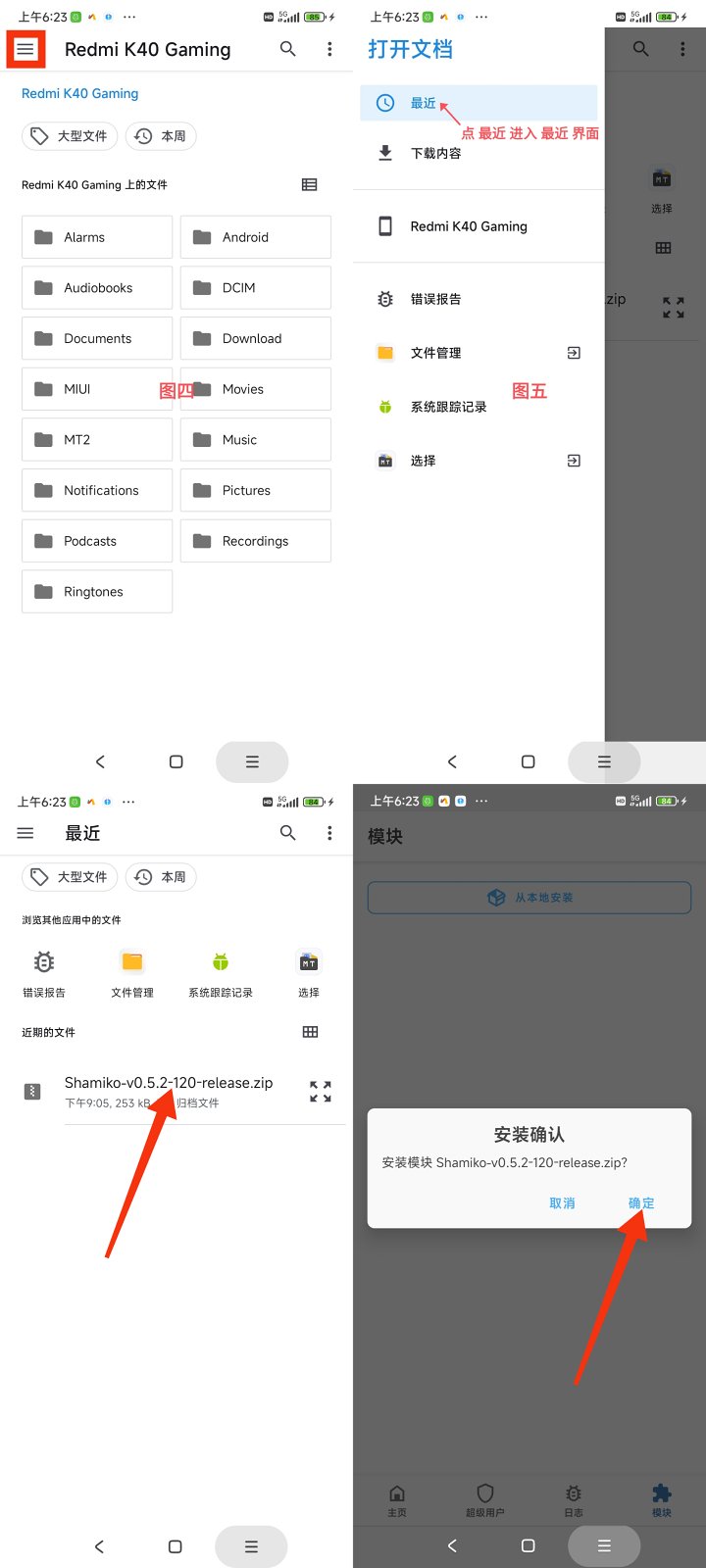
友人の中にはダウンロードしたモジュール(例えばシャミコ)が「最近」メニューのインターフェースで見られない人もいるかもしれません。どうすればいいでしょうか? 下のスクリーンショットの手順に従って、スマートフォンの内部ストレージにアクセスし、ダウンロード済みモジュールを内部ストレージフォルダで見つけることができます。 例えば、Viaブラウザやシステム内蔵のブラウザを使ってモジュールをダウンロードする場合、通常はダウンロードフォルダに保存されます。 ダウンロードフォルダに入るには「ダウンロード」をクリックしてください。ダウンロードフォルダの中に、ダウンロードしたモジュールがあります。モジュールをクリックして選択し、マスクにジャンプして次のインストールステップに進みます。
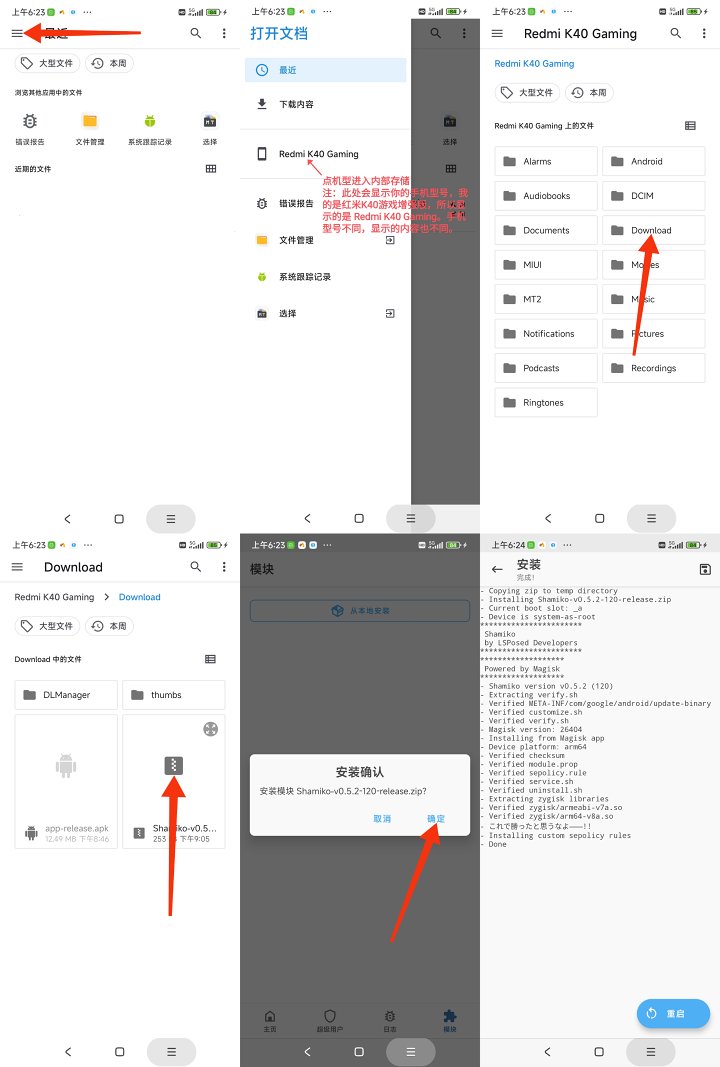
5. 「シャミコ」モジュールが稼働しているか確認
前のステップで「Shamiko」モジュールを取り付けて再起動した後、モジュールが正常に動作しているか確認する必要があります。 「シャミコ」モジュールが正常に動作していることを確認してから、次のステップに進む必要があります。 「Shamiko」モジュールが正常に動作しているか確認するのは簡単です。マスクモジュールのインターフェースを開き、「Shamiko」モジュールに何らかの式があるか😋確認すればいいのです。 😋 絵文字がある場合は、「Shamiko」モジュールが正常に動作している(ルートが隠れている)こと、絵文字がなければ😋「Shamiko」モジュールが動作しなくなったことを意味します。 「シャミコ」モジュールが動作しない場合や動作しな😋くなった場合は、マスク設定の「コンプライアンス除外リスト」が有効になっているか確認してください。 もしそうなら、「コンプライアンス除外リスト」をオフにしてみてください。
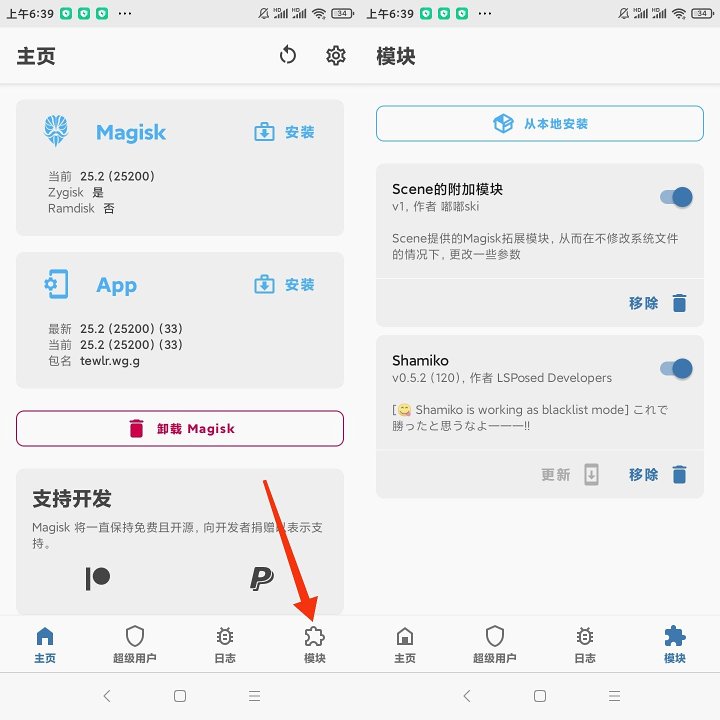
シャミコの「笑顔」は効果を示しており(以下で述べる除外リストとともに)、隠れた根源効果があります
繰り返しますが、「Shamiko」モジュールでルートを隠したい場合、「コンプライアンスのためにリストを除外」オプションは有効にできません。 「コンプライアンス除外リスト」を有効にすると、「Shamiko」モジュールが動作しません(全く😋ありません)。 要するに、「コンプライアンス除外リスト」は「Shamiko」モジュールの機能と競合するため、開くことはできません。
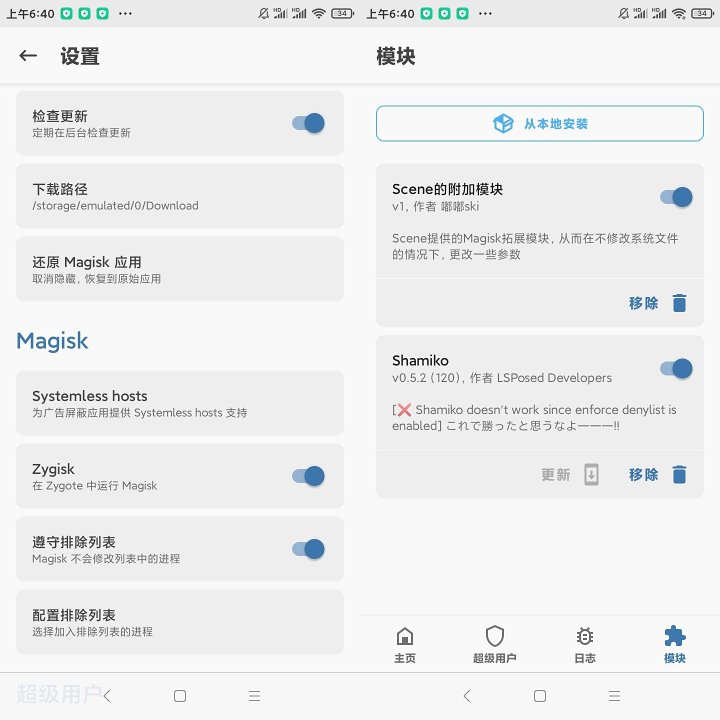
「コンプライアンス除外リスト」が有効になったため、「シャミコ」モジュールは動作せず、「シャミコ」モジュールには隠されたルート機能がありません
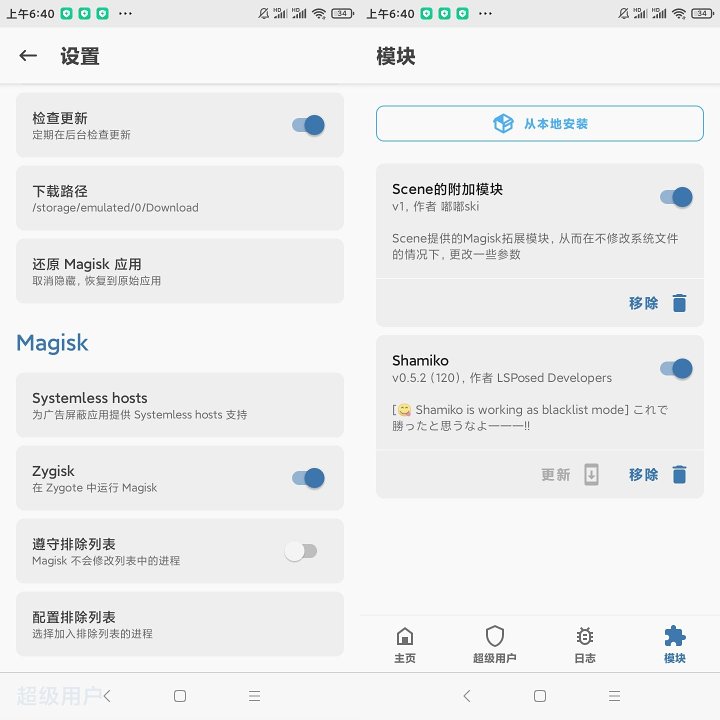
「除外リスト」が有効でない場合、「シャミコ」モジュールは通常通り動作します(以下で説明する除外リストとともに)隠れたルート関数を持ちます
6. 除外リストを使ってアプリケーションのルートを隠す
Shamikoをインストールした後も、隠れたrootを直接実装することはできません。隠されたrootを適用するにはマスクの除外リストを使う必要があります(銀行、金融、ゲームなど)。これから話す内容です。
拡張:「シャミコ」という別のモジュールがあります。ホワイトリストリストをマスクで除外することなく、銀行、金融、ゲームの種類に直接隠されたルートを適用できます。 一般的に、Shamikoをインストールするとデフォルトはブラックリストモードになり、銀行、金融、ゲームゲームに隠れたrootを適用するためにマスク除外リストを使う必要があります。 シャミコのホワイトリストモードとブラックリストモードの違いや有効化方法については、今後のチュートリアルをご覧ください。
本題に戻ります。次はマスク除外リストの入力方法とrootの非表示方法についてお話しします。 まずマスクを開き、右上の「歯車」アイコンをクリックしてマスク設定画面に入ります。 マスク設定メニューでスクロールして「構成「リスト削除」オプションを選択し、「除外リストの設定」をクリックすると除外リストインターフェースに入ります(下の図1参照)。 理論的には「Shamiko」モジュールのサポートで除外リストに入ると、除外リストでチェックしたアプリケーションはrootとして検出されません。 例えば、ICBCからルートを隠したい場合、ICBCのボックスにチェックを入れればrootは検出されません。 シンプルに聞こえますが、このチェックボックスも重要です。ルートを隠すために単にチェックできるものではありません。 正しいチェックがチェックされて初めてルートを非表示にできます。そうでなければ、チェックされなければルートを非表示にできません。 以下の長いスクリーンショット(2枚目の画像)は、ICBCの正しいチェック手順(ICBCのルートを隠す)を示しています。スクリーンショット全体を見るには必ずクリックしてください。 読み終えたら、ICBCを確認する手順に従い、除外リストにルーツを隠そうとする他のアプリ(銀行、金融、ゲーム)もチェックしてください。 新規の方は除外リストでどのアプリをチェックすべきかまだ馴染みがないかもしれませんので、もう少し具体的に説明します。 実際、除外リストは通常、実行できない、またはクラッシュできないアプリをチェックします。なぜなら、ほとんどのアプリがrootを検出しているからです。rootを隠して確認し、root検出を防ぐことでしか開けません。 一般的に、動作が失敗したりクラッシュしたりするアプリは、主に銀行、金融、ゲーム系、あるいはアカウントレンタルやビジネスホール系のアプリです。 要するに、これらのアプリはrootが検出されるとクラッシュしたり、特に銀行や金融アプリが開かなかったりします。rootが検出されると、機能的な異常(例えば顔認識や指紋認証が使えない)が見られることがあります。
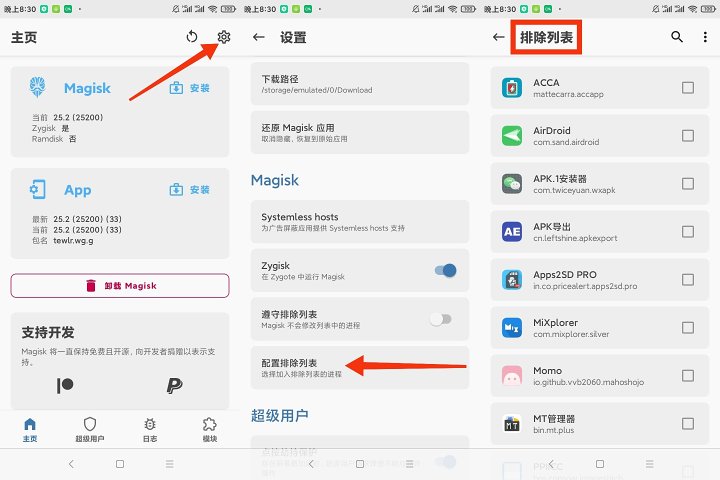
図1は除外リストを入力するためのクリックステップです
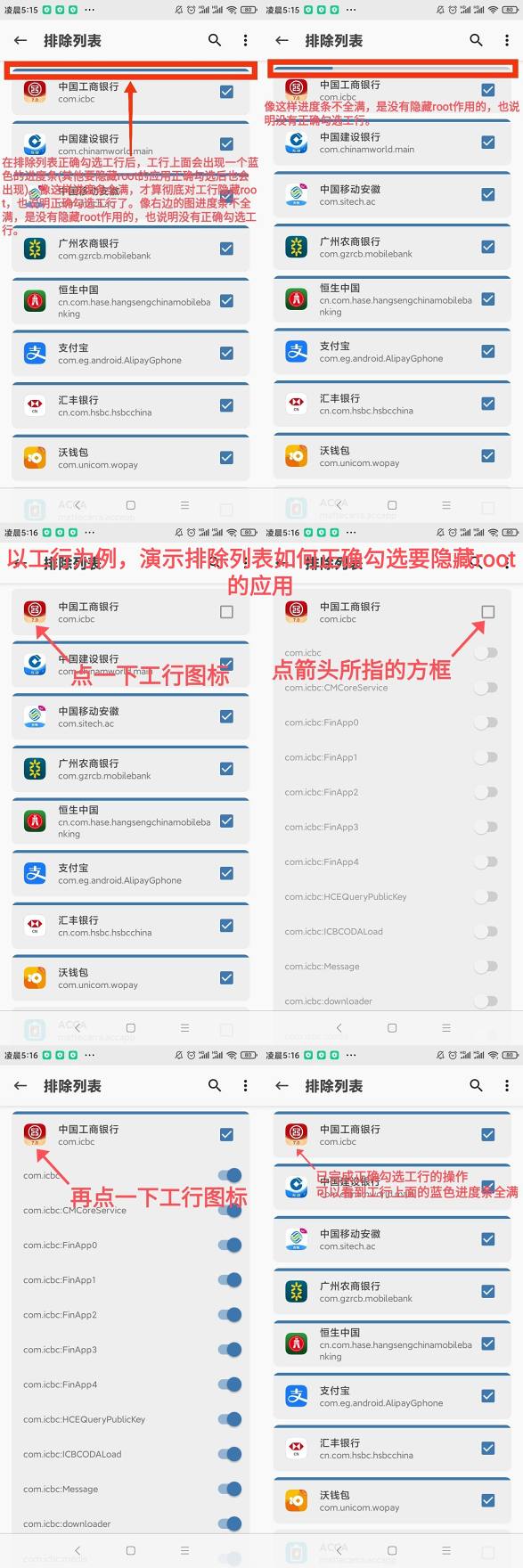
図2はICBCのクリックステップを正しく確認しています
除外リストでICBCを確認する手順に従ってください。銀行、金融、ゲームなど、根元から抜けたい他のアプリを確認した後、スクリーンジェスチャーやマスクの後戻り矢印を使って、一歩ずつ除外リストから退出してください。 マスクを終了した後は「最近のタスク」に行き、マスクの背景を消すか、別のアプリに切り替えることができます。 以下の手順に従って除外リストから一歩ずつ抜けることを忘れないでください。 手順を踏まずに退場すると簡単に問題が起きます! 銀行、金融、ゲームアプリで除外リストに入らないアプリが開いたりクラッシュしたりしないものを確認した後は、急いで開かずに、必ず7節から9節までを読んでください。
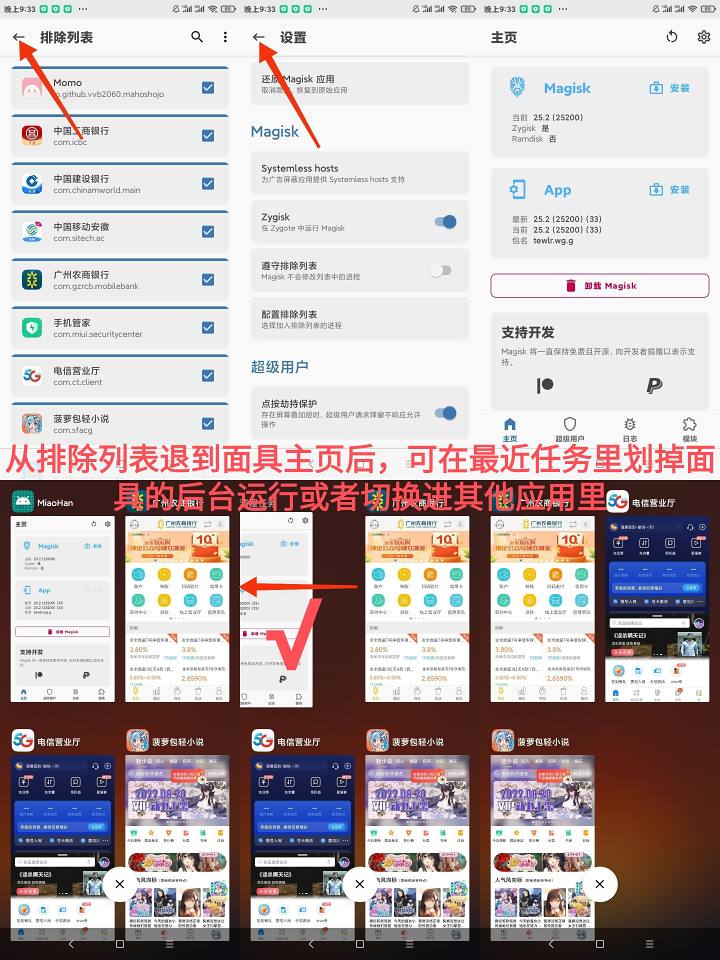
マスクを外す正しい実演
7. 除外リストにrootを隠した後に開く手順
隠したいアプリケーションの除外リストを確認した後、ICBCなどマスクを終了します。 その後、デスクトップのICBCアイコンを長押しします。アイコンには「Application Information」という文字が表示されます。「Application Information」をタップすると「Application Information」インターフェースに入ります。 下の画像を見れば、ICBCを直接開くだけで、「End Run」をクリックする必要はありません。 図2の画像が表示されたら、「End Run」をクリックしてからICBCを開きます。 実はICBCだけの問題ではありません。除外リストからどのアプリ(rootを隠しているか)を確認した後は、そのアプリを開く前にバックグラウンドでそのアプリを起動を停止するのが最善です。 一部の銀行や金融アプリケーションはバックグラウンドで十分に動作しておらず、アプリデータをクリアする必要がある場合があります(図3参照)。 一部の銀行や金融アプリケーションはroot検出後にストレージパスにログファイルを生成するため、アプリケーションデータをクリアしなければこのログファイルはそのまま残ります。 たとえうまく隠しても、この銀行や金融アプリは何度もクラッシュし続けます。 銀行や金融アプリのバックグラウンド動作を終えたりデータをクリアした後、クラッシュしたり起動しない銀行、金融、ゲームアプリをテストできますか? 実は状況によります。もしそうならXiaomiRedmiユーザーの皆さん、急いで開かないでください。以下の第8節を必ずお読みください。 XiaomiやRedmiユーザーでなければ、これらの銀行、金融、ゲームアプリを試してみて、正常に動作するか試してみてください。 それでも正常に動作しない場合(開かずクラッシュするなど)、下記のパート11を参照してください。 正常に動作する場合は、根を隠した後の注意点については以下の第9節を参照してください。
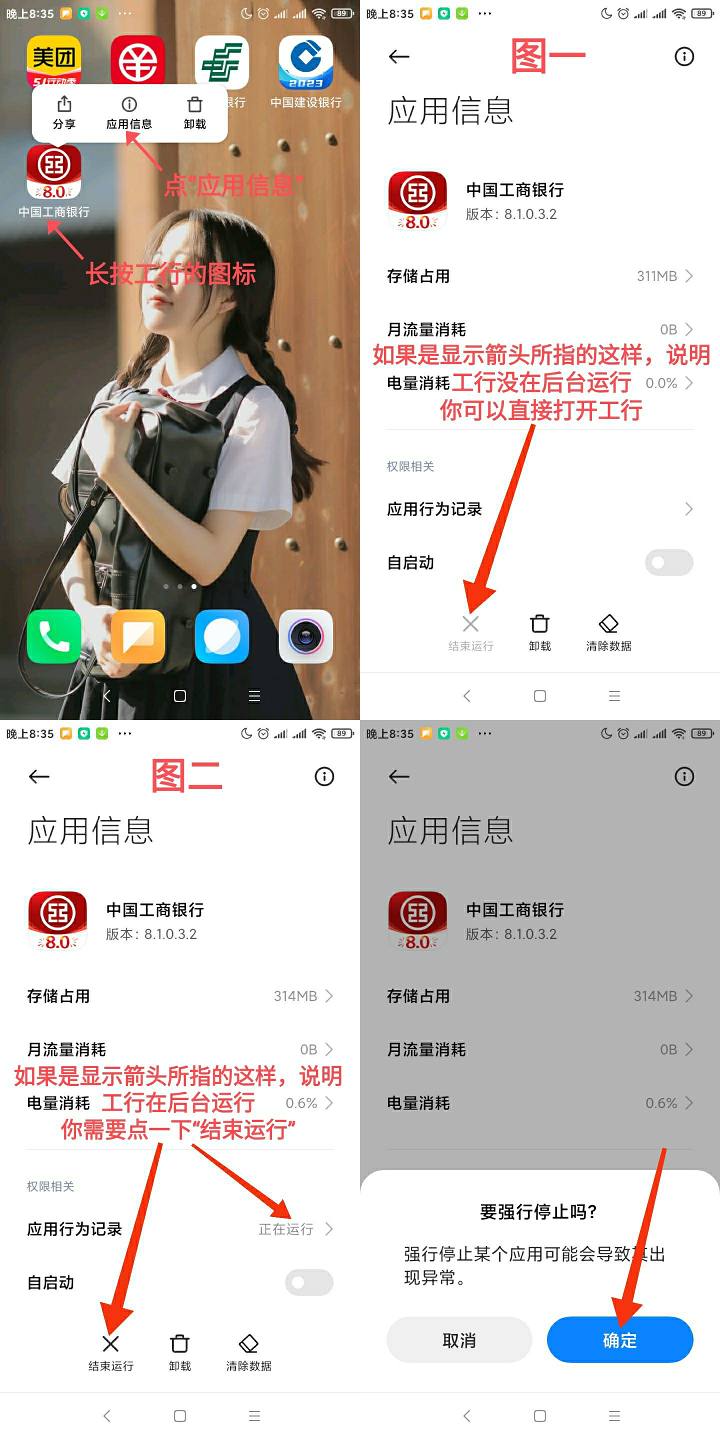
XiaomiとRedmiMIUIシステムはステップをクリックしてバックエンド操作を終了します
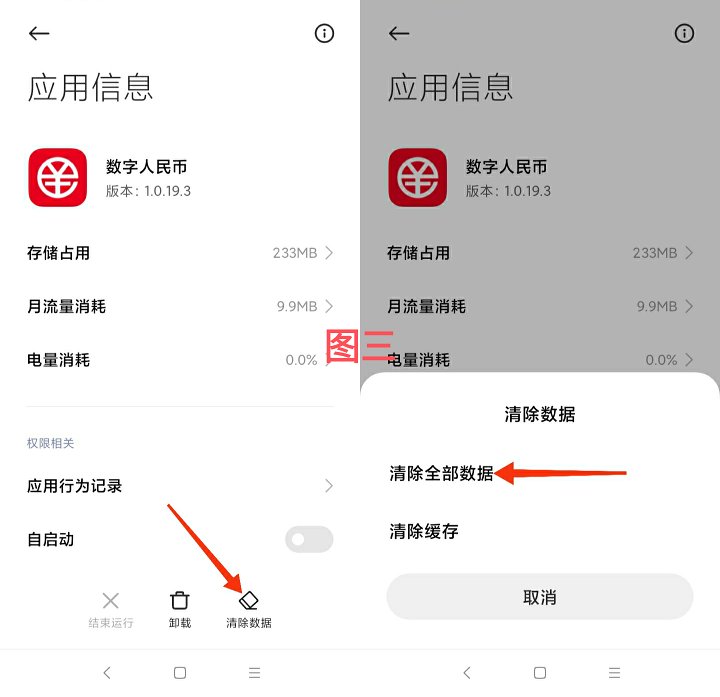
Xiaomi Redmi MIUIシステムでアプリデータを消去する手順
8. 除外リストを使ってPhone Managerでrootを隠す(MIUIユーザー必須)
MIUIのユーザーでZFB、Weixin、その他の銀行・金融アプリケーションでrootingを隠している場合、ZFを使う際に以下のプロンプトが表示されるかもしれません。
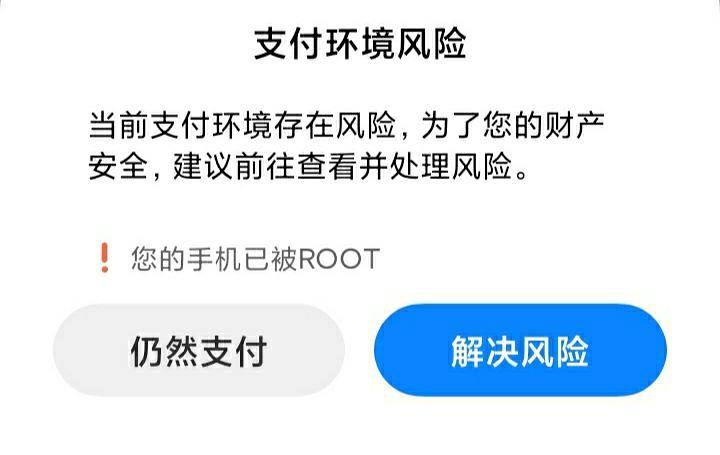
上記のリマインダーを見ると、『あなたの計画はうまくいかない』と思う人もいるでしょう。 「Shamiko」モジュールはアクティブで、ZFBとWeChatのすべてのプロセスは除外リストでチェックされていますが、端末がroot化されていることさえ表示されます。 実際には、ZFBやWeChatがrootを検出したのではなく、MIUIシステムアプリ「Phone Manager」がrootからのポップアップ通知を検出したのです。 なぜこれが出るのかというと、除外リストでPhone Managerをチェックしていないからです! 下の長いスクリーンショットは、除外リストでPhone Managerを確認する最初のステップを示しています。Phone Managerを確認し、電話を再起動することを忘れないでください。 除外リストを確認し再起動しても、ZFB、WeChat、またはZFのような他の銀行・金融アプリを使っても、Phone Managerにrootポップアップが表示されます。図2に示すように、Phone Managerのroot検出および決済環境検出をオフにしてください。 さて、Phone Managerのルートプロンプトを解決し、銀行、金融、ゲームアプリでクラッシュしたり開かなかった除外リストを確認し、バックグラウンドの実行を停止したりアプリデータを消去したりしました。 それでも正常に動作しない場合(開かずクラッシュしない)、下記パート11を参照してください。 一方で、正常に動作する場合は、下記のパート9(根元隠し後の注意事項について)を参照してください。
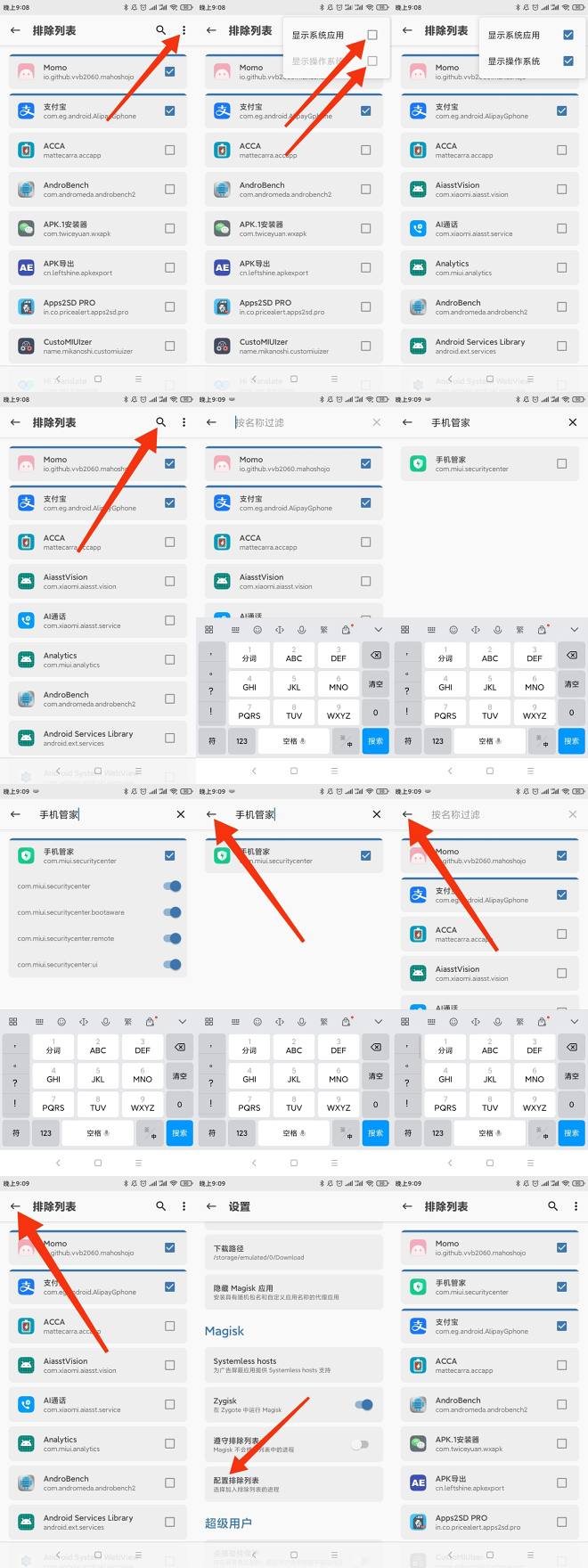
図1はリストを除外し、Phone Managerをクリックする手順を確認しています
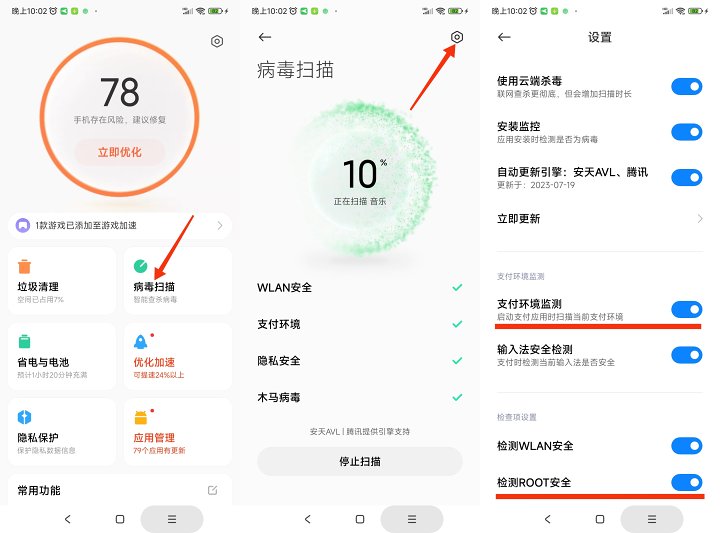
図2
9. 根を絞った後の注意事項
rootsを隠したいアプリ(銀行、金融、ゲーム)とPhone Manager(MIUIシステムアプリ)を確認した後、一度で「もう気にしなくて済む」ことはできますか? 除外チェックボックスのあるアプリはrootを検出しないのでしょうか?
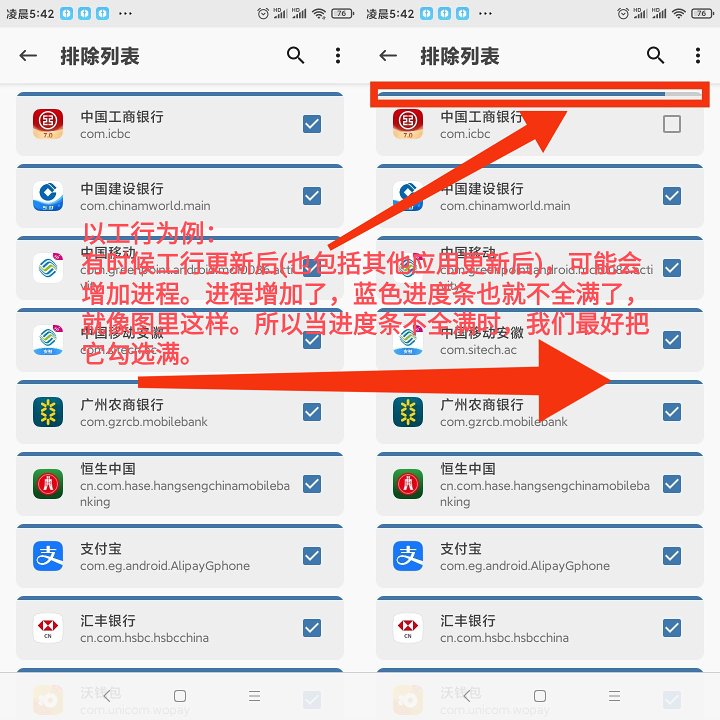
実はそうではありません。 銀行、金融、ゲーム関連のアプリケーションも利用可能ですアップデートプロセスは後から追加されることがあります。追加されたプロセスがプロセスを検出している場合、隠れたルートが失敗する可能性があります。 このため、マスクを定期的に開けて除外リストを確認するべきです。 もし借りたアプリの青い進行バーが完全に満杯でなければ、再度満杯に確認します。 要するに、マスク除外チェックリストがあるアプリの場合、その上の青い進行バーは常に満タンでなければなりません。
10. もう一つの隠れた根メソッド
実際、上記のシャミコのフラッシュ方法は、公式のマスクやアルファマスクを隠す一般的な方法です。 「シャミコ」モジュールをフラッシュする一般的な隠し方法のほかに、実はもう一つの一般的な隠し方法があります。この一般的な隠し方法をまとめると:
Zygiskを有効にする + コンプライアンス除外リストを有効にする + 除外リストを確認する。
この要約をまだ理解していない友人もいるかもしれませんが、この隠された方法を詳しく説明しましょう。 この隠し方法もマスクでZygiskを有効にしている必要がありますが、Shamikoをフラッシュする必要はありません。マスク設定の「除外リストをフォロー」オプションを開き、クラッシュしたり開かない銀行や金融アプリをチェックしてください。 しかし、この方法にはいくつかの制限があり、Android 11以上のシステムにしか適用できません。
11. 効果のない根隠し問題の解決策
前回の内容から、現在公式マスクやアルファレイアウトには、以下の2つの一般的な隠し方法があることが分かりました。
(1) Zygisk + フラッシュ Shamiko + 除外リストの確認(Android 8.1以降に適用)
(2) Zygiskを有効にする + 除外リストに従う + 除外リストを確認する(Android 11以上に限定)
実際、これら二つの異なる隠し方法はそれぞれ銀行や金融の分野で独自の応用があります。 時には、ある隠し方法が銀行や金融アプリのクラッシュを解決できなかったり、開けなかったりした場合、別の隠れた方法を試すことができます。 例えば、「シャミコでZygisk + flashを有効にする + 除外リストをチェック」という隠れた方法で銀行や金融アプリを通過できない場合は、「Zygiskを有効にする + コンプライアンス除外リストを有効にする + 除外リストを確認する」を試すことができます。 隠しメソッド「Zygisk を有効にする + コンプライアンス除外リストを有効にする + 除外リスト」のチェックボックスを使って銀行や金融アプリに合格できない場合は、「Zygisk を有効にする + フラッシュ Shamiko + 除外リスト」のチェックボックスを使って隠れた方法を試してみてください。
これら2つの隠し方法の切り替えも簡単です。「除外リストに従う」オプションを切り替えるだけで済みます。 「リスト除外が有効」オプションの場合、「コンプライアンスによるリスト除外」でルートが隠されます。「遵守によって除外リストが除外される」オプション(有効でない場合)では、シャミコはルートを非表示します。 また、隠し方法に切り替えた後は、これらの銀行や金融アプリからデータをクリアしてから開こうとすることが最善です。 一部の銀行や金融アプリケーションはroot検出後にストレージパスにログファイルを生成するため、アプリケーションデータをクリアしなければこのログファイルはそのまま残ります。 たとえうまく隠しても、この銀行や金融アプリは何度もクラッシュし続けます。
友人の中には疑問に思う人もいるかもしれません:「Zygiskを有効にする + コンプライアンス除外リストを有効にする + 除外リストのチェックボックスを有効にする」と、シャミコを無効化または削除して再起動すべきでしょうか? 実際、シャミコを無効化・削除する必要も、再起動も不要です。「除外リストに従う」オプションを有効にすることで、クラッシュしたり開かない銀行や金融アプリを開いてみることができます。 しかし、これらのクラッシュや未開の銀行・金融アプリを開く前に、まずアプリデータをクリアするのが最善です。
![[オープンソース読書] 2024年1月 ≈ 400冊の慎重に編集された書籍の資料集まとめと更新 - 白雲ブログ](https://www.bybk.cc/wp-content/uploads/img/af867764c3780f0b7da88376fca7bf92.png)



![[オープンソース読書] 1300年10月 書籍情報更新 - 白雲ブログ](https://www.bybk.cc/wp-content/uploads/img/1eeb6ae31cde88ab39faa2f19651638d.jpeg)
![[VMOS PRO 2.9.6 メンバーエディション] - 白雲ブログ](https://www.bybk.cc/wp-content/uploads/img/c303a7a50d3ebfa235cc380190db2980.png)





まだコメントはありません