
Làm đẹpNgười dùng từ lâu đã phải chịu đựng giao diện Kiến trúc Thống nhất Windows Nine Generations nghẹt thở từ lâu đã phải chịu đựngThảo luậnChủ đề. Đối với MicrosoftMới nhấtHệ thống thiết kế FluentDesign khá hiện đại, mặc dù có nhiều hệ thống Windows hiện đạiỨng dụngNhững nỗ lực đang được tiến hành để thúc đẩy và áp dụng các nguyên tắc thiết kế này, với nhiều phát triển bao gồm WPF và QtCông nghệNgười dùng đã phát hành các khung giao diện người dùng tuân theo đặc điểm kỹ thuật thiết kế này, nhưng trong Windows, nhiều ứng dụng hệ thống vẫn sử dụng phong cách hình ảnh Msstyle cơ bản, vẫn được sử dụng rộng rãi trong nhiều ứng dụng lỗi thờiCập nhậtNhưng nó được sử dụng bởi các ứng dụng đã được phát hành trước đó.
Bài viết này nhằm giới thiệu Rectify11, một bên thứ baMã nguồn mởDự án sẽ thực hiện những cải tiến nào đối với phong cách hình ảnh Windows của bạn và như thế nào?Lắp rápGỡ cài đặt,Cấu hìnhVà những vấn đề tồn tại ngày nay.
⚠️ Văn bản chứa một số lượng lớn hình ảnh không thể đưa vàoVô cùng yên bìnhVì bài báo được xuất bản cùng một lúc, nó được xuất bản thành hai phần. Vui lòng tham khảo mục lục bên dưới cho từng phần. Bài viết trước chỉ bao gồm phần giới thiệu về Rectify11.
⚠️ Đây là một bài viết công nghệ thấp, hoàn toàn nhằm chia sẻ suy nghĩ ⚠️ cá nhân của tôi
Nếu bạn là một nhà phát triển, bài viết này có lẽ sẽ không hữu ích lắm với bạn. Nếu bạn tìm thấy bất kỳ phát biểu nào không chính xác trong bài viết, vui lòng chỉ ra và sửa chúng.
🔴 Cần lưu ý rằng Rectify11 là một dự án miễn phí và phức tạp. Hiện tại, nhóm phát triển Rectify đang gặp phải những thay đổi về nhân sự, không đủ kinh phí và khó khăn phát triển cao, điều này đã làm chậm quá trình cập nhật dự án. Bản phát hành dự kiến ban đầu của Rectify 11 4.0 vào tháng 7 năm nay đã bị trì hoãn vô thời hạn, với phiên bản mới nhất là 3.2
Nếu bạn đánh giá cao những chia sẻ nổi bật về hiện đại hóa giao diện Windows từ dự án Rectify11, tôi khuyên bạn nên truy cập GitHub của họ, thắp sáng phần Bắt đầu và tiếp tục theo dõi nhóm dự án chính thứcTrang mạngX, Discord, YouTube, với hỗ trợ tốt hơn, khả năng tương thích mạnh hơn và các phiên bản mới tốt hơn sẽ được phát hành sớm hơn. (Nhóm dự án đã không tiết lộ cách họ sẽ được tài trợ.) Nếu bạn biết cách hỗ trợ họ, vui lòng chia sẻ kênh của bạn.)
🟥 Trang web chinh thưc:Xem liên kết
🟥 Github:Xem liên kết
🟥 X:Xem liên kết
🔆 Mục lục 🔆 :
🔅 Hàng đầu:
– 1 ứng dụng Windows, phong cách hình ảnh hiện đại và phong cách hình ảnh cơ bản
– Các ứng dụng Windows hiện đại hóa phong cách hình ảnh
– Thiết kế trôi chảy: Thiết kế mượt mà
- Kiểu hình ảnh cơ bản cho Windows
- 2 Rectify11 đã thực hiện những thay đổi nào cho Windows?
– Rectify11 đã thay đổi mọi thứ
- Cửa sổ chọn tệp và thanh tiến trình
- Trình khám phá tệp
- Các ứng dụng của bên thứ ba và giao diện hệ thống cũ
– Hiệu ứng động
🔅 Dưới đây: (dự kiến)
- 3 Cài đặt và gỡ cài đặt Rectify11
- 4 Cấu hình cơ bản của Rectify11
– 5 Khắc phục11 Các vấn đề hiện tại
🟥 1. Ứng dụng Windows của phong cách hình ảnh hiện đại và phong cách hình ảnh cơ bản
🔴Ứng dụng Windows phong cách hình ảnh hiện đại
Các ứng dụng Windwos hiện đại thường được phát triển bằng cách sử dụng các khung lập trình hiện đại như WinUI3, WPF, WinUI2 / UWP hoặc Qt, Electron và các ứng dụng khác. Hầu hết các ứng dụng này đều có giao diện thân thiện với người dùng và hỗ trợ các chế độ tối, hiệu ứng hoạt hình tốc độ khung hình cao, cửa sổ tròn Windows 11, hiệu ứng hình ảnh Windows Acrylic, Mica và MicaAlt.
Ví dụ: nó được phát triển bằng WinUI3 và Windows App SDKApple MusicNó có giao diện khá hấp dẫn, phản hồi hoạt hình mượt mà và hiệu ứng làm mờ tinh tế. Đây là nóAppleKết quả của sự hợp tác chặt chẽ giữa các nhà phát triển và các nhà phát triển của Microsoft.
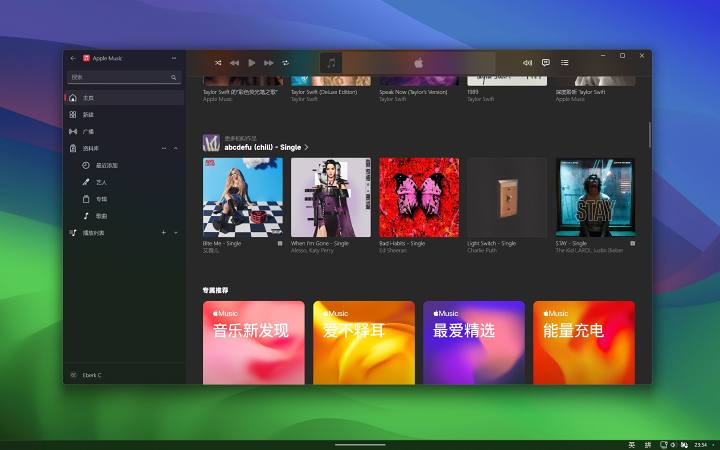
Apple Music Máy khách Windows
Tôi đã thấy một số người hâm mộ cực đoan của Apple tuyên bố rằng chỉ có Apple mới có thể phát triển các ứng dụng đẹp như vậy trên Windows. Điều mà mọi người không nhận ra là Apple Music được phát triển dựa trên khung WinUI3 của Microsoft. Nếu không có sự phát triển và hỗ trợ của Microsoft cho framework, Apple sẽ phải vật lộn để tạo ra các ứng dụng tuân thủ các thông số kỹ thuật của Windows Fluent Design. Nếu bạn không biết điều này có nghĩa là gì, vui lòng tham khảo "Phần mềm khó sử dụng nhất thế giới" - iTunes cho Windows.
Trên thực tế, bạn có nhận thấy rằng thanh bên, cài đặt và các giao diện khác trong Apple Music Windows có thiết kế trực quan nhất quán với các ứng dụng hệ thống Windows không? Tất cả chúng đều sử dụng ngôn ngữ thiết kế Fluent Design 2, mặc dù ngăn xếp công nghệ của chúng không hoàn toàn giống nhau. Theo quan điểm của tôi, những ứng dụng phù hợp với thiết kế hệ thống Windows này là những ứng dụng được thiết kế tốt nhất, đảm bảo tính nhất quán của WindowsTrải nghiệm người dùngMiễn là người dùng đã quen thuộc với giao diện Windows, họ không cần phải tìm hiểu một bộ logic hoạt động khác.
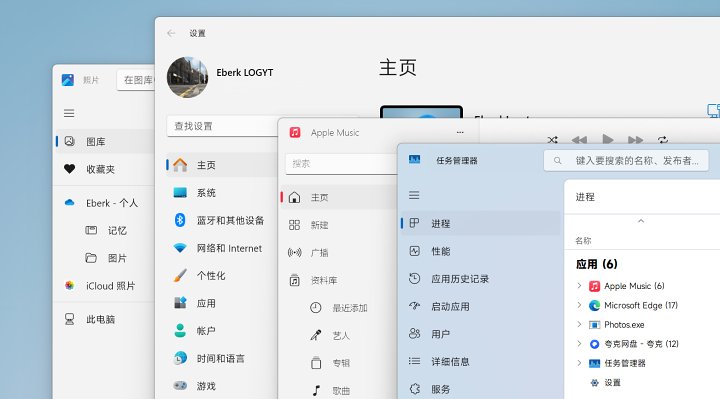
Thanh bên hợp nhất
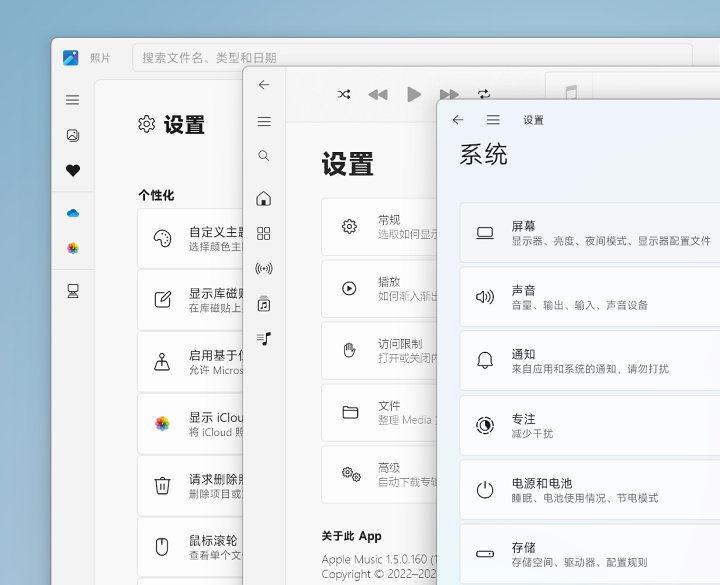
Thiết lập hợp nhất
Tất nhiên, ngay cả khi không sử dụng khung chính thức của Microsoft, bạn vẫn có thể phát triển các ứng dụng phong cách hình ảnh hiện đại. Ví dụ: QQ NT, sử dụng Electron làm công nghệ giao diện người dùng front-end, không chỉ cung cấp các hiệu ứng hoạt hình thích ứng với tốc độ làm mới màn hình, chế độ tối, cửa sổ tròn, hiệu ứng làm mờ Windows Acrylic trên thanh bên mà còn hỗ trợ cửa sổ bật lên thông báo hệ thống Windows.
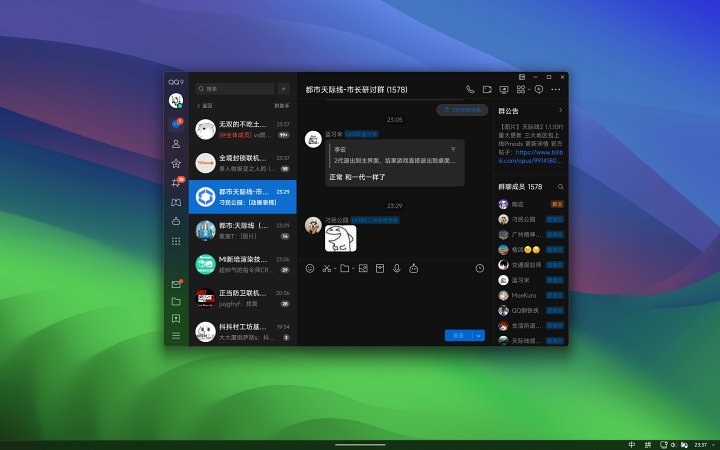
Máy khách QQ NT với hiệu ứng Acrylic
Các ví dụ trên nhằm giúp bạn hiểu rằng ngày nay, có vô số cách để phát triển một ứng dụng Windows có thể khó hoặc dễ dàng để làm cho giao diện trông đẹp và thoải mái. Nếu bạn gặp phải sự xuất hiện của ứng dụng khó chịu vào lần tới, hãy đổ lỗi cho các lỗi thiết kế giao diện người dùng mà không cảm thấy tội lỗi.
🔴 Thiết kế trôi chảy: Thiết kế mượt mà
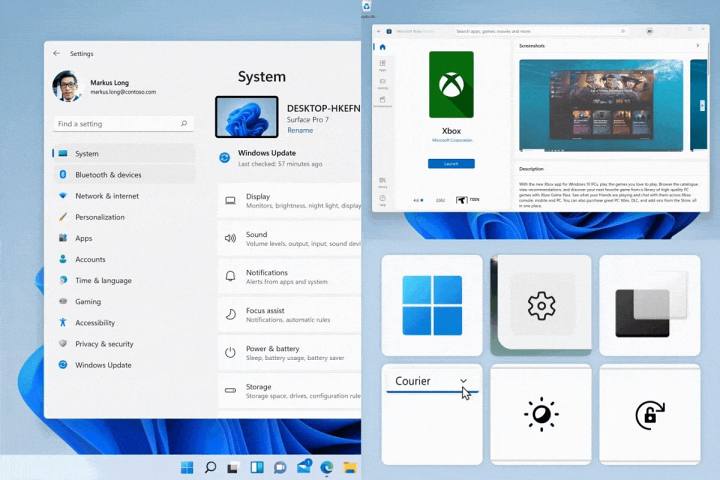
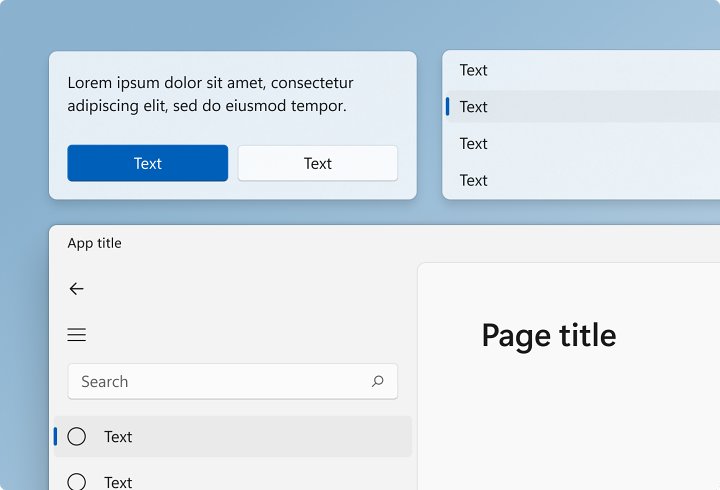
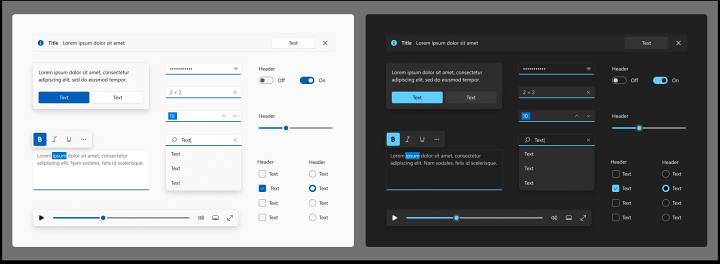
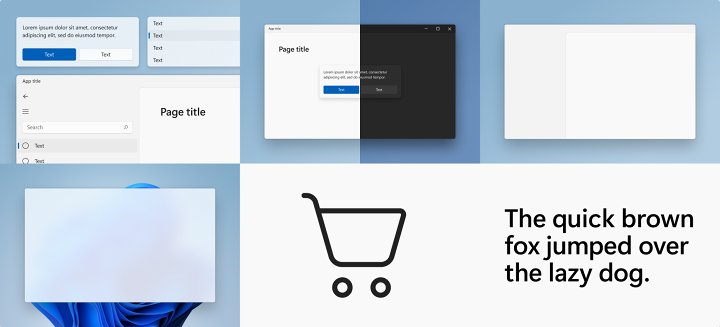
Fluent Design là một bộ toàn diện do Microsoft ra mắt bao gồm Windows, Android,iOSHệ thống thiết kế cho Web hiện đã được cập nhật lên thế hệ thứ hai. Tất nhiên, không cần phải nói thêm. Những hình ảnh sau đây cho bạn thấy phong cách hình ảnh lý tưởng của Windows 11, dựa trên hệ thống thiết kế mượt mà, có tính thống nhất, thẩm mỹ,Đọc tiếpCác tính năng của sự thoải mái.
🔴 Kiểu hình ảnh cơ bản cho Windows
Chúng ta đều biết rằng bên dưới sự quảng bá lớn của Windows 11 là một số lượng lớn các giao diện rời rạc và lỗi thời. Điều này phần lớn là nhờ sự miễn cưỡng lâu dài của Microsoft trong việc cải thiện phong cách hình ảnh cơ bản của Windows.
Windows Basic Visual Styles là kiểu điều khiển giao diện người dùng mặc định cũ dành cho Windows. Các điều khiển và giao diện người dùng này, không hỗ trợ chế độ tối, rõ ràng là lỗi thời và không phù hợp với thói quen sử dụng hiện đại, lẽ ra đã bị Microsoft vứt vào thùng rác từ lâu. Tuy nhiên, do khả năng phát triển khó hiểu của Microsoft và các yêu cầu "tương thích" của Windows, các yếu tố này vẫn còn trong các hệ thống Windows mới nhất. Một số giao diện ứng dụng hệ thống và các ứng dụng của bên thứ ba giai đoạn đầu hoặc đơn giản cần thiết vẫn sử dụng các kiểu hình ảnh cơ bản này.
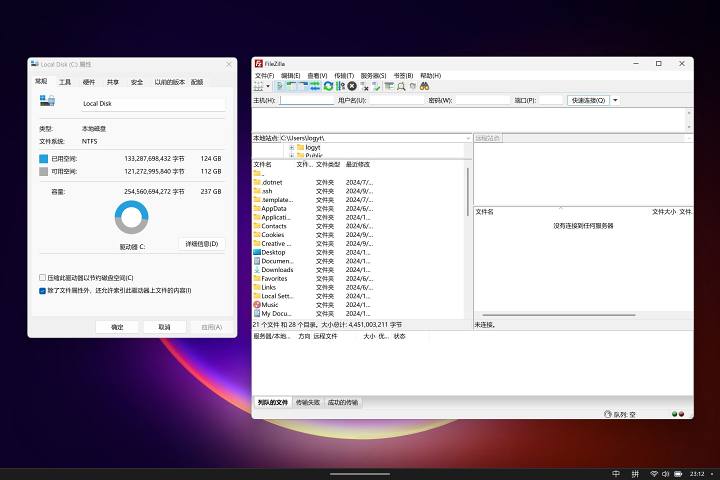
Thuộc tính đĩa và các ứng dụng Filezilla của bên thứ ba, phong cách hình ảnh cơ bản của Windiows
Trên thực tế, theo tài liệu của Microsoft, phong cách hình ảnh cơ bản mặc định này dường như được kiểm soát bởi tệp .msstyles và dịch vụ "Chủ đề" của hệ thống. MSSTYLES và các tệp chủ đề không được các nhà phát triển cho phép tùy chỉnh về nguyên tắc, nhưng nó cũng chỉ ra rằng bản thân Microsoft có thể cải tiến các phong cách hình ảnh cơ bản của Windows thông qua các dịch vụ này. Nhưng rõ ràng, họ đã không làm điều đó, thay vào đó, họ để những giao diện người dùng cũ này xuất hiện tự do trong hệ thống.
Giới thiệu về msstyle:Xem liên kết
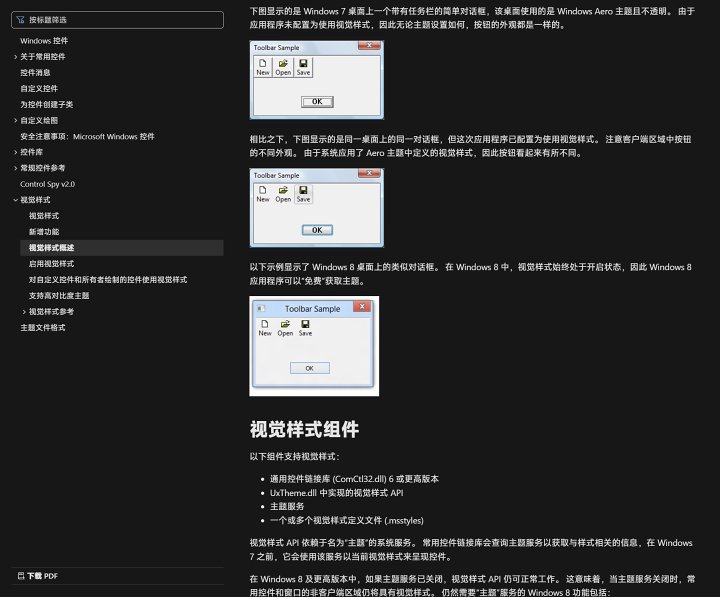
Trên thực tế, so với Windows 10, những phong cách này trong Windows 11 quả thực đã có một chút thay đổi nhưng chúng vẫn rất kém hấp dẫn. Hơn nữa, những giao diện sáng màu này có thể bật lên bất cứ lúc nào có thể sẽ khiến bạn cảm thấy rất khó chịu khi bật chế độ tối.
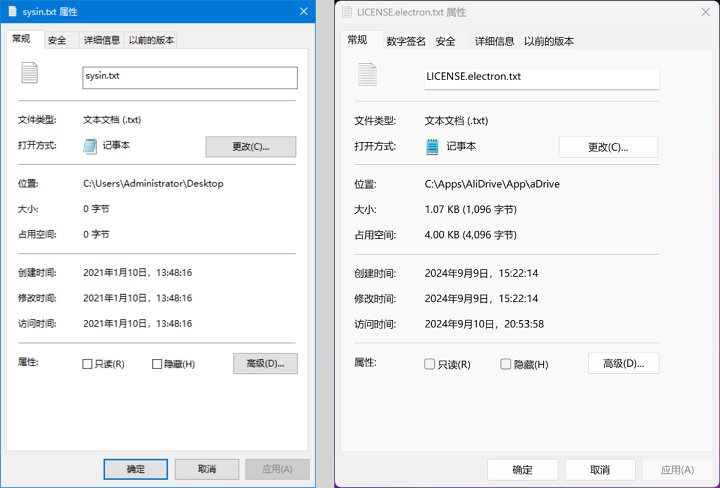
Giao diện thuộc tính đĩa: Win10 bên trái, Win11 bên phải
🟦 2 Rectify 11 đã thực hiện những thay đổi nào đối với Windows?
Dựa trên các cuộc thảo luận trước đây, bạn nên hiểu rằng phong cách hình ảnh cơ bản của Windows là một yếu tố chính làm hỏng trải nghiệm người dùng Windows. Mặt khác, Rectify11 dành riêng để hồi sinh những phong cách hình ảnh cũ này và cố gắng làm cho chúng tuân theo các nguyên tắc thiết kế Fluent Design của Microsoft.
🔵 "Rectify11 đã thay đổi mọi thứ"
—"Rectify11 đã thay đổi mọi thứ" chính xác là cách nhóm phát triển mô tả dự án này trong gói cài đặt. Nhóm phát triển dành riêng cho việc áp dụng thiết kế mượt mà cho các thành phần Visual Style cơ bản của Windows. Việc sửa đổi hệ thống cấp thấp hơn này mang lại lợi ích cho hầu hết các giao diện được điều khiển bởi msstyle, cho dù cho các ứng dụng hệ thống hay ứng dụng của bên thứ ba.
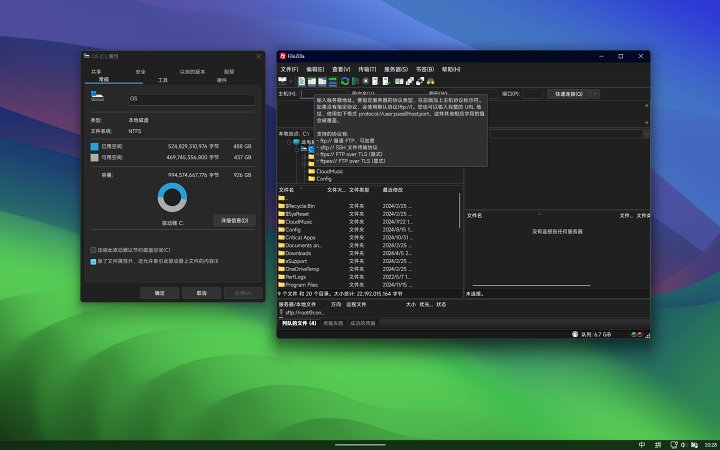
Thuộc tính đĩa và các ứng dụng Filezilla của bên thứ ba, sau khi cài đặt Rectify 11
Bạn có thể thấy rằng sau khi cài đặt Rectify11, cả giao diện "Properties" và FileZilla đều đã trải qua những thay đổi đáng kể. Giờ đây chúng không chỉ hỗ trợ chế độ tối mà các điều khiển giao diện người dùng như hộp nhập, nút và thanh cuộn cũng đã được cập nhật để hiện đại hơn.
🔵 Cửa sổ chọn tệp và thanh tiến trình
Rectify11 đã sửa đổi đáng kể cửa sổ chọn tệp, xóa cửa sổ nhắc và sao chép (xóa, di chuyển) thanh tiến trình. Bạn sẽ nhận thấy rằng thanh địa chỉ có các góc tròn, thanh bên có các gợi ý thanh dọc được đánh dấu và các mục được chọn có khung màu nhấn rộng hơn. Thanh tiến trình mở rộng thay đổi từ màu xanh lá cây sang màu xanh lam và chế độ xem cũng trở nên tròn. Bố cục phông chữ và trọng lượng của các giao diện này đã trở nên hợp lý hơn
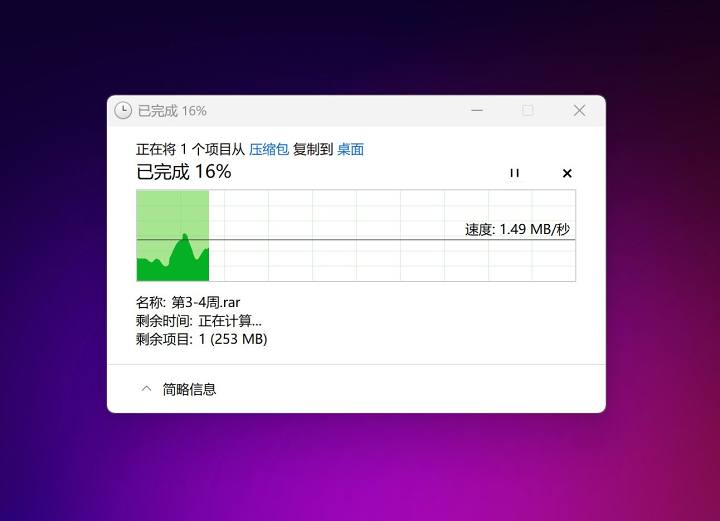
Sao chép thanh tiến trình (mở rộng), kiểu hình ảnh cơ bản của Windows
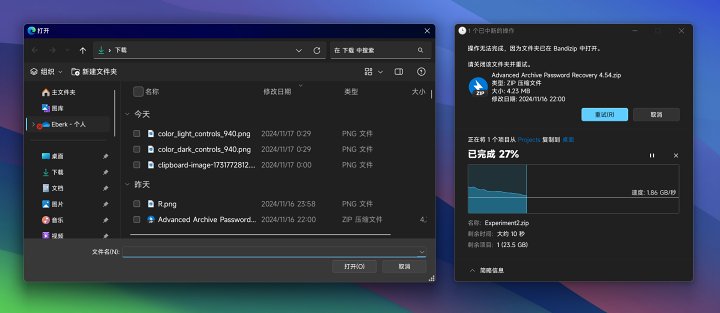
File cửa sổ chọn, sao chép thanh tiến trình (mở rộng), Rectify11
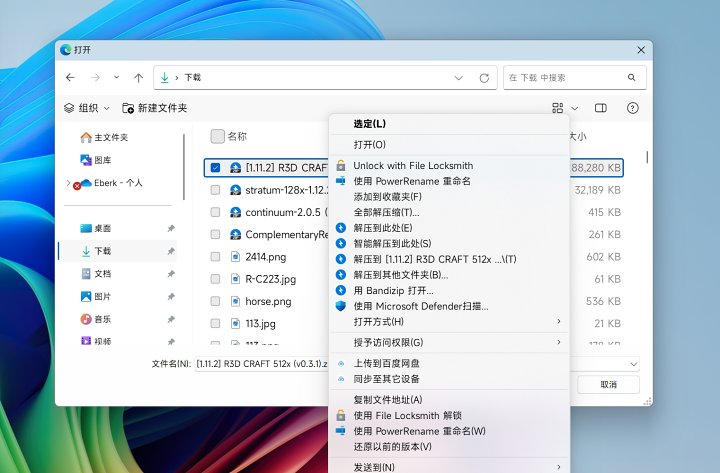
Cửa sổ chọn tệp, Rectify11
Phong cách trực quan của thanh tiến trình cũng đã được làm mới. Một số nút điều khiển không chỉ lớn hơn, với các góc bo tròn rõ rệt hơn và bóng viền mà các nút chính (chẳng hạn như "Thử lại") có màu nhấn chủ đề.
Đối với thanh tiến trình, kích thước phông chữ của cửa sổ đã được điều chỉnh lại. Các tiêu đề đậm hơn giúp việc đọc thoải mái hơn. Thanh tiến trình rút gọn được sửa đổi cũng có các góc tròn và màu gradient, tinh tế và đẹp hơn nhiều so với thanh tiến trình đóng hộp màu xanh lá cây mặc định của Windows.
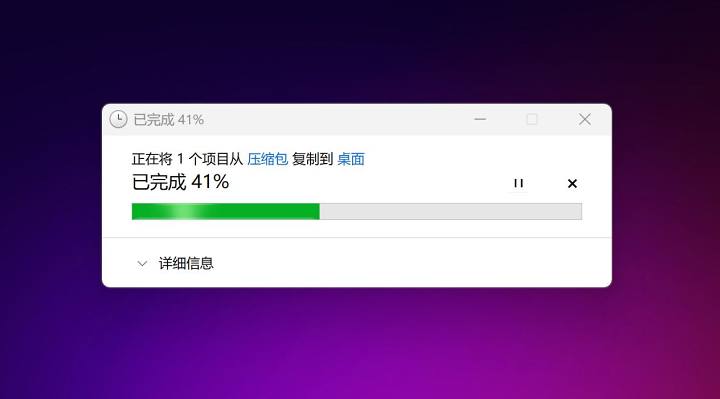
Thanh tiến trình (viết tắt), kiểu hình ảnh cơ bản của Windows
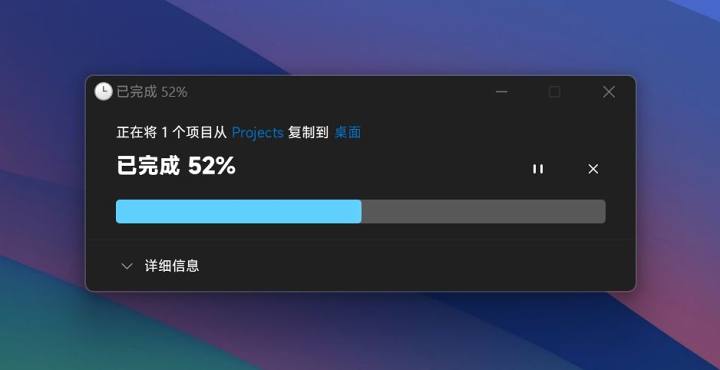
Thanh tiến trình (viết tắt), Rectify11
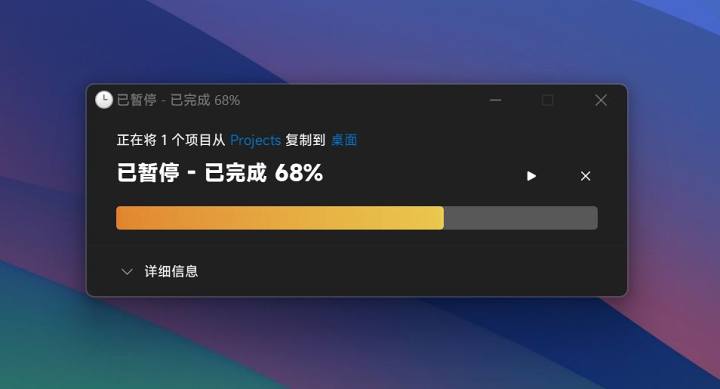
Thanh tiến trình (rút ngắn) (tạm dừng), Rectify11
🔵 Trình khám phá tệp
File Explorer cũng đã được cải tiến.
Mặc dù File Explorer ban đầu có khoảng cách rộng hơn Windows 10, nhưng nó vẫn hơi hẹp và các mục được chọn chỉ được đánh dấu bằng các hộp hình chữ nhật màu xám. Tất cả các thành phần này đều có góc vuông, khiến chúng nổi bật so với phần còn lại của giao diện.
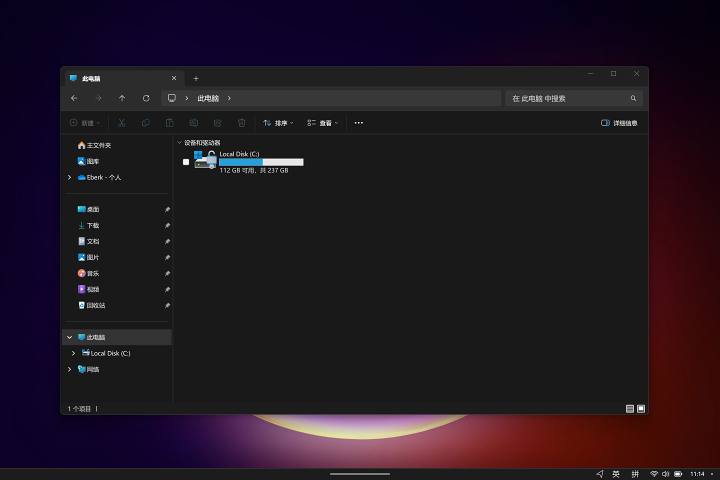
File Explorer, mặc định trong Windows 11
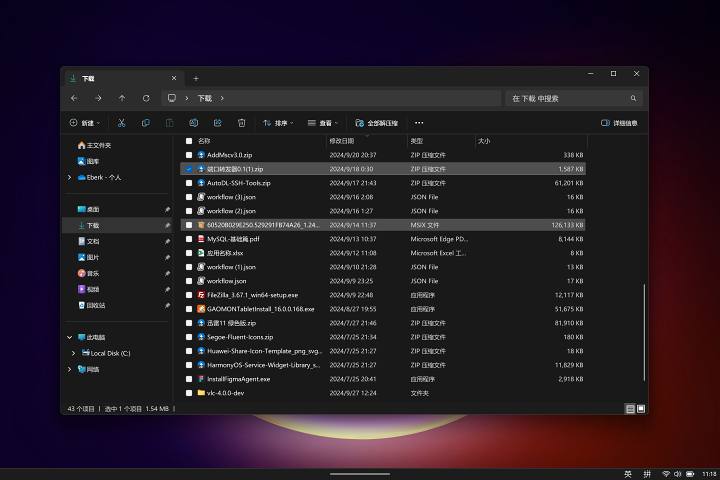
File Explorer, mặc định trong Windows 11
Rectify11 cho phép khoảng cách nội dung rộng hơn; Khi chọn các mục trong thanh bên, một thanh dọc được đánh dấu đóng vai trò là gợi ý; Các mục được chọn trên giao diện chính có các hộp hình chữ nhật màu sắc nổi bật đẹp mắt. Đồng thời, tất cả các yếu tố được sửa đổi thành hình chữ nhật tròn, giúp cấu trúc tổng thể thống nhất hơn. So với File Explorer phân chia ban đầu, phiên bản sửa đổi chắc chắn mượt mà hơn nhiều
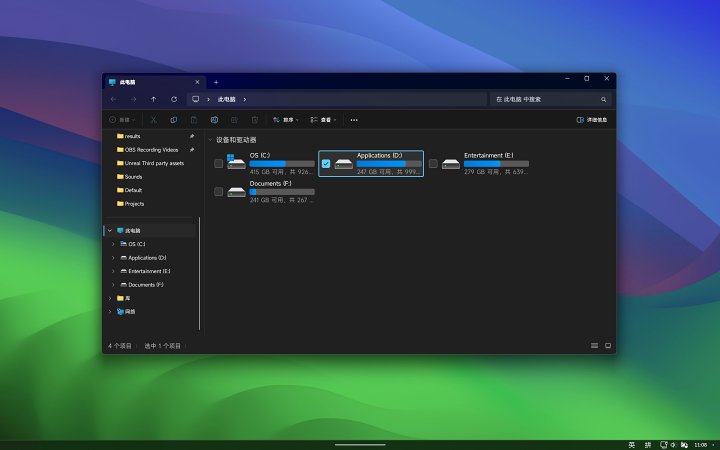
File Explorer, Chỉnh sửa11
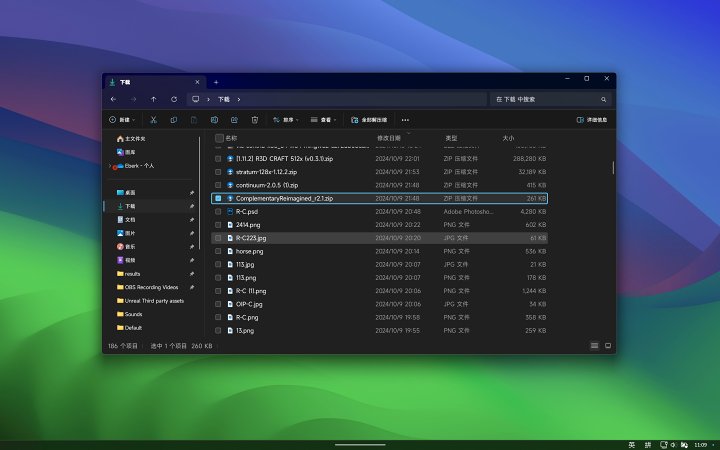
File Explorer, Chỉnh sửa11
🔵 Các ứng dụng của bên thứ ba và giao diện hệ thống cũ
Những thay đổi cơ bản của Rectify11 đối với các tệp msstyle đã làm cho các kiểu hình ảnh được thiết kế lại của chúng phù hợp với các ứng dụng của bên thứ ba và giao diện hệ thống vẫn sử dụng các kiểu hình ảnh cơ bản của Windows. Các điều khiển cho các ứng dụng này cũng được làm mới.
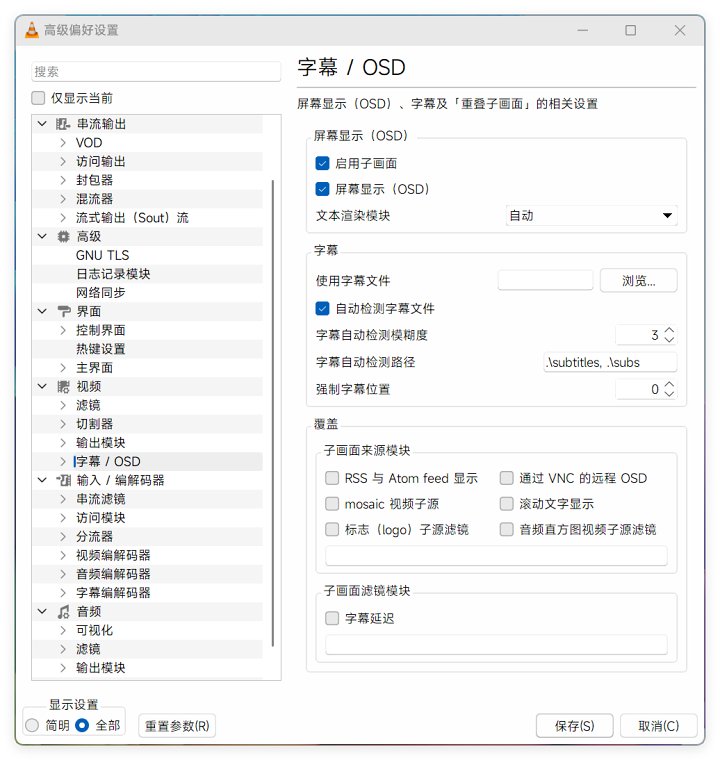
Giao diện cài đặt VLC Editor của ứng dụng bên thứ ba, Rectify11
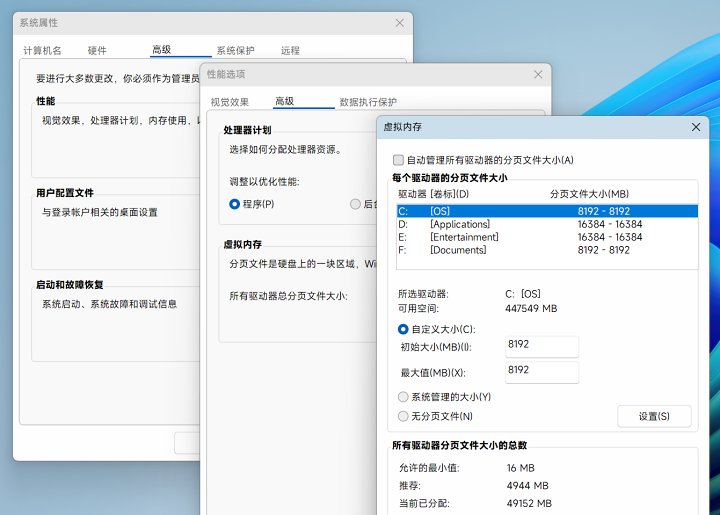
Cài đặt hệ thống nâng cao, Chỉnh sửa 11
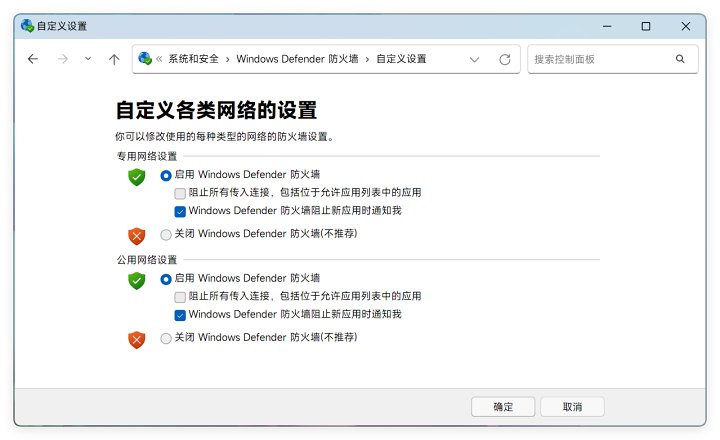
Bảng điều khiển, Rectify11
🔵 Hành động hiệu quả
Rectify11 thêm hoạt ảnh tải mượt mà cho Windows Explorer. Bây giờ, khi bạn mở File Explorer, bạn sẽ thấy hiệu ứng tải tương tự như WinUI.

Hoạt ảnh tải mục nhập, Rectify11
Khi bạn chọn một tệp, cửa sổ chọn tệp đang mở có tính năng di chuyển ngang của thanh bên và hoạt ảnh chuyển đổi phần tử.
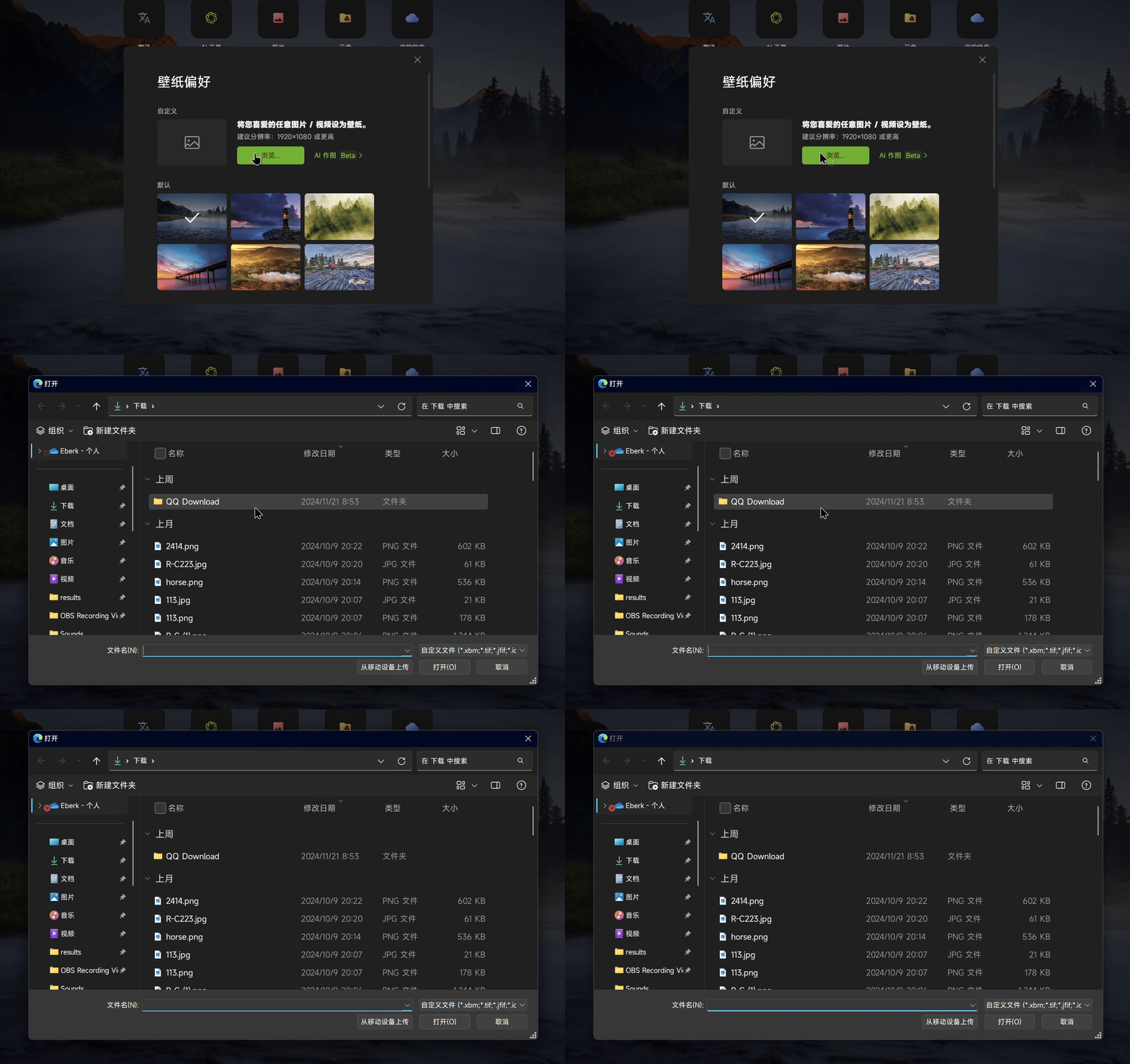
Chọn cửa sổ tệp, chuyển đến hoạt ảnh thanh bên và chọn Rectify11
Đó là tất cả cho phần trước. Chúng tôi tin rằng bây giờ bạn đã hiểu chung về thành tựu phát triển của nhóm dự án Rectify11. Tất nhiên, mọi người đều có sở thích khác nhau, nhưng theo tôi, Rectify 11 đã là một trong những dự án làm đẹp Windows toàn diện và xuất sắc nhất. Trong bài viết tiếp theo, tôi sẽ giới thiệu ngắn gọn về cài đặt và cấu hình của Rectify11, và dựa trên kinh nghiệm lâu năm của tôi, chỉ ra một số lĩnh vực và lỗi vẫn chưa hoàn hảo.
Cảm ơn bạn đã đọc bài viết dài này.
#Windows11##Windows美化 ##数码日常 #
Liên kết gốc:https://www.coolapk.com/…
![[Đọc mã nguồn mở] Tháng Một 2024 ≈ 400 biên soạn và cập nhật nguồn sách được chỉnh sửa cẩn thận - Baiyun Blog](https://www.bybk.cc/wp-content/uploads/img/af867764c3780f0b7da88376fca7bf92.png)
![[Đọc mã nguồn mở] Tháng Mười Một 950+ hiệu đính cẩn thận biên soạn và cập nhật nguồn sách - Baiyun Blog](https://www.bybk.cc/wp-content/uploads/2023/02/Screenshot_20230222-1001582.png)



![[Tóm tắt văn bản và hình ảnh] Tóm tắt các thiết bị đầu cuối hiện đang hỗ trợ tổng hợp nhà cung cấp dịch vụ 5G-A --- bao gồm cách kiểm tra tổng hợp nhà cung cấp dịch vụ đã bật trên iOS - Baiyun Blog](https://www.bybk.cc/wp-content/uploads/2024/04/20240407140712630-e26ee861710dd3b075a1302dd00392d5e1db60a1.jpeg)
![[Đọc mã nguồn mở] Tháng Mười Một 950+ hiệu đính cẩn thận biên soạn và cập nhật nguồn sách - Baiyun Blog](https://www.bybk.cc/wp-content/uploads/2023/02/Screenshot_20230222-1001582-1024x593.png)

![[Đọc mã nguồn mở] Cập nhật nguồn sách tháng 10 năm 1300 - Baiyun Blog](https://www.bybk.cc/wp-content/uploads/img/1eeb6ae31cde88ab39faa2f19651638d.jpeg)
![[Phiên bản thành viên VMOS PRO 2.9.6] - Baiyun Blog](https://www.bybk.cc/wp-content/uploads/img/c303a7a50d3ebfa235cc380190db2980.png)




Chưa có bình luận nào