
EmbellissementLes utilisateurs qui souffrent depuis longtemps de l’interface étouffante de l’architecture unifiée Windows Nine Generations souffrent depuis longtemps deDiscussionSujet. Pour MicrosoftDernières nouvellesLe système de conception FluentDesign est assez moderne, malgré de nombreux systèmes Windows modernesApplicationDes efforts sont en cours pour promouvoir et appliquer ces principes de conception, avec de nombreux développements incluant WPF et QtTechnologieLes utilisateurs ont publié des frameworks d’interface utilisateur suivant cette spécification de conception, mais sous Windows, de nombreuses applications système utilisent encore le style visuel de base Msstyle, qui est encore largement utilisé dans de nombreuses applications obsolètesMise à jourMais il est utilisé par des applications qui ont été lancées plus tôt.
Cet article vise à présenter Rectify11, un tiersOpen sourceQuelles améliorations le projet apportera-t-il à votre style visuel Windows, et comment ?InstallationDésinstallez,ConfigurationEt les problèmes qui existent aujourd’hui.
⚠️ Le texte contient un grand nombre d’images qui ne peuvent pas être inclusesExtrêmement paisibleComme l’article a été publié d’un coup, il a été publié en deux parties. Veuillez vous référer à la table des matières ci-dessous pour chaque section. L’article précédent ne comprenait qu’une introduction à Rectify11.
⚠️ Ceci est un article low-tech, entièrement destiné à partager mes réflexions ⚠️ personnelles
Si vous êtes développeur, cet article ne vous sera probablement pas très utile. Si vous trouvez des affirmations incorrectes dans l’article, n’hésitez pas à les signaler et à les corriger.
🔴 Il convient de noter que Rectify11 est un projet gratuit et complexe. Actuellement, l’équipe de développement de Rectify connaît des changements de personnel, un financement insuffisant et de fortes difficultés de développement, ce qui a ralenti les mises à jour des projets. La sortie initialement prévue de Rectify 11 4.0 en juillet de cette année a été retardée indéfiniment, la dernière version étant la 3.2
Si vous appréciez l’excellent partage de la modernisation de l’interface Windows grâce au projet Rectify11, je vous recommande de visiter leur GitHub, d’illuminer la section Start et de continuer à suivre l’équipe officielle du projetSite webX, Discord, YouTube, avec un meilleur support, une compatibilité plus forte, et de meilleures nouvelles versions qui sortiront plus tôt. (L’équipe du projet n’a pas divulgué comment ils seront financés.) Si vous savez comment les soutenir, merci de partager votre chaîne.)
🟥 Site officiel :Voir le lien
🟥 Github:Voir le lien
🟥 X:Voir le lien
🔆 Table des matières 🔆 :
🔅 En haut :
– 1 Applications Windows styles visuels modernes et styles visuels de base
– Les applications Windows modernisent les styles visuels
– Conception fluide : conception lisse
– Styles visuels de base pour Windows
– 2 Quels changements Rectify11 a-t-il apportés à Windows ?
– Rectify11 a tout changé
– Fenêtre de sélection de fichiers et barre de progression
– Explorateur de fichiers
– Applications tierces et interfaces système héritées
– Effets dynamiques
🔅 Ci-dessous : (provisoire)
– 3 Installation et désinstallation de Rectify11
– 4 Configuration de base de Rectify11
– 5 Problèmes actuels de Rectify11
🟥 1. Applications Windows de styles visuels modernes et de styles visuels de base
🔴Style visuel moderne des applications Windows
Les applications modernes Windwos sont souvent développées à l’aide de frameworks de programmation modernes tels que WinUI3, WPF, WinUI2/UWP, ou Qt, Electron, et d’autres. La plupart de ces applications offrent une apparence conviviale et la prise en charge des modes sombres, des effets d’animation à haut taux d’images, des fenêtres arrondies de Windows 11, des effets visuels Windows Acrylic, Mica et MicaAlt.
Par exemple, il est développé avec WinUI3 et Windows App SDKApple MusicIl propose une interface assez attrayante, un retour d’animation fluide et des effets de flou raffinés. C’est çaAppleLe résultat d’une collaboration étroite entre développeurs et développeurs Microsoft.
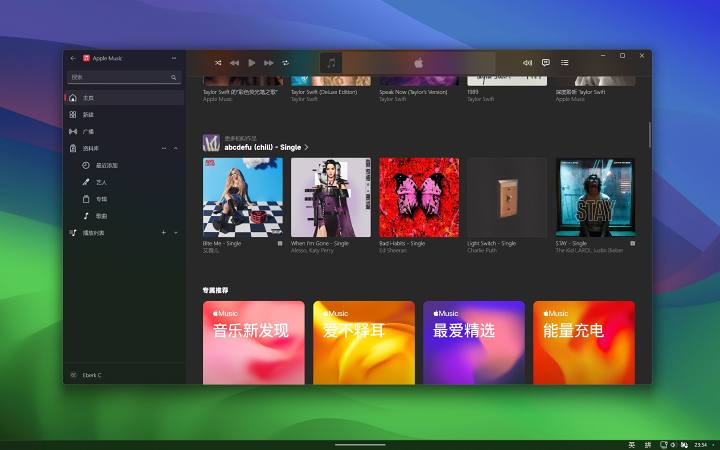
Apple Music Client Windows
J’ai vu certains fans extrêmes d’Apple affirmer que seul Apple peut développer de si belles applications sous Windows. Ce que les gens ne réalisent pas, c’est qu’Apple Music est développé sur la base du framework WinUI3 de Microsoft. Sans le développement et le support de Microsoft pour ce framework, Apple aurait eu du mal à créer des applications conformes aux spécifications Windows Fluent Design. Si vous ne savez pas ce que cela signifie, veuillez vous référer à « The World’s Most Difficult to Use Software » — iTunes pour Windows.
En fait, avez-vous remarqué que la barre latérale, les paramètres et les autres interfaces d’Apple Music Windows ont un design visuellement cohérent avec les applications système Windows ? Ils utilisent tous le langage de conception Fluent Design 2, même si leurs stacks technologiques ne sont pas exactement les mêmes. À mon avis, ces applications qui s’adaptent à la conception système Windows sont les mieux conçues, garantissant la cohérence de WindowsExpérience utilisateurTant que les utilisateurs sont familiers avec l’interface Windows, ils n’ont pas besoin d’apprendre un autre ensemble de logiques opérationnelles.
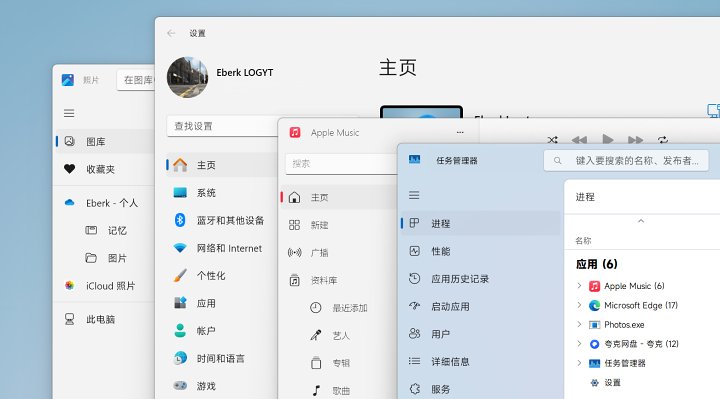
Barres latérales unifiées
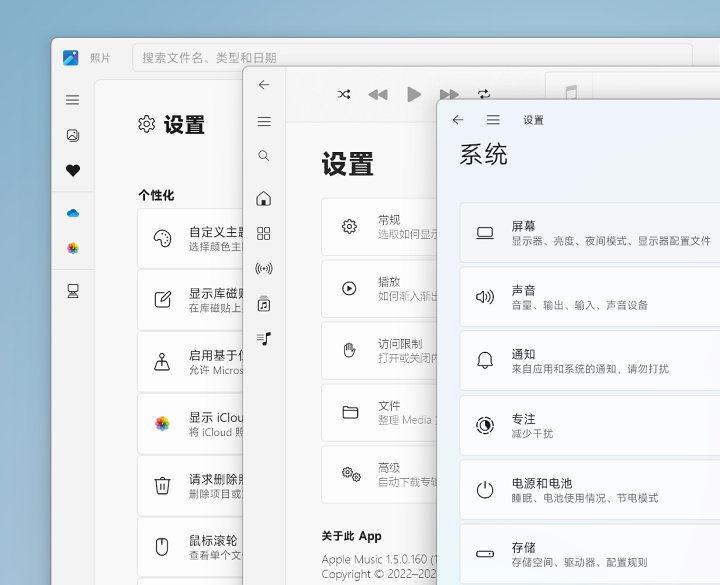
Configuration unifiée
Bien sûr, même sans utiliser le framework officiel de Microsoft, vous pouvez toujours développer des applications modernes de style visuel. Par exemple, QQ NT, qui utilise Electron comme interface utilisateur, propose non seulement des effets d’animation adaptés au taux de rafraîchissement de l’écran, au mode sombre, aux fenêtres arrondies, aux effets de flou acrylique Windows dans la barre latérale, mais prend aussi en charge les notifications système Windows.
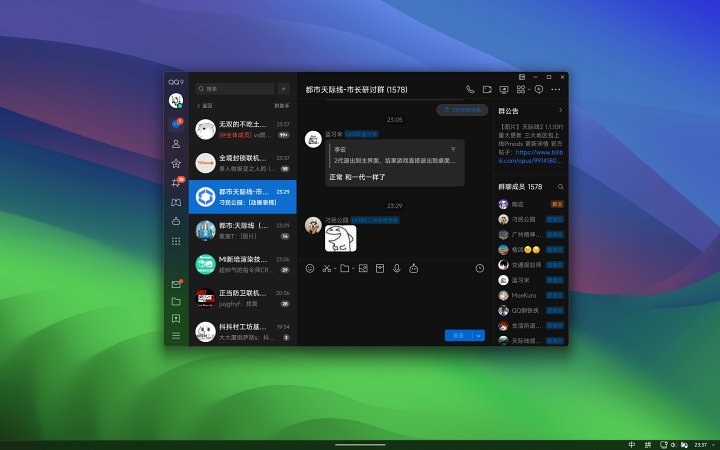
Client QQ NT avec effets acryliques
Les exemples ci-dessus visent à vous aider à comprendre qu’aujourd’hui, il existe d’innombrables façons de développer une application Windows qui peuvent être difficiles ou faciles à rendre l’interface belle et confortable. Si vous rencontrez une apparition agaçante d’une application la prochaine fois, n’hésitez pas à blâmer les défauts de conception de l’interface sans culpabilité.
🔴 Conception fluide : conception lisse
Fluent Design est une suite complète lancée par Microsoft couvrant Windows, Android,iOSLe système de conception du Web a désormais été mis à jour pour sa deuxième génération. Bien sûr, il n’est pas nécessaire d’en dire plus. Les images suivantes vous montrent le style visuel idéalisé de Windows 11, basé sur un système de design fluide, avec un ensemble unifié et esthétiquement plaisant,Lire la suiteDes caractéristiques de confort.
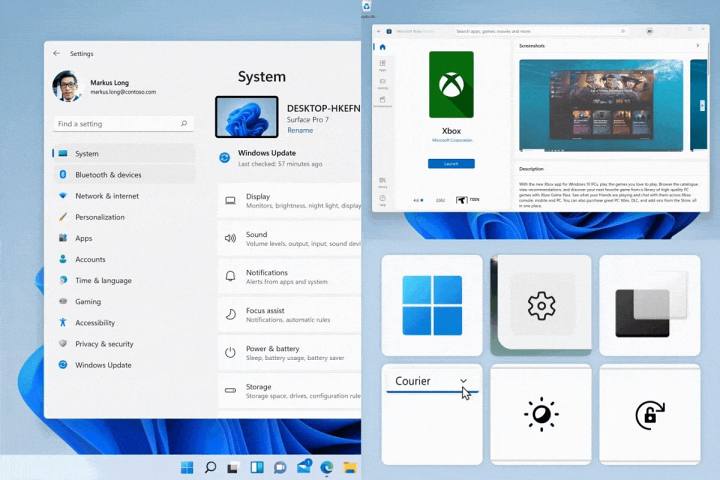
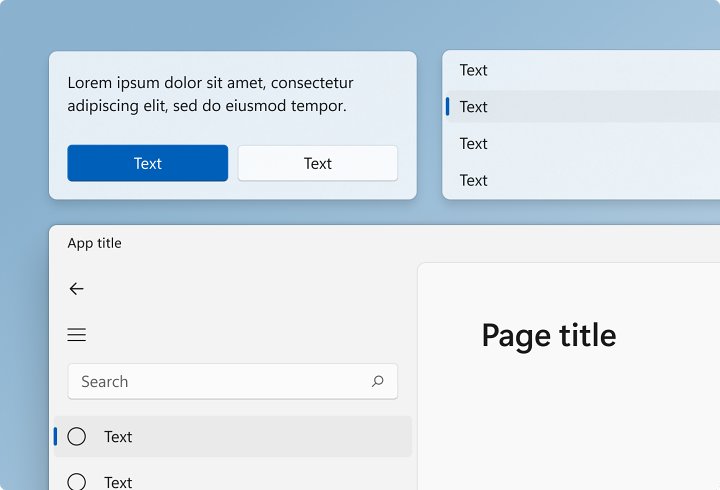
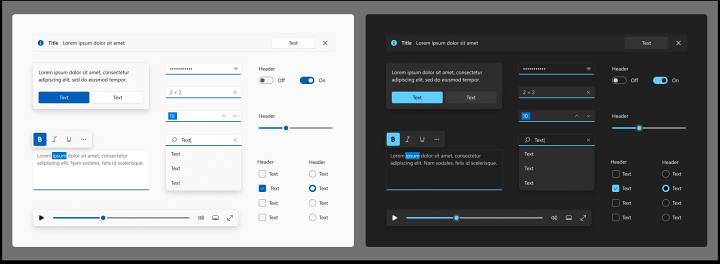
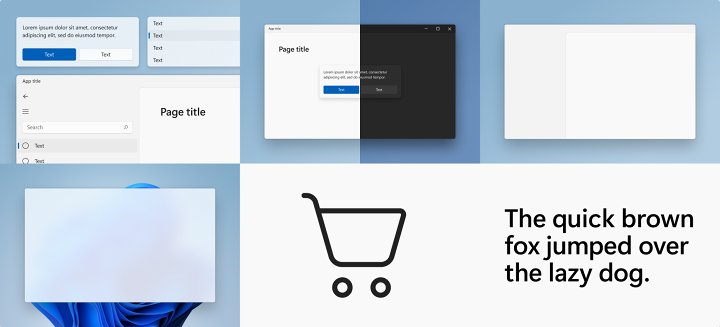
🔴 Styles visuels de base pour Windows
Nous savons tous que derrière la grande promotion de Windows 11 se cache un grand nombre d’interfaces fragmentées et dépassées. Cela est en grande partie dû à la réticence de longue date de Microsoft à améliorer le style visuel de base de Windows.
Windows Basic Visual Styles est l’ancien style de contrôle par défaut de l’interface utilisateur pour Windows. Ces contrôles et interfaces utilisateurs, qui ne supportent pas le mode sombre, sont clairement obsolètes et ne conviennent pas aux habitudes d’utilisation modernes, auraient dû être jetés à la poubelle par Microsoft depuis longtemps. Cependant, en raison des capacités de développement déconcertantes de Microsoft et des exigences de « compatibilité » de Windows, ces éléments restent présents dans les derniers systèmes Windows. Certaines interfaces d’applications système et des applications tierces en phase précoce ou simples à utiliser utilisent encore ces styles visuels de base.
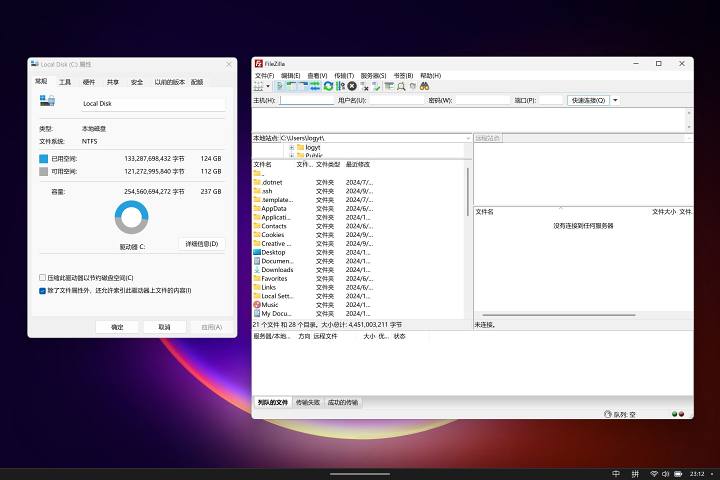
Propriétés du disque et applications Filezilla tierces, style visuel de base de Windiows
En fait, selon la documentation de Microsoft, ce style visuel de base par défaut semble être contrôlé par le fichier .msstyles et le service « Themes » du système. Les MSSTYLES et les fichiers de thème ne sont pas autorisés par les développeurs à personnaliser en principe, mais cela indique aussi que Microsoft lui-même peut revoir les styles visuels de base de Windows grâce à ces services. Mais évidemment, ils ne l’ont pas fait ; ils ont laissé ces anciennes interfaces apparaître librement dans le système.
À propos de msstyle :Voir le lien
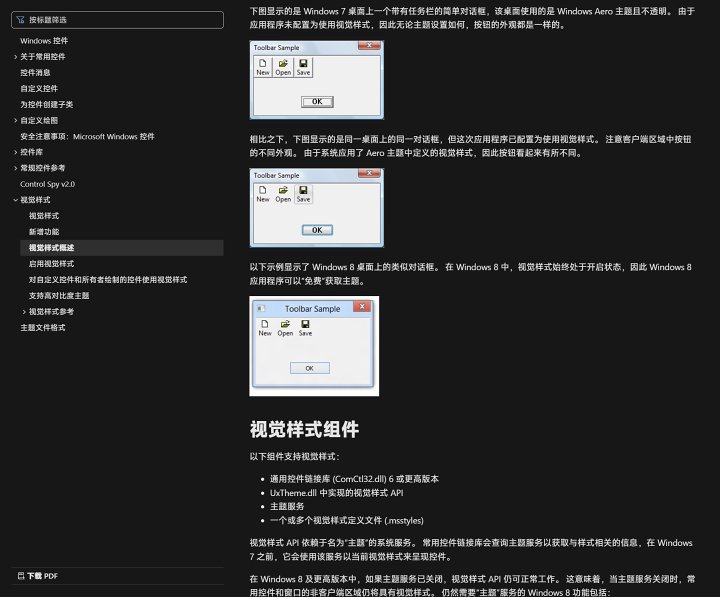
En fait, comparé à Windows 10, ces styles ont effectivement été légèrement modifiés, mais restent très peu attrayants. De plus, ces interfaces claires qui peuvent apparaître à tout moment vous mettront probablement très mal à l’aise lorsque vous activez le mode sombre.
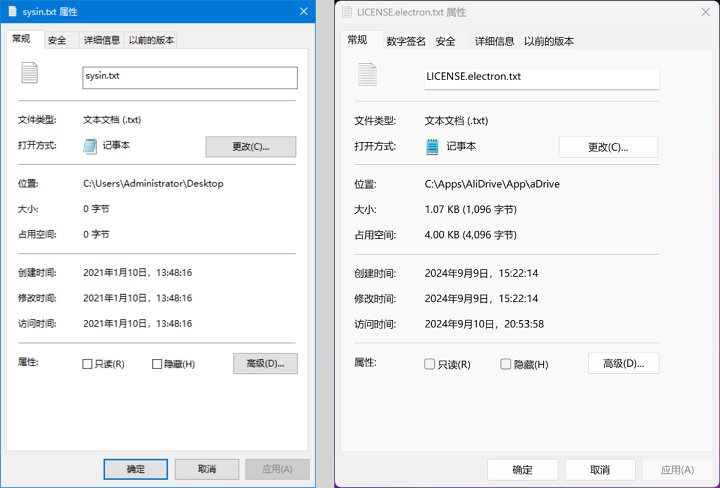
Interface des propriétés du disque : Win10 à gauche, Win11 à droite
🟦 2 Quels changements Rectify 11 a-t-il apportés à Windows ?
D’après les discussions précédentes, vous devez comprendre que le style visuel de base de Windows est un facteur majeur qui gâche l’expérience utilisateur de Windows. Rectify11, quant à lui, se consacre à revitaliser ces anciens styles visuels et à s’efforcer de les faire suivre selon les principes de conception Fluent Design de Microsoft.
🔵 « Rectify11 a tout changé »
— « Rectify11 a tout changé » est exactement la façon dont l’équipe de développement a décrit ce projet dans le paquet d’installation. L’équipe de développement est dédiée à l’application d’un design fluide aux composants de base du Visual Style de Windows. Cette modification de bas niveau du système profite à la plupart des interfaces contrôlées par msstyle, que ce soit pour les applications système ou tierces.
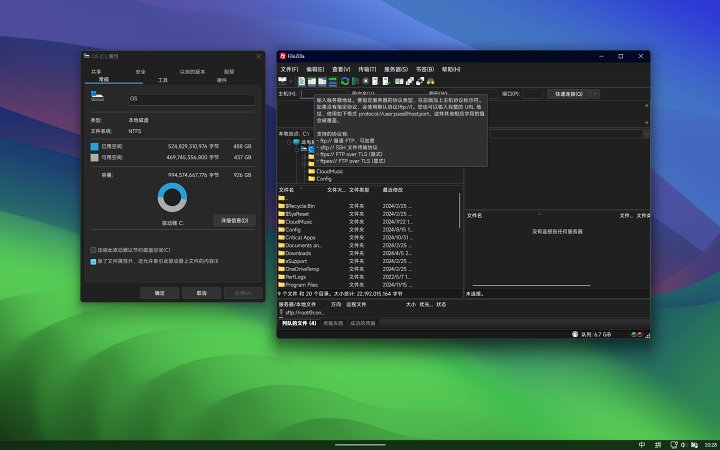
Propriétés du disque et applications Filezilla tierces, après l’installation de Rectify 11
Vous pouvez voir qu’après l’installation de Rectify11, les interfaces « Propriétés » et FileZilla ont subi des changements importants. Non seulement elles supportent désormais le mode sombre, mais les contrôles d’interface comme les boîtes d’entrée, les boutons et les barres de défilement ont également été mis à jour pour être plus modernes.
🔵 Fenêtre de sélection de fichiers et barre de progression
Rectify11 a considérablement modifié la fenêtre de sélection des fichiers, la fenêtre de suppression des invites, et la barre de progression de copier (supprimer, déplacer). Vous remarquerez que la barre d’adresses a des coins arrondis, la barre latérale présente des indices verticaux surlignés, et que les éléments sélectionnés ont des cadres de couleur d’accent plus larges. La barre de progression élargie passe du vert au bleu, et la vue devient également arrondie. La disposition des polices et le poids de ces interfaces sont devenus plus raisonnables
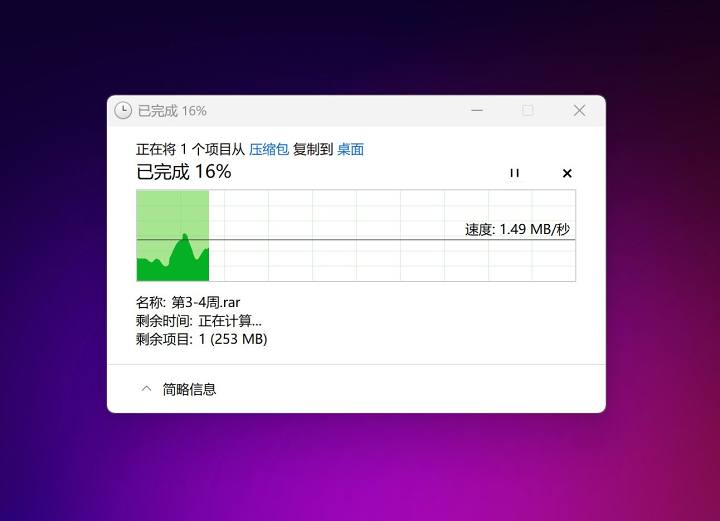
Copiez la barre de progression (développer), le style visuel de base de Windows
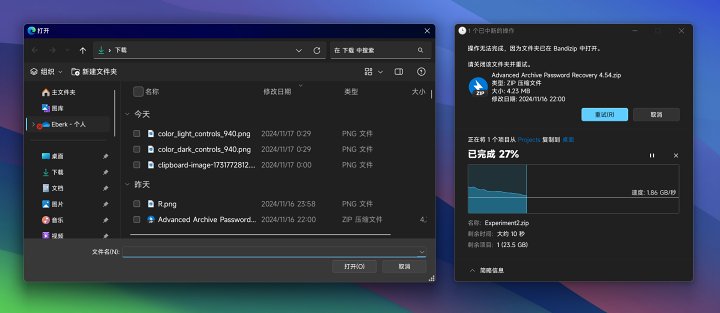
Fenêtre de sélection de fichiers, copie de la barre de progression (développer), Rectify11
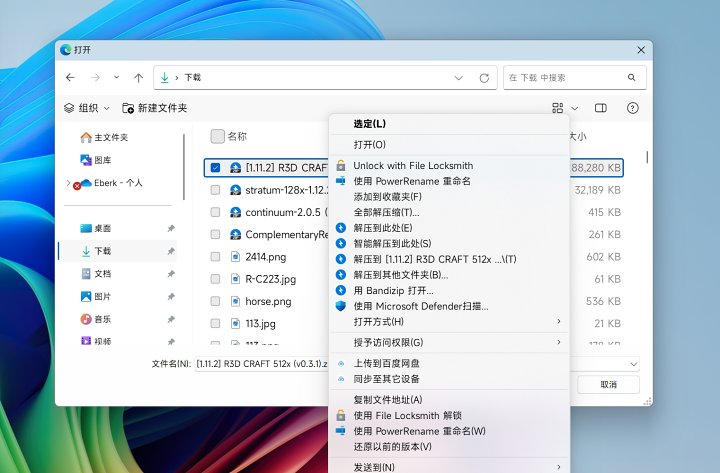
Fenêtre de sélection de fichiers, Rectify11
Le style visuel de la barre de progression a également été rafraîchi. Certains boutons sont non seulement plus grands, avec des coins arrondis plus prononcés et des ombres de bordure, mais les boutons clés (comme « Réessayer ») présentent des couleurs d’accent thématiques.
Pour la barre de progression, la taille de police de la fenêtre a été réajustée. Des titres plus audacieux rendent la lecture plus confortable. La barre de progression raccourcie révisée comporte également des coins arrondis et des couleurs dégradées, ce qui est bien plus raffiné et magnifique comparé à la barre de progression verte par défaut de Windows.
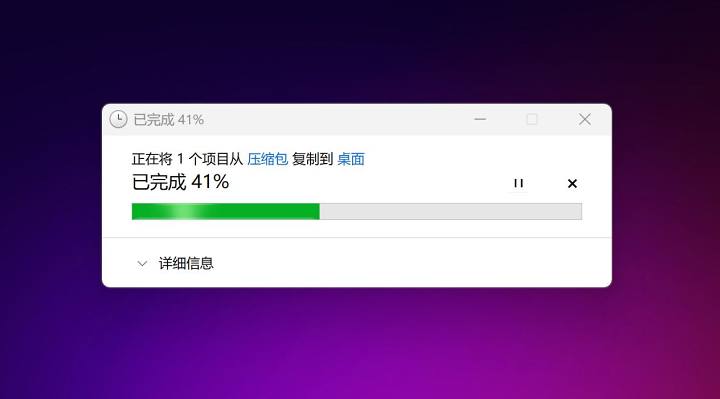
Progress bar (abréviation), le style visuel de base de Windows
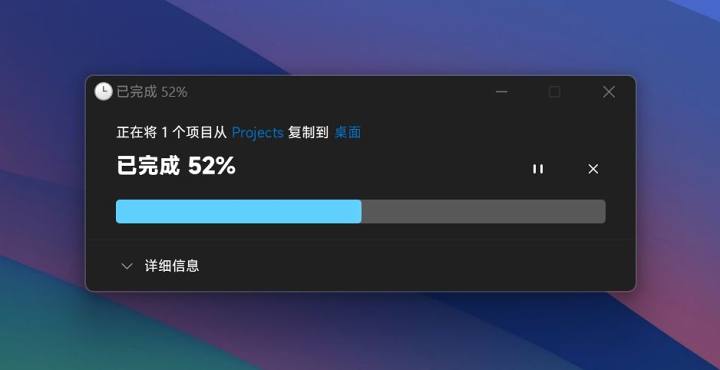
Barre de progression (abrégée), Rectify11
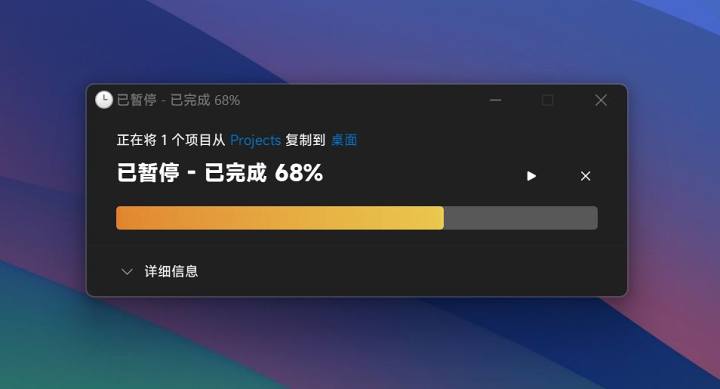
Barre de progression (raccourcie) (pause), Rectify11
🔵 Explorateur de fichiers
L’Explorateur de fichiers a également été remanié.
Bien que l’Explorateur de fichiers original ait un espacement plus large que Windows 10, il restait un peu étroit, et les éléments sélectionnés n’étaient marqués que par des boîtes rectangulaires grises. Tous ces composants étaient à angle droit, ce qui les distinguait du reste de l’interface.
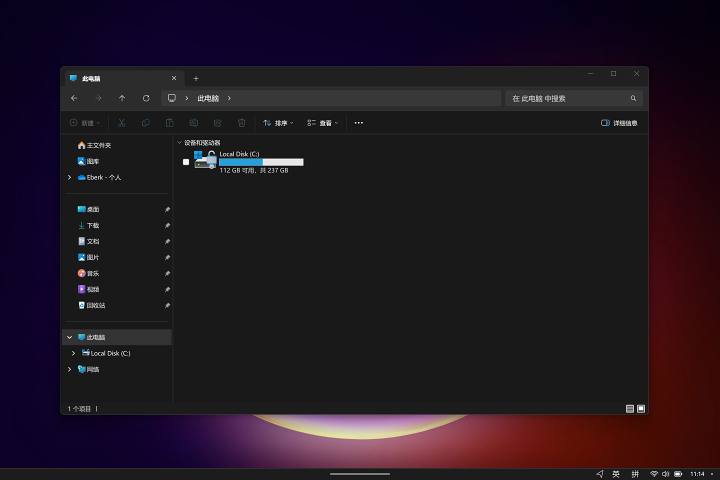
Explorateur de fichiers, la configuration par défaut dans Windows 11
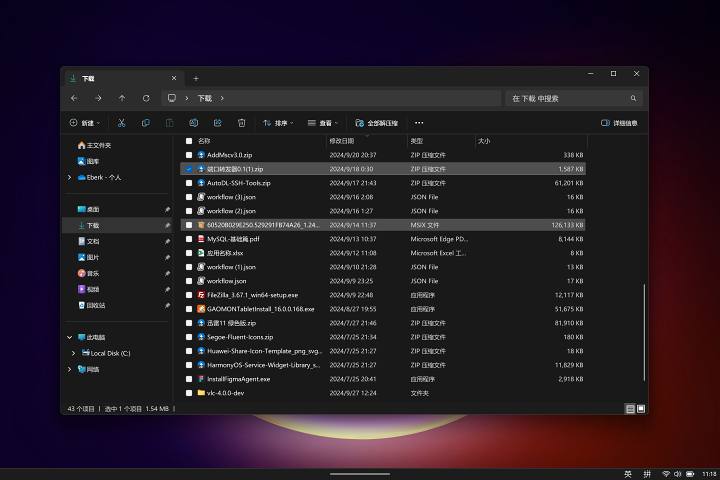
Explorateur de fichiers, la configuration par défaut dans Windows 11
Rectify11 permet un espacement de contenu plus large ; Lors de la sélection d’éléments dans la barre latérale, une barre verticale surlignée sert d’indice ; Les éléments sélectionnés sur l’interface principale présentent de magnifiques boîtes rectangulaires aux couleurs d’accent. En même temps, tous les éléments ont été modifiés en rectangles arrondis, rendant la structure globale plus unifiée. Comparée à l’Explorateur de fichiers split original, la version modifiée est sans aucun doute beaucoup plus fluide
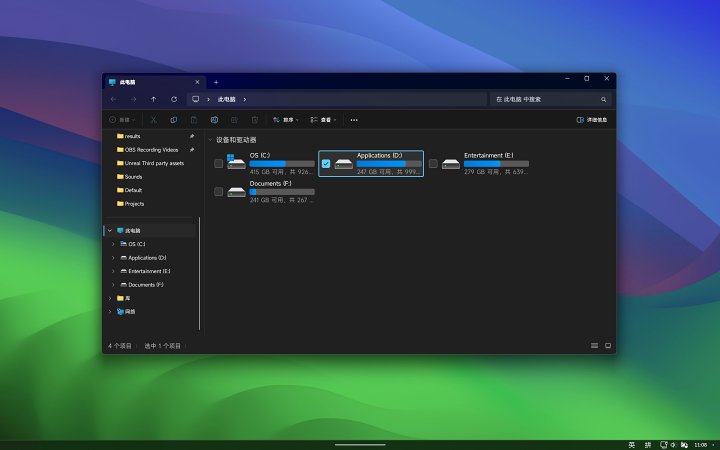
Explorateur de fichiers, Rectify11
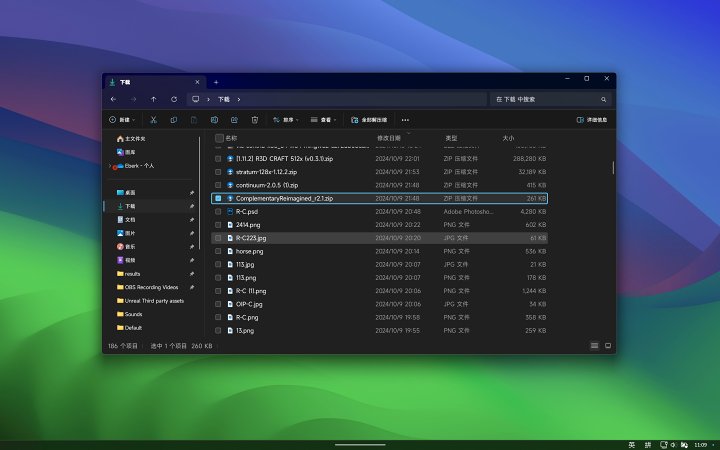
Explorateur de fichiers, Rectify11
🔵 Applications tierces et interfaces système héritées
Les modifications sous-jacentes de Rectify11 aux fichiers msstyle ont rendu leurs styles visuels repensés adaptés aux applications et interfaces système tierces qui utilisent encore les styles visuels de base de Windows. Les contrôles de ces applications sont également rafraîchis.
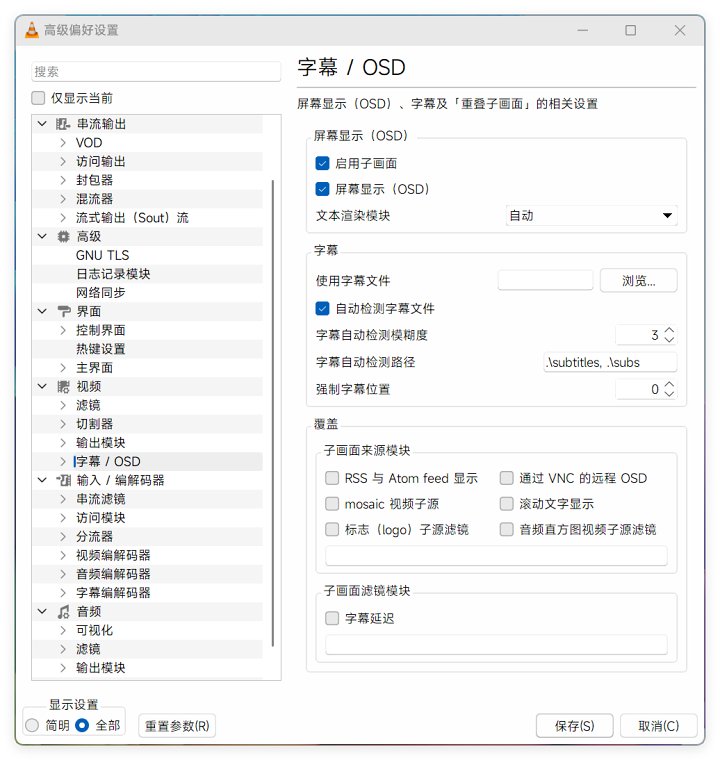
Interface des paramètres de l’éditeur VLC pour application tierce, Rectify11
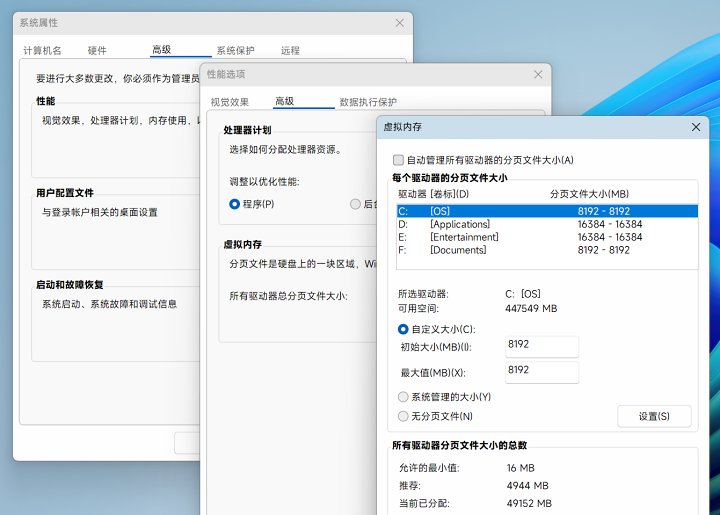
Paramètres système avancés, Rectify 11
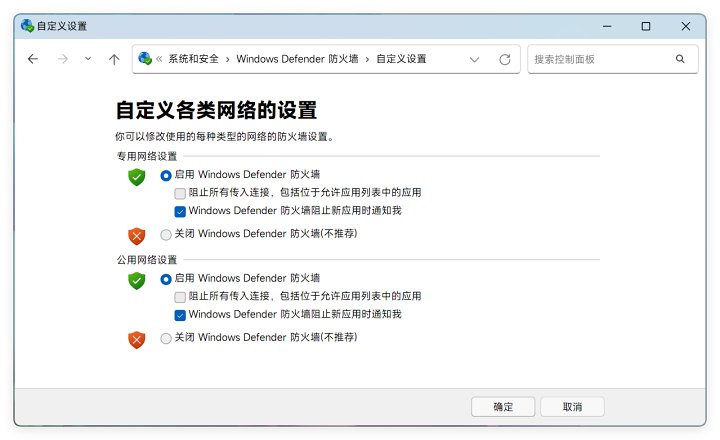
Panneau de contrôle, Rectify11
🔵 Action effective
Rectify11 ajoute des animations de chargement fluides pour l’Explorateur Windows. Maintenant, lorsque vous ouvrez l’Explorateur de fichiers, vous verrez un effet de chargement similaire à celui de WinUI.

Animation de chargement d’entrée, Rectify11
Lorsque vous sélectionnez un fichier, la fenêtre de sélection ouverte présente une animation latérale de mouvement horizontal et de transition d’éléments.
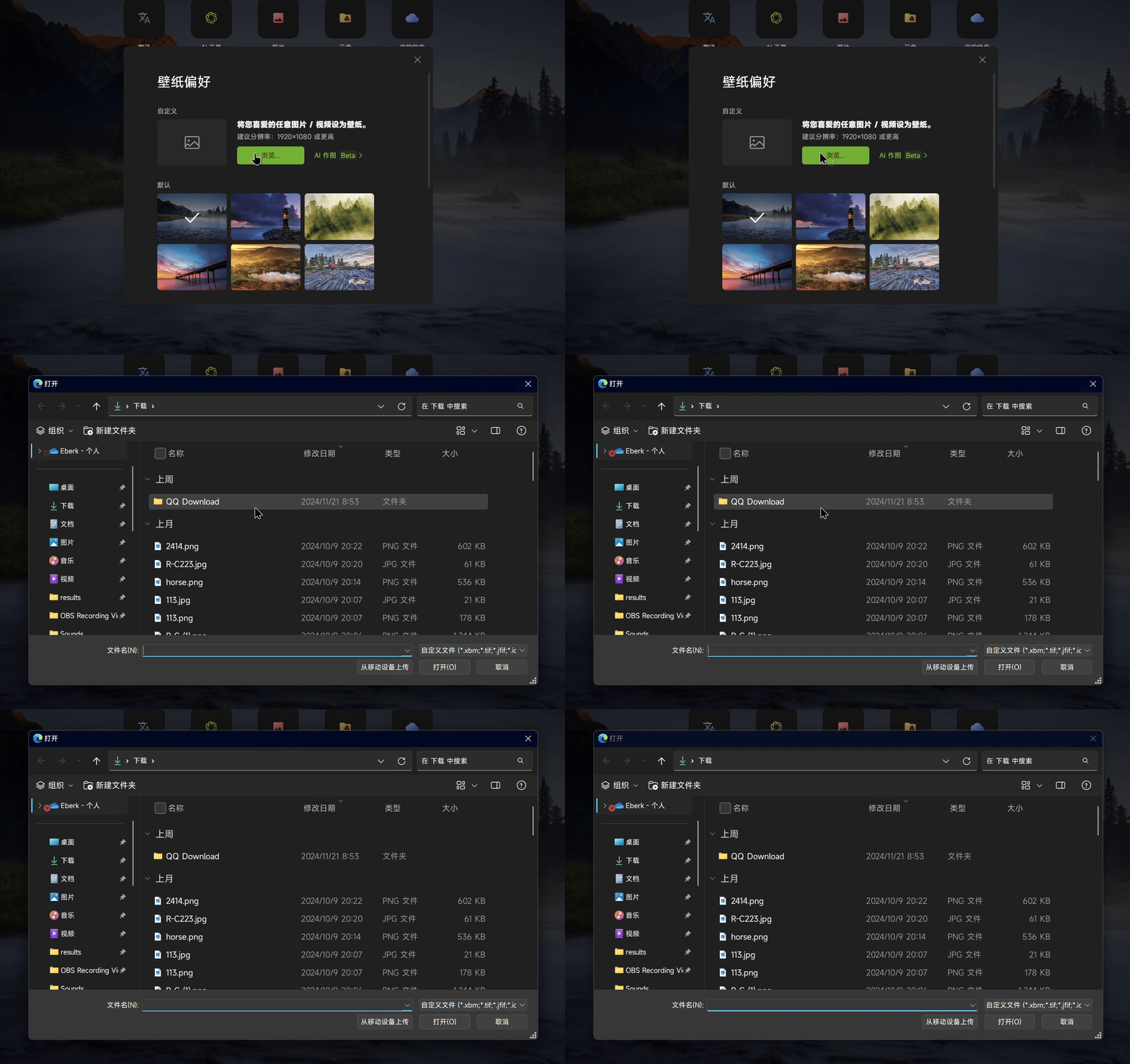
Sélectionnez la fenêtre du fichier, allez dans les animations de la barre latérale, puis sélectionnez Rectify11
C’est tout pour la partie précédente. Nous pensons que vous avez désormais une compréhension générale des réalisations de développement de l’équipe projet Rectify11. Bien sûr, chacun a ses goûts, mais à mon avis, Rectify 11 est déjà l’un des projets d’embellissement Windows les plus complets et excellents. Dans le prochain article, je vais brièvement présenter l’installation et la configuration de Rectify11 et, sur la base de mon expérience de longue date, souligner quelques zones et bugs qui restent imparfaits.
Merci d’avoir lu ce long article.
#Windows11##Windows美化 ##数码日常 #
Lien original :https://www.coolapk.com/…
![[Lecture open source] Janvier 2024 ≈ 400 livres soigneusement édités, compilation et mise à jour - Baiyun Blog](https://www.bybk.cc/wp-content/uploads/img/af867764c3780f0b7da88376fca7bf92.png)
![[Lecture open source] Novembre 950+ a soigneusement relié le livre, la compilation et la mise à jour - Baiyun Blog](https://www.bybk.cc/wp-content/uploads/2023/02/Screenshot_20230222-1001582.png)



![[Résumé texte et image] Résumé des terminaux actuellement supportant l’agrégation 5G-A --- inclut comment vérifier l’agrégation des opérateurs activée sur iOS - Baiyun Blog](https://www.bybk.cc/wp-content/uploads/2024/04/20240407140712630-e26ee861710dd3b075a1302dd00392d5e1db60a1.jpeg)
![[Lecture open source] Novembre 950+ a soigneusement relié le livre, la compilation et la mise à jour - Baiyun Blog](https://www.bybk.cc/wp-content/uploads/2023/02/Screenshot_20230222-1001582-1024x593.png)

![[Lecture open source] Mise à jour du livre 1300 octobre 1300 - Baiyun Blog](https://www.bybk.cc/wp-content/uploads/img/1eeb6ae31cde88ab39faa2f19651638d.jpeg)
![[VMOS PRO 2.9.6 Édition Membre] - Baiyun Blog](https://www.bybk.cc/wp-content/uploads/img/c303a7a50d3ebfa235cc380190db2980.png)




Pas encore de commentaires