
美化長らく息苦しいWindows Nine Generations Unified Architectureインターフェースに苦しんできたユーザーは、長年にわたり議論話題。 マイクロソフトのために最新FluentDesignのデザインシステムは、多くの現代的なWindowsシステムにもかかわらず、かなり現代的です応用これらの設計原則を推進・適用するための取り組みが進行中で、WPFやQtなど多くの開発が進められています技術ユーザーはこの設計仕様に従うUIフレームワークをリリースしていますが、Windowsでは多くのシステムアプリケーションが基本的なMsstyleビジュアルスタイルを依然として使用しており、これは多くの古いアプリケーションで広く使われていますアップデートしかし、以前にリリースされたアプリでも使われています。
この記事では、第三者であるRectify11を紹介することを目的としていますオープンソースこのプロジェクトはWindowsのビジュアルスタイルにどのような改善を加えるのでしょうか?また、どのように改善しますか?設置アンインストール、構成そして今日存在する問題。
⚠️ テキストには含められない多数の画像が含まれています非常に平和でした記事は一度に発表されたため、2部構成で発表されました。 各セクションについては以下の目次をご参照ください。 前回の記事ではRectify11の紹介のみが含まれていました。
⚠️ これはローテクな記事で、完全に私の個人的な考え⚠️を共有することを目的としています
もしあなたが開発者なら、この記事はあまり役に立たないかもしれません。 記事に誤った記述があれば、ぜひ指摘して訂正してください。
🔴 Rectify11は無料で複雑なプロジェクトであることに注意が必要です。 現在、Rectify開発チームは人事異動、資金不足、開発の困難さに直面しており、プロジェクトの更新が遅れています。今年7月に予定されていたRectify 11 4.0のリリースは無期限に延期され、最新バージョンは3.2となっています
Rectify11プロジェクトのWindowsインターフェース近代化の素晴らしい共有を評価していただけるなら、GitHubを訪れてスタートセクションを点灯し、公式プロジェクトチームのフォローを続けることをお勧めしますウェブサイトX、Discord、YouTubeなど、サポートも強化され、互換性も強化され、新しいバージョンも早くリリースされる予定です。 (プロジェクトチームは資金調達方法を公表していません。) もし彼らを支援する方法を知っているなら、ぜひチャンネルを共有してください。)
🟥 公式ウェブサイト:リンクを見る
🟥 Github:リンクを見る
🟥 X:リンクを見る
🔆 目🔆次:
🔅 トップ:
– 1 Windowsアプリケーション現代的なビジュアルスタイルおよび基本ビジュアルスタイル
– Windowsアプリケーションがビジュアルスタイルを近代化
– Fluent Design:スムーズなデザイン
– Windows の基本ビジュアルスタイル
– 2 Rectify11はWindowsにどのような変更を加えましたか?
– Rectify11がすべてを変えた
– ファイル選択ウィンドウと進行バー
– ファイルエクスプローラー
– サードパーティアプリケーションおよびレガシーシステムインターフェース
– ダークモード
– 動的効果
🔅 下:(仮定的)
– 3 Rectify11のインストールとアンインストール
– 4 Rectify11の基本構成
– 5 Rectify11 現在の問題
🟥 1. 現代のビジュアルスタイルと基本的なビジュアルスタイルのWindowsアプリケーション
🔴Windowsアプリケーション モダンビジュアルスタイル
現代のWindwosアプリケーションは、WinUI3、WPF、WinUI2/UWP、Qt、Electronなどの現代的なプログラミングフレームワークを使って開発されることが多いです。 これらのアプリケーションの多くは、使いやすい外観とダークモード、高フレームレートのアニメーション効果、Windows 11の丸みを帯びたウィンドウ、Windowsのアクリル、Mica、MicaAltの視覚効果をサポートしています。
例えば、WinUI3とWindows App SDKを使って開発されていますApple Music非常に魅力的なインターフェース、滑らかなアニメーションフィードバック、洗練されたぼかし効果が特徴です。 これだApple開発者とMicrosoft開発者の密接な協力の結果です。
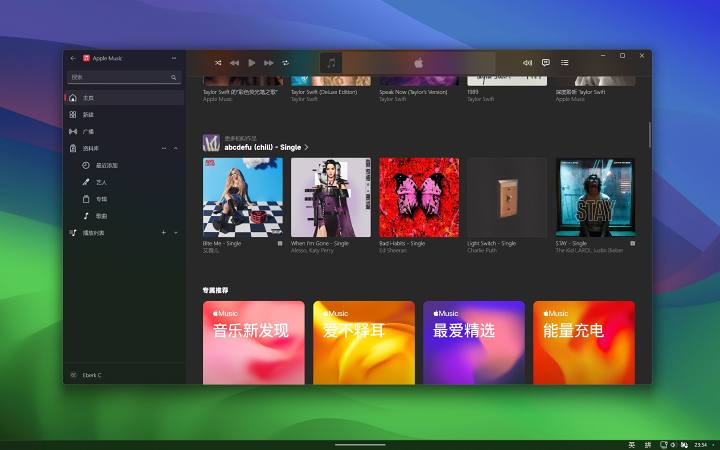
Apple Music Windowsクライアント
過激なAppleファンの中には、Windowsでこんなに美しいアプリを作れるのはAppleだけだと主張する人もいます。 多くの人が気づいていないのは、Apple MusicはMicrosoftのWinUI3フレームワークに基づいて開発されているということです。Microsoftのこのフレームワークの開発とサポートがなければ、AppleはWindows Fluent Design仕様に準拠したアプリケーションを作るのに苦労していたでしょう。もしこれが何を意味するのか分からない場合は、「世界で最も使いにくいソフトウェア」—Windows版iTunesを参照してください。
実際、Apple Music Windowsのサイドバーや設定、その他のインターフェースがWindowsのシステムアプリと視覚的に一貫したデザインになっていることに気づきましたか? すべてFluent Design 2のデザイン言語を使っていますが、技術スタックは完全に同じではありません。 私の見解では、Windowsシステム設計に適合するこれらのアプリケーションこそが最もよく設計されており、Windowsの一貫性を確保していますユーザー体験ユーザーがWindowsインターフェースに慣れていれば、別の操作ロジックを学ぶ必要はありません。
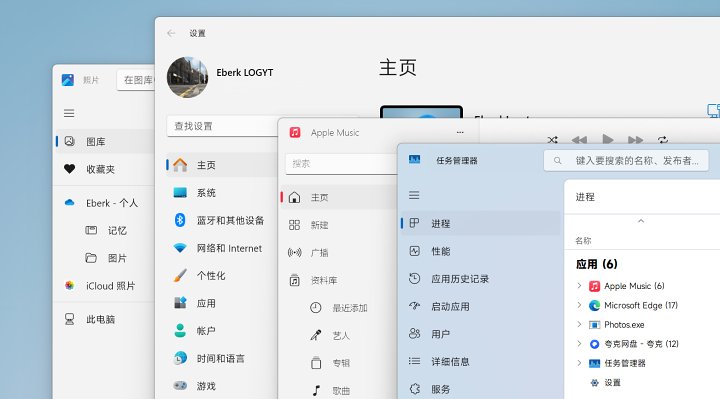
統一サイドバー
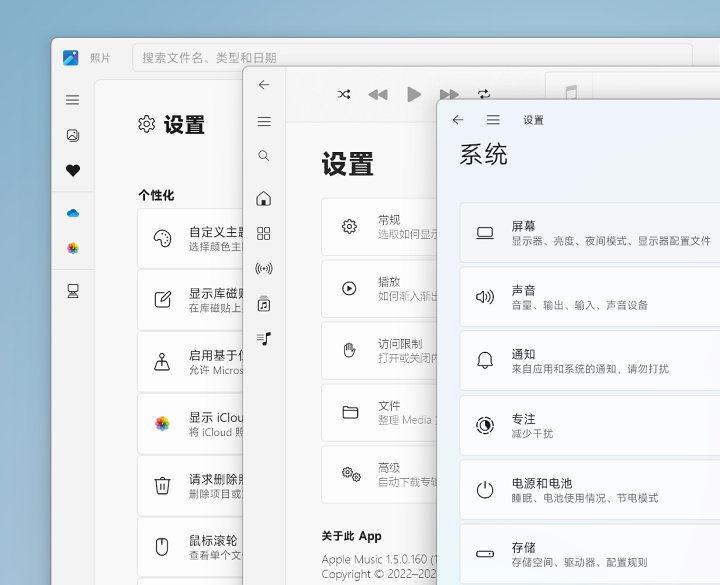
統一体制
もちろん、Microsoftの公式フレームワークを使わなくても、現代的なビジュアルスタイルのアプリケーションを開発することは可能です。例えば、ElectronをフロントエンドUI技術として使うQQ NTは、画面リフレッシュレートに適応したアニメーション効果、ダークモード、丸みを帯びたウィンドウ、サイドバーのWindowsアクリルブラー効果だけでなく、Windowsシステム通知ポップアップもサポートしています。
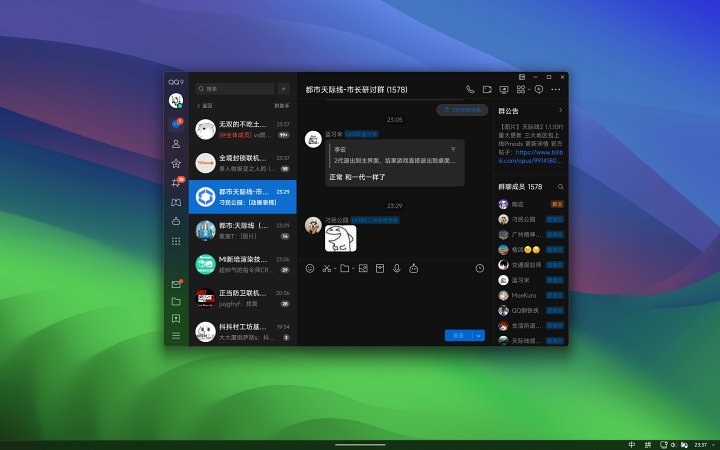
QQ NTクライアントにアクリル効果
上記の例は、現代ではWindowsアプリの開発方法が無数にあり、その方法が難しく簡単で美しく見栄えよく見える場合があることを理解してもらうためのものです。 もし次に煩わしいアプリの見た目に遭遇したら、UI設計の欠陥を責めても罪悪感なくしてください。
🔴 流暢なデザイン:滑らかなデザイン
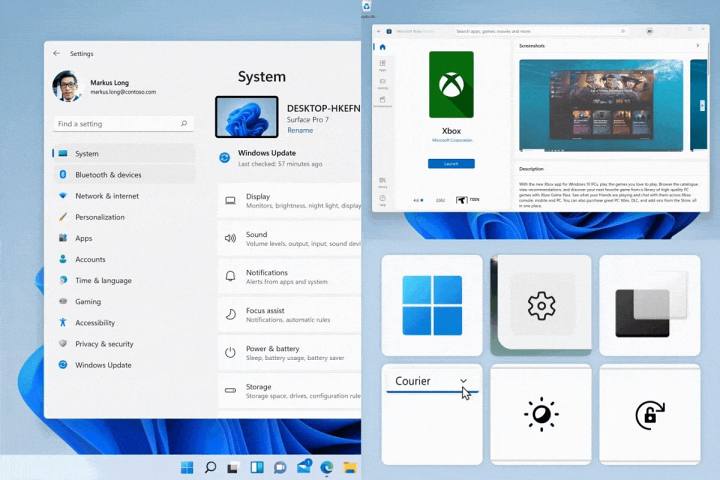
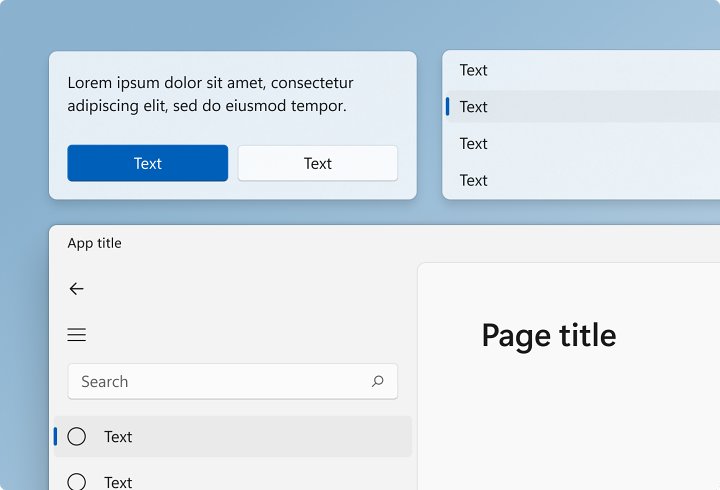
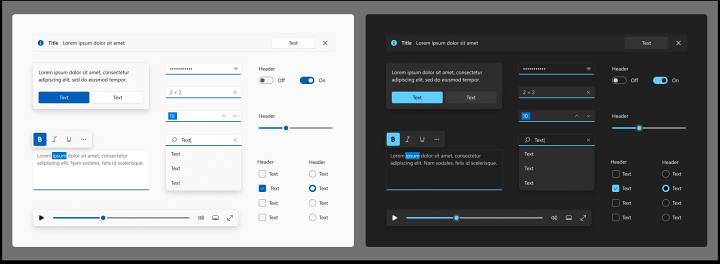
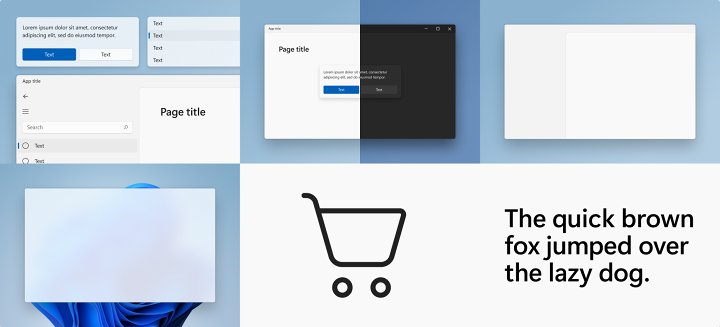
Fluent Designは、Microsoftが導入した包括的なスイートで、Windows、Android、iOSウェブのデザインシステムは現在、第2世代にアップデートされました。 もちろん、これ以上言う必要はありません。以下の画像は、滑らかなデザインシステムに基づくWindows 11の理想化されたビジュアルスタイルを示しており、統一感があり美的に美しいデザインを特徴としています。続きを読んでください快適さの特徴。
🔴 Windowsの基本ビジュアルスタイル
私たちは皆、Windows 11の大宣伝の背後に多くの断片的で時代遅れのインターフェースがあることを知っています。 これは主にMicrosoftがWindowsの基本的なビジュアルスタイルの改善に長年消極的だったためです。
WindowsのBasic Visual Stylesは、Windowsの古いデフォルトのUIコントロールスタイルです。 これらのコントロールやUIはダークモードに対応しておらず、明らかに時代遅れで、現代の使用習慣には適していません。マイクロソフトはとっくに廃棄すべきでした。しかし、マイクロソフトの開発能力の不可解さとWindowsの「互換性」要件のため、これらの要素は最新のWindowsシステムに残っています。 一部のシステムアプリケーションインターフェースや初期段階、または必要性の低いサードパーティアプリケーションでは、これらの基本的なビジュアルスタイルが今も使用されています。
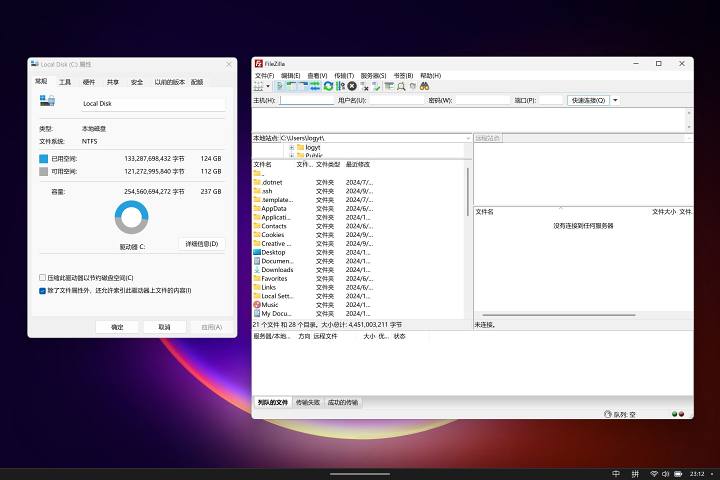
ディスクプロパティとサードパーティ製のFilezillaアプリケーション、Windiowsの基本的なビジュアルスタイル
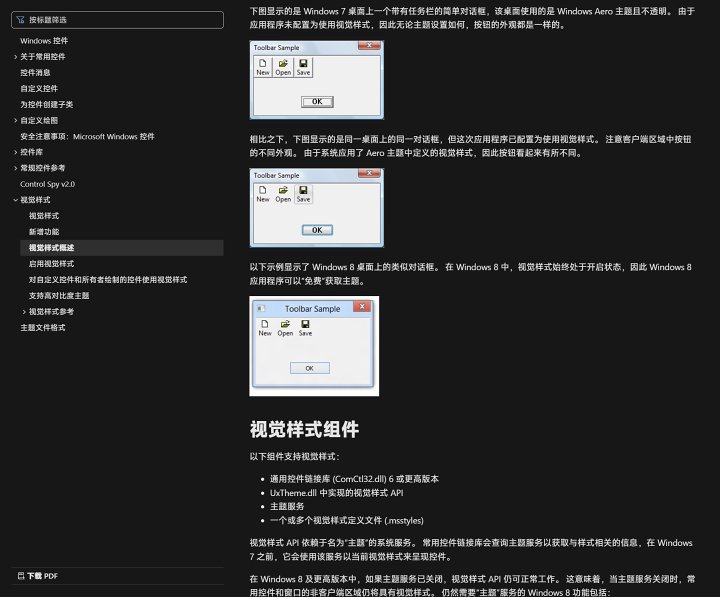
実際、Microsoftのドキュメントによると、このデフォルトの基本ビジュアルスタイルは.msstylesファイルとシステムの「Themes」サービスによって制御されているようです。 MSSTYLESやテーマファイルは原則として開発者によるカスタマイズが許可されていませんが、Microsoft自身がこれらのサービスを通じてWindowsの基本的なビジュアルスタイルを刷新できることも示唆しています。 しかし明らかにそうはしませんでした。代わりに、古いUIをシステムに自由に表示させていました。
msstyleについて:リンクを見る
実際、Windows 10と比べてこれらのスタイルは多少変更されていますが、それでも非常に魅力的ではありません。さらに、いつでも現れるこれらの明るい色のインターフェースは、ダークモードを有効にすると非常に不快感を与えるでしょう。
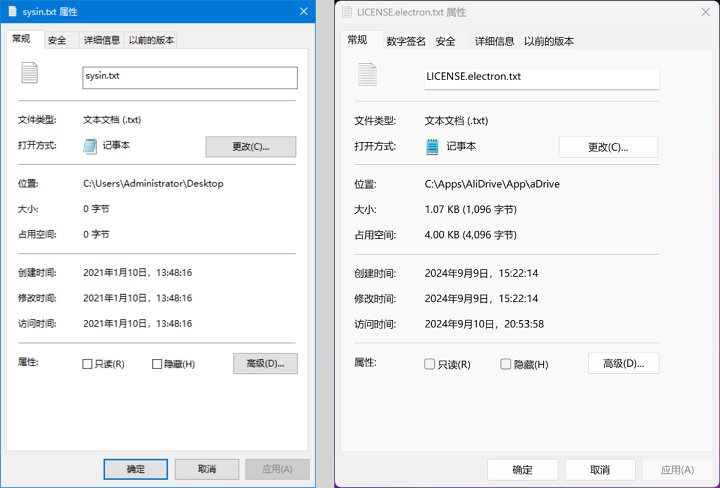
ディスクプロパティインターフェース:左側にWin10、右側にWin11
🟦 2 Rectify 11がWindowsにどんな変更を加えたのか?
これまでの議論から、Windowsの基本的なビジュアルスタイルがWindowsのユーザー体験を台無しにする大きな要因であることを理解しておくべきです。 一方、Rectify11はこれらの古いビジュアルスタイルを活性化し、MicrosoftのFluent Designデザイン原則に従わせることに専念しています。
🔵 「Rectify11はすべてを変えた」
—「Rectify11 changed everthing(Rectify11 changed everthing)」は、開発チームがインストールパッケージでこのプロジェクトを正確に説明した言葉です。 開発チームは、Windowsの基本的なビジュアルスタイルコンポーネントにスムーズなデザインを適用することに専念しています。 このシステムの低レベルの改変は、システムアプリケーションやサードパーティアプリケーションを問わず、msstyleで制御されるほとんどのインターフェースに恩恵をもたらします。
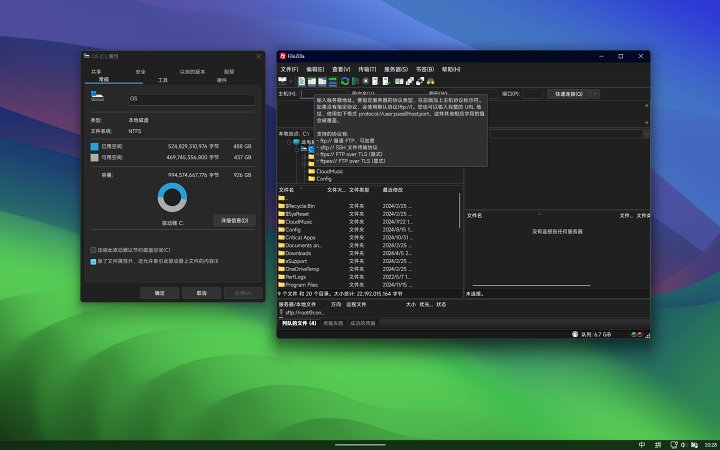
Rectify 11をインストールした後のディスクプロパティとサードパーティ製のFilezillaアプリケーション
Rectify11をインストールしてから、「プロパティ」とFileZillaの両方のインターフェースに大きな変更が加わったのがわかります。ダークモードをサポートするだけでなく、入力ボックスやボタン、スクロールバーなどのUIコントロールもより現代的にアップデートされています。
🔵 ファイル選択ウィンドウと進行バー
Rectify11はファイル選択ウィンドウ、削除プロンプトウィンドウ、コピー(削除、移動)進行バーを大幅に変更しました。 アドレスバーは丸みを帯びており、サイドバーには縦バーのヒントがハイライトされ、選択したアイテムはアクセントカラーの枠が広くなっていることに気づくでしょう。 拡大した進行バーは緑から青に変わり、ビューも丸みを帯びます。 これらのインターフェースのフォントレイアウトや重さはより合理的になりました
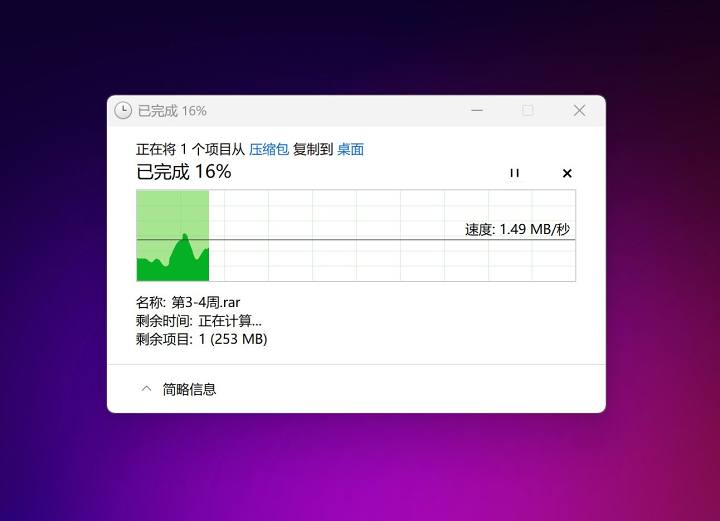
進行バーをコピー(展開)、Windowsの基本的なビジュアルスタイル
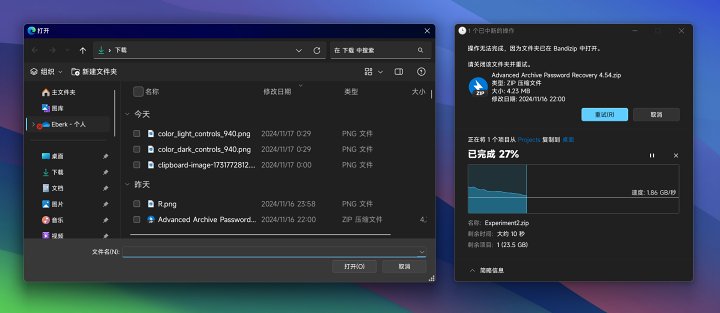
ファイル選択ウィンドウ、進行バーをコピー(展開)、Rectify11
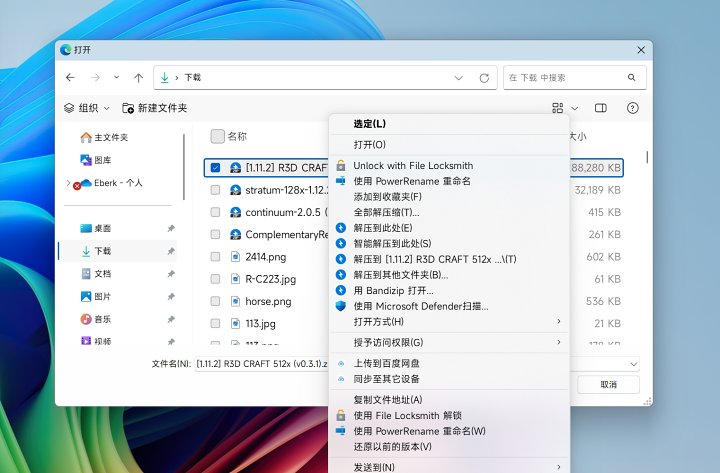
ファイル選択ウィンドウ、Rectify11
進行バーのビジュアルスタイルも刷新されました。 一部のボタン操作は大きく、丸みを帯びた角や縁取りの影が際立っているだけでなく、「リトライ」などのキーボタンにはテーマのアクセントカラーが使われています。
進行バーのフォントサイズが再調整されています。 大胆な見出しは読みやすくします。 改良版の短縮された進行バーは、丸みを帯びた角とグラデーションカラーを特徴としており、Windowsのデフォルトの緑色のボックス進行バーに比べてはるかに洗練され美しいです。
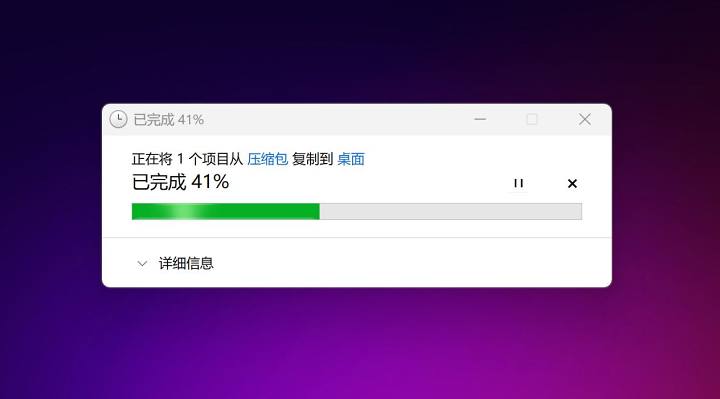
進行バー(略称)、Windowsの基本的なビジュアルスタイル
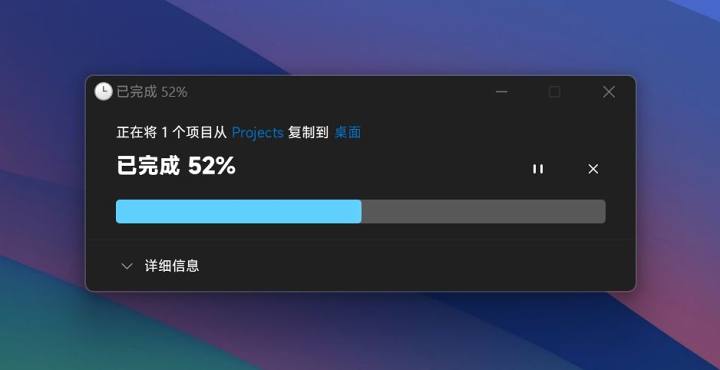
プログレスバー(略称)、Rectify11
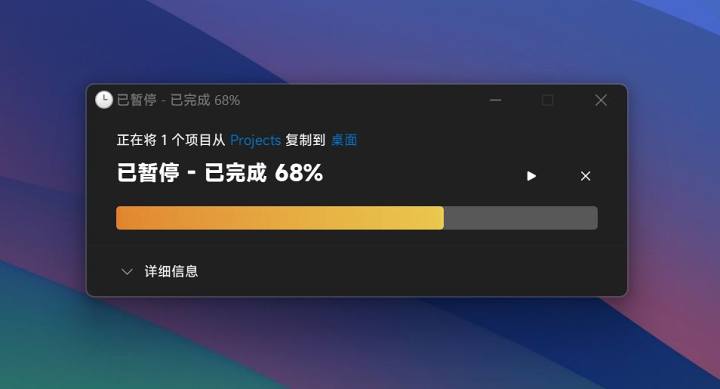
進行バー(短縮)(一時停止)、Rectify11
🔵 ファイルエクスプローラー
ファイルエクスプローラーも刷新されました。
元のファイルエクスプローラーはWindows 10よりスペースが広いものの、それでもやや狭く、選択された項目は灰色の長方形のボックスで示されていました。これらのコンポーネントはすべて直角で、インターフェースの他の部分から際立っていました。
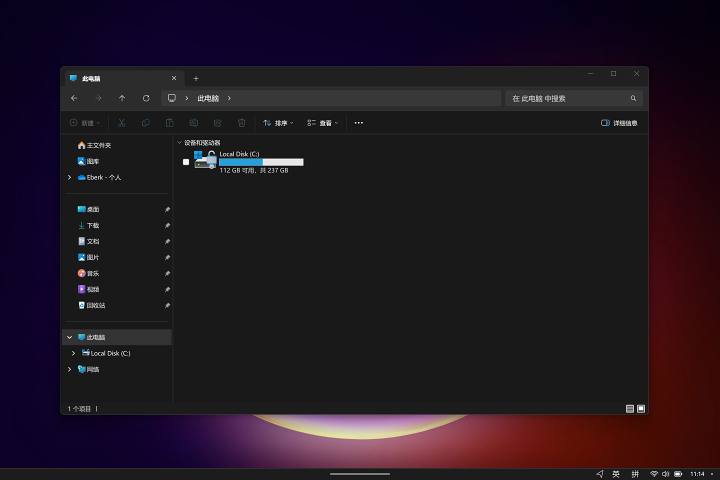
ファイルエクスプローラー、Windows 11のデフォルト
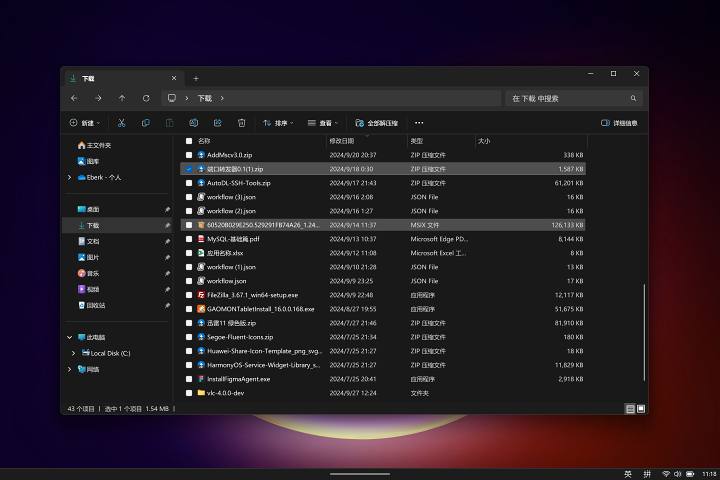
ファイルエクスプローラー、Windows 11のデフォルト
Rectify11はより広いコンテンツ間隔を許容します。 サイドバーでアイテムを選択する際、ハイライトされた縦バーがヒントとして機能します。 メインインターフェースで選択されたアイテムには、美しいアクセントカラーの長方形のボックスが特徴です。 同時に、すべての要素は丸みを帯びた長方形に変更され、全体の構造がより統一されたものとなりました。 元の分割ファイルエクスプローラーと比べて、改造版は間違いなくはるかに滑らかです
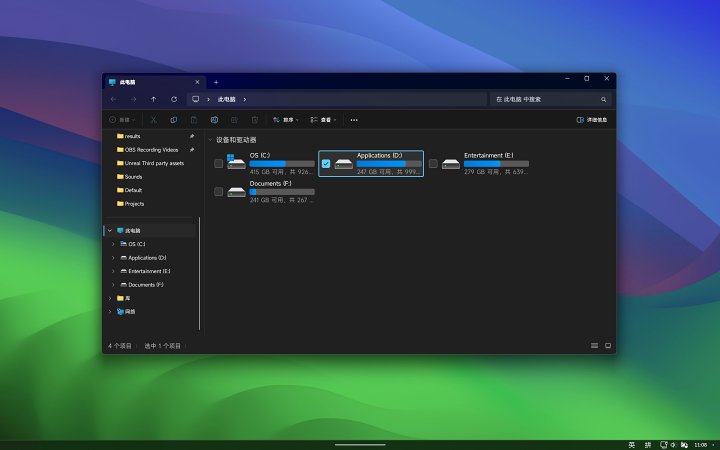
ファイルエクスプローラー、Rectify11
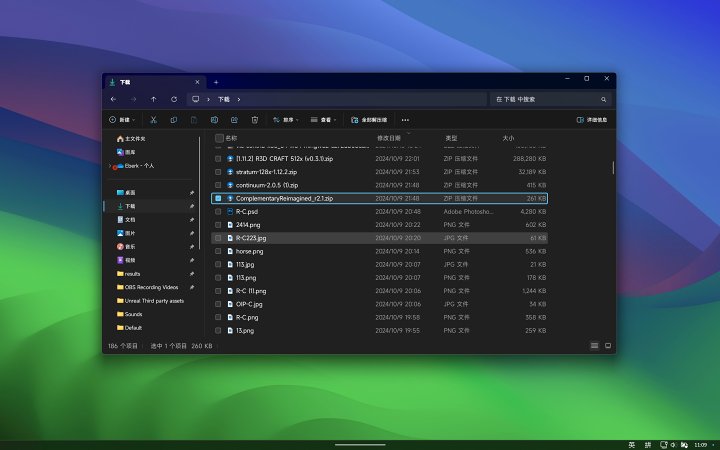
ファイルエクスプローラー、Rectify11
🔵 サードパーティアプリケーションとレガシーシステムインターフェース
Rectify11のmsstyleファイルに対する基礎的な変更により、再設計されたビジュアルスタイルは、Windowsの基本的なビジュアルスタイルを使い続けるサードパーティのアプリケーションやシステムインターフェースにも適しています。 これらのアプリケーションの操作方法も刷新されています。
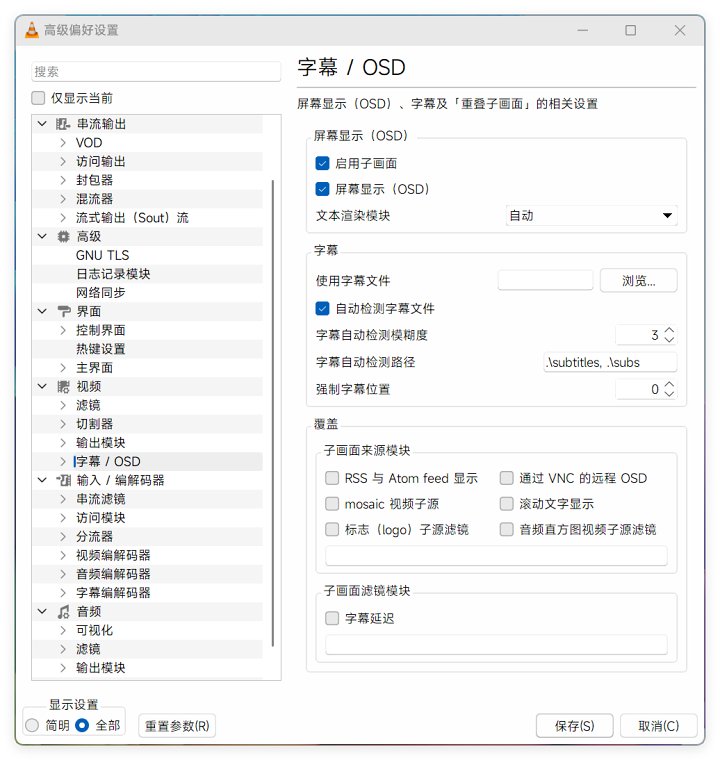
サードパーティ製アプリケーションVLCエディタ設定インターフェース、Rectify11
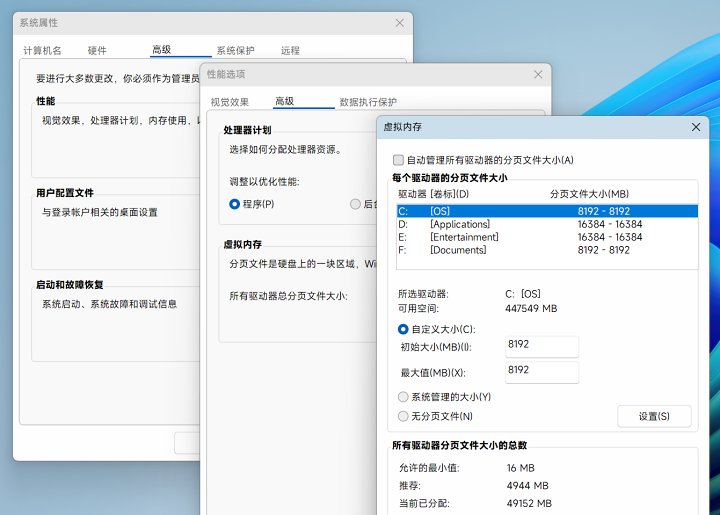
高度なシステム設定、Rectify 11
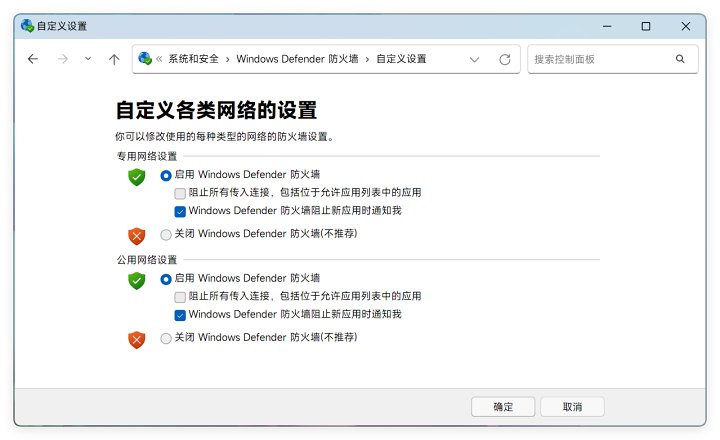
コントロールパネル、Rectify11
🔵 効果的な行動
Rectify11はWindowsエクスプローラー用のスムーズな読み込みアニメーションを追加します。 ファイルエクスプローラーを開くと、WinUIに似た読み込み効果が見られます。

エントリの読み込みアニメーション、Rectify11
ファイルを選択すると、開いたファイル選択ウィンドウに横方向の移動や要素の移行アニメーションが表示されます。
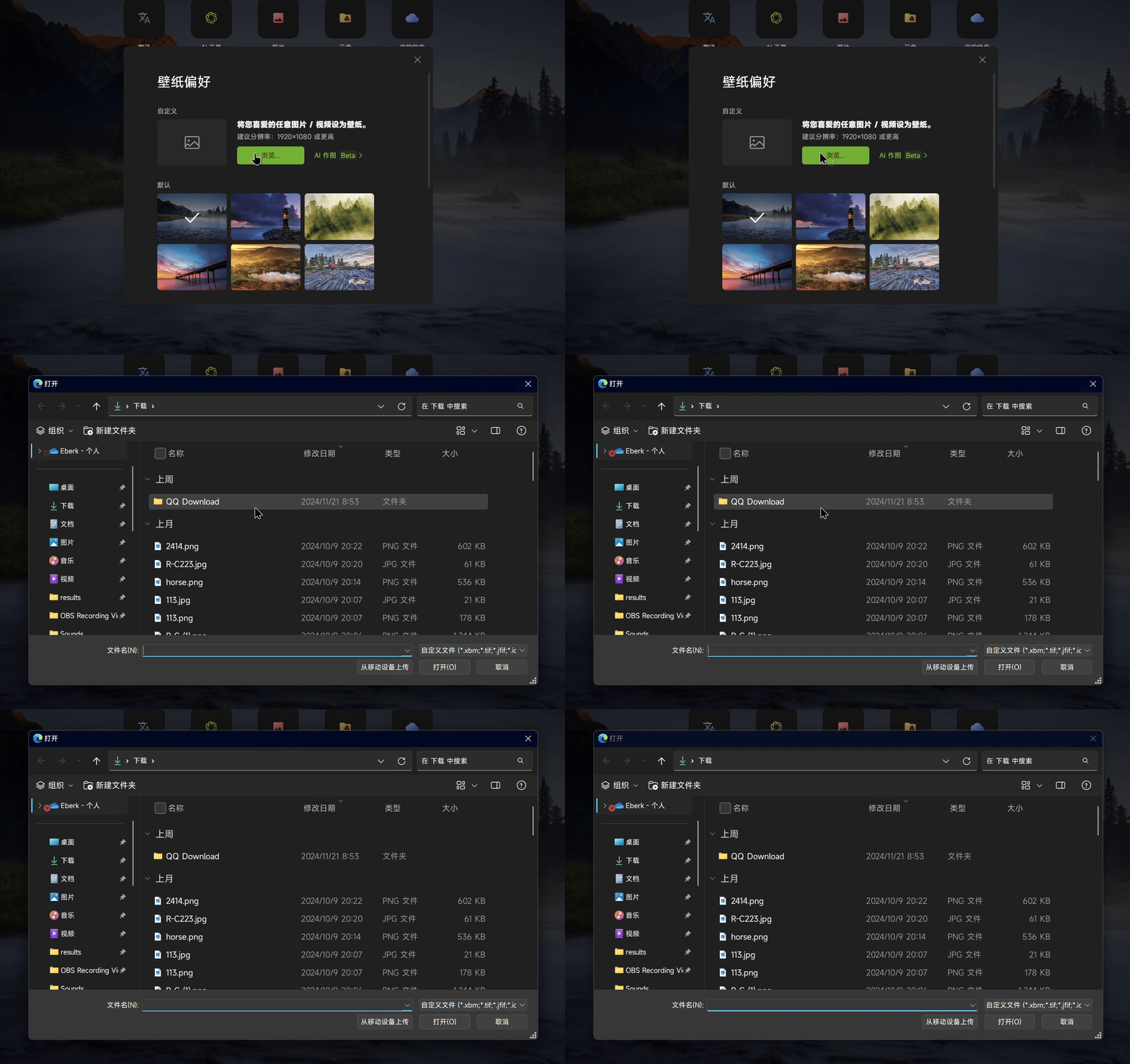
ファイルウィンドウを選択し、サイドバーのアニメーションに移動して、Rectify11を選択します
以上が前の部分です。 Rectify11プロジェクトチームの開発成果について、おまけのご理解いただいたことがあると信じています。 もちろん好みは人それぞれですが、私の意見ではRectify 11はすでに最も包括的で優れたWindows美化プロジェクトの一つです。 次回の記事では、Rectify11のインストールと設定を簡単に紹介し、私の長期の経験に基づき、まだ不完全な部分やバグを指摘します。
長文を読んでいただきありがとうございます。
![[オープンソース読書] 2024年1月 ≈ 400冊の慎重に編集された書籍の資料集まとめと更新 - 白雲ブログ](https://www.bybk.cc/wp-content/uploads/img/af867764c3780f0b7da88376fca7bf92.png)




![[テキストおよび画像概要] 現在5G-Aキャリア集約---をサポートする端末の概要には、iOSでキャリア集約が有効になっているかの確認方法が含まれています - Baiyunブログ](https://www.bybk.cc/wp-content/uploads/2024/04/20240407140712630-e26ee861710dd3b075a1302dd00392d5e1db60a1.jpeg)


![[オープンソース読書] 1300年10月 書籍情報更新 - 白雲ブログ](https://www.bybk.cc/wp-content/uploads/img/1eeb6ae31cde88ab39faa2f19651638d.jpeg)
![[VMOS PRO 2.9.6 メンバーエディション] - 白雲ブログ](https://www.bybk.cc/wp-content/uploads/img/c303a7a50d3ebfa235cc380190db2980.png)




まだコメントはありません