
Предисловие:
Потому что раньше, по-разному,Веб-сайтПоиск вышеБлокнотРазгон памятиОбучающий материалПосле просмотра десятков видео и статей я обнаружил, что практически нет систематических, относительно полных обучающих видео, а на Xianyu есть торговцы, которые берут деньги, но ничего не делают. Поэтому я решил самостоятельно создать полноценную систему и учебник по разгону памяти ноутбуков. После нескольких дней подготовки всё наконец было завершено, охватывая все аспекты разгона памяти ноутбуков.
С помощью этого урока я надеюсь помочь тем, кто нуждается в производительности своих ноутбуков или не уверен, с чего начать разгон памяти.
Примечание: этот урок наиболее подходит для Legion R9000P 2023. Для ноутбуков с процессорами Intel или другими ноутбуками/настольными компьютерами AMD я позже подробно объясню назначение каждого параметра. Вы можете обратиться к разгонуПодход Не подходит для операций копирования
1. Пара разгона памятиИгрыУлучшение
Если вы играете в онлайн-игры вроде PUBG, Naraka: Bladepoint, Justice Online, DNF и т.д., улучшение памяти определённо необходимоЭкономическая эффективностьСамый высокий выбор — память с высокой частотой и низкой задержкой — может значительно улучшить онлайн-игры.
2. Различия в памяти и рекомендации
R9000P оснащён тремя различными чипами памяти: Hynix, Samsung и Micron
Вы можете проверить свои собственные чипы памятиСкачатьФотографииИнструментыBox, я поделюсь ссылкой на скачивание в конце статьи.
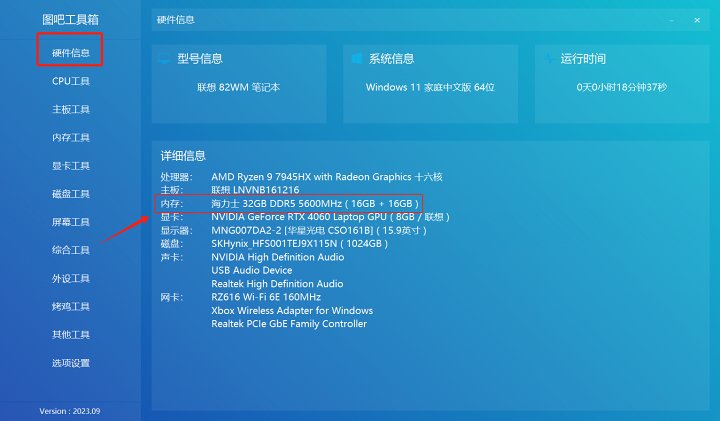
Откройте набор инструментов Tuba и увидите детали оборудования вверху
Затем вы можете проверить свои собственные чипы памяти
С точки зрения производительности разгона памяти,
Hynix > трёх звёзд = Micron
16G>32G=8G
Что касается объёма памяти, поскольку D5 рассчитан на 16 ГБ оперативной памяти, 8 ГБ — это по своей природе низкие характеристики, тогда как 32 ГБ ОЗУ не рекомендуется геймерам из-за цены и производительности разгона
Если вы чувствительны к частоте кадров или вам нужна высокая частота кадров для киберспортсменов, рекомендую купить 16 ГБ на 2 ГБ памяти в надёжном магазине
3. Подготовка перед разгоном памяти ноутбука
• Перед официальным началом подготовьте инструменты для разборки ноутбука (отвертка, клипс для лезвия). Разгон памяти ноутбука включает три состояния: загрузка, выключение и стабильное использование, отладка до тех пор, пока не найдёте наиболее подходящие параметры. Незагрузка практически неизбежна
• Файлы для скачивания (ссылки будут предоставлены после статьи)
1. Инструментариум для тубы
Инструменты запроса к моделям памяти, тестирования устойчивости и тестирования производительностиПосмотреть ссылку
2. UMAF(UniversalAMDFormBrowser)
Он может разблокировать скрытые опции для брендированного BIOS моделей AMD
Ссылка:Посмотреть ссылку
Код извлечения: dpgv
4. Шаги разгона памяти ноутбука
• Настройки системы
Сначала зайдите на рабочий столКомпьютер— Клик правой кнопкой мыши — Показать больше опций — затем выбрать Управление
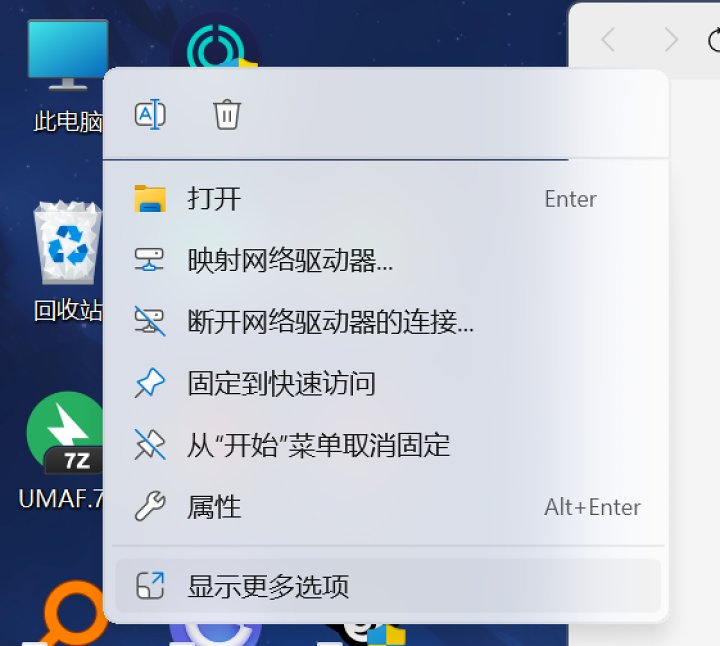
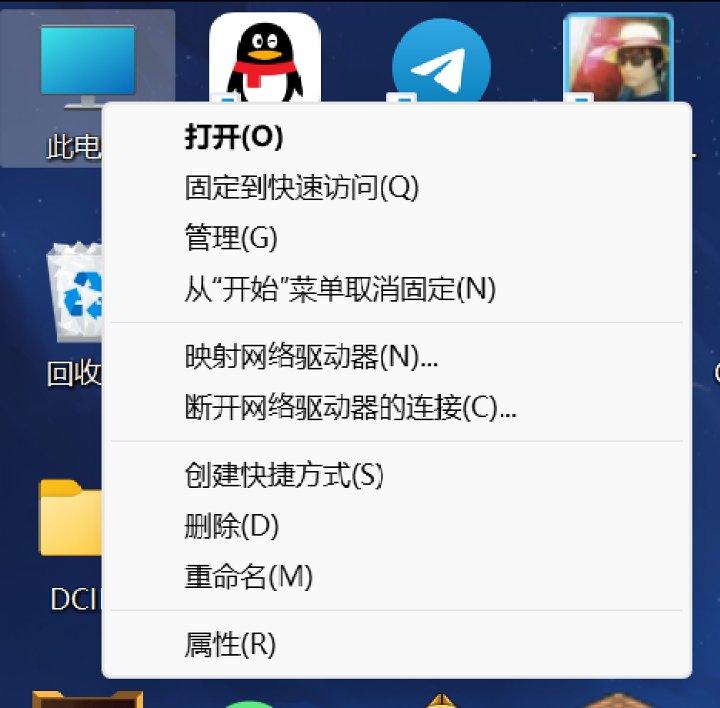
Перейдите в раздел Управление диском — затем кликните правой кнопкой мыши по любому диску (желательно не C-приводу) и выберите Shrink Volume
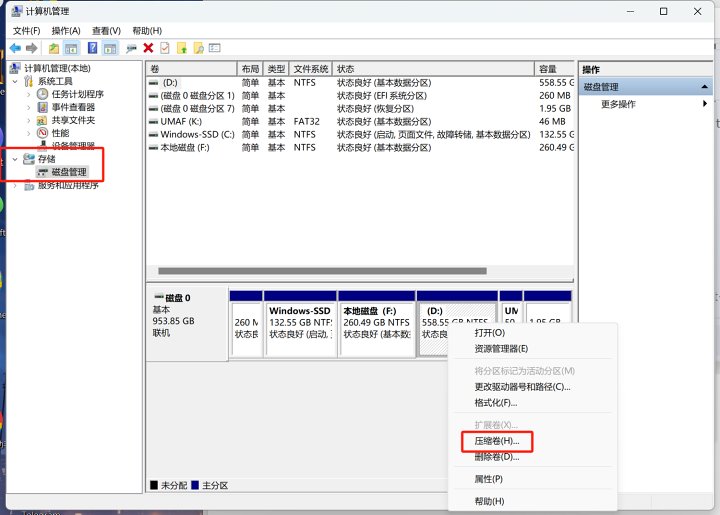
Введите 50 в сжатом пространстве
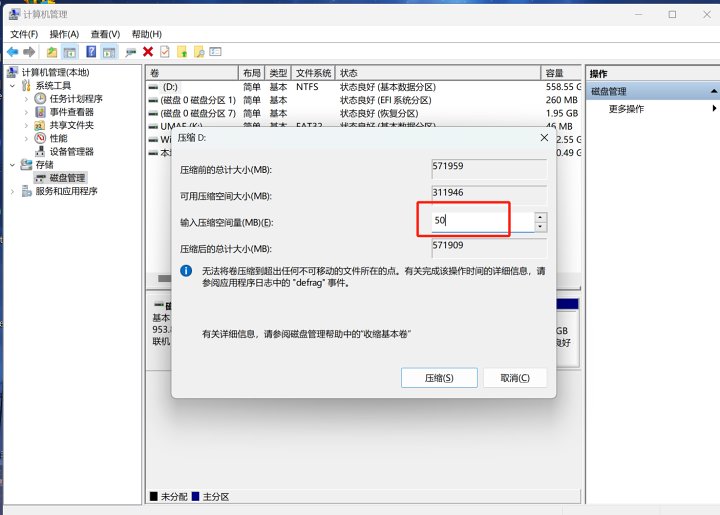
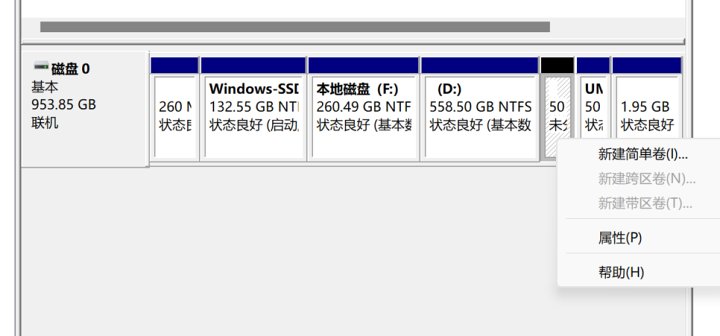
После нажатия «Сжать» вы увидите неотведённую кнопку. Кликните правой кнопкой мыши и выберите «Новый простой том»
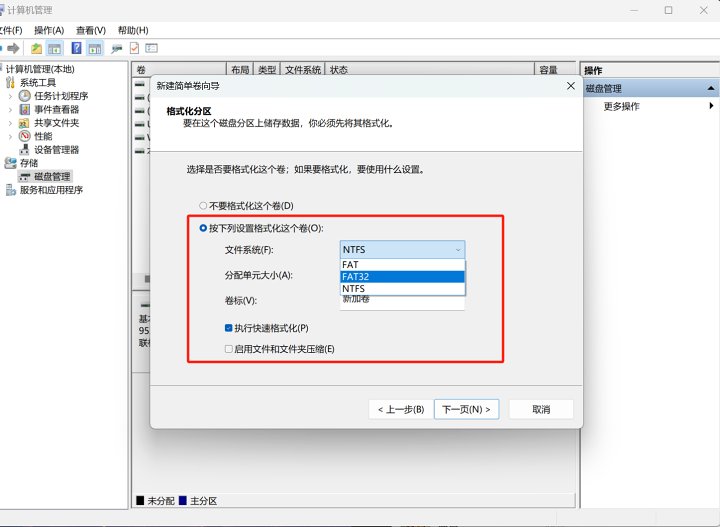
Перейдите прямо на следующую страницу этого места и выберите формат FAT32
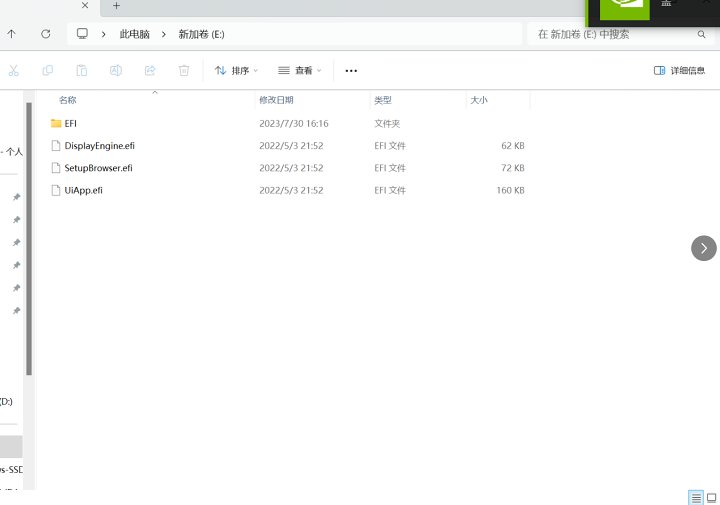
Тогда на вашем компьютере появится новый диск. Извлеките файл UMAF на диск
На этом этапе настройка компьютера завершена
• Настройки BIOS
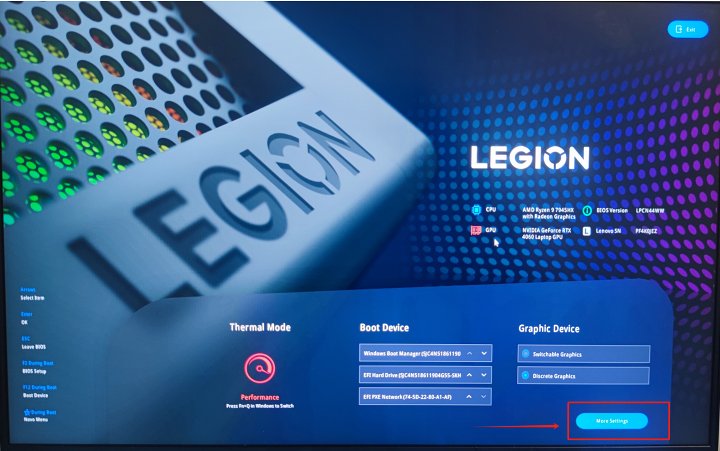
Сначала перезагрузите компьютер. Когда включите его, нажмите F2, чтобы попасть на этот экран. Нажмите «Подробнее»
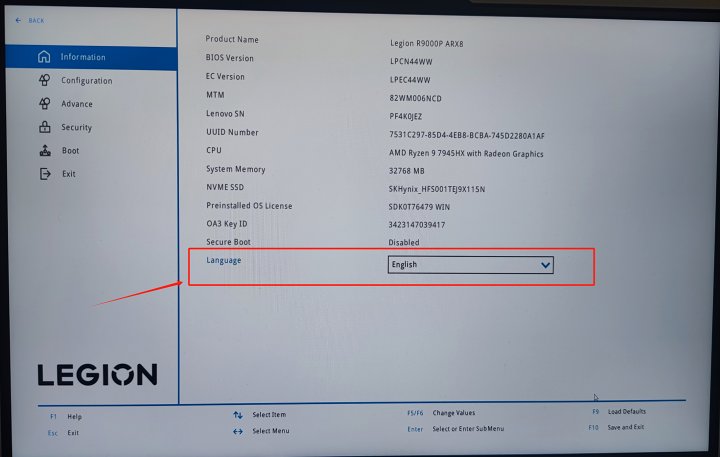
Измените язык на китайский в настройках
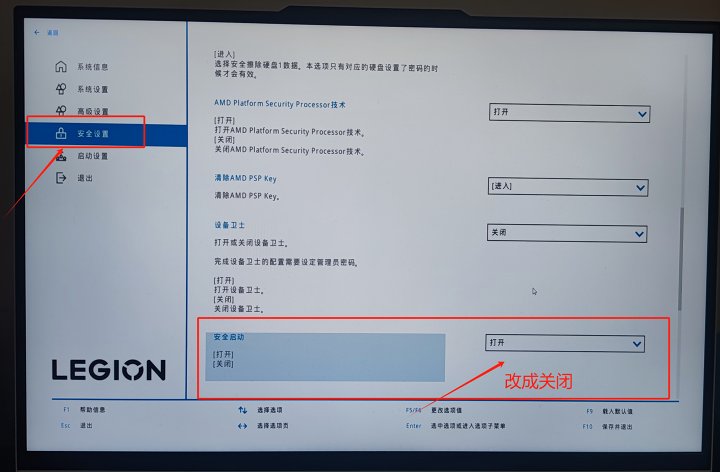
В настройках безопасности прокрутите вниз и отключите Secure Boot
Нажмите F10, чтобы сохранить и перезапустить
• Настройки UMAF
Сначала перезагрузите компьютер. Нажмите F12 при включении, и вам предложит выбрать опцию запуска. Если ничего неожиданного не случится, должно быть три варианта запуска
Выберите этот жесткий диск EFI
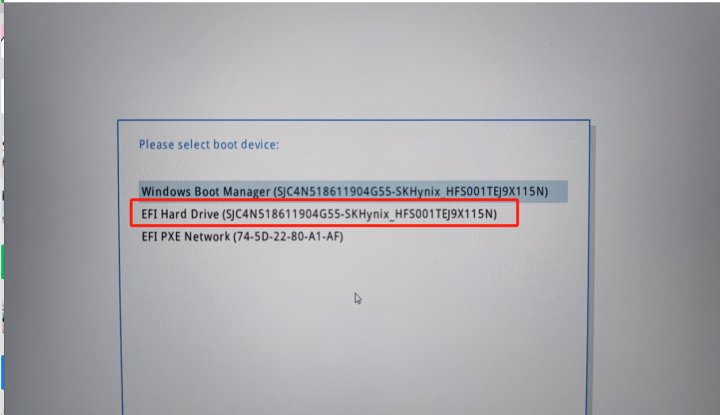
Зайдите на этот интерфейс и проверьте, на китайском ли он
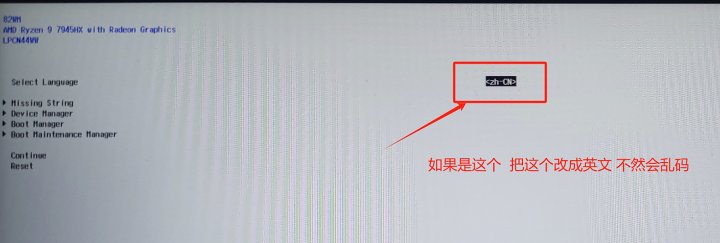
Правильный стиль
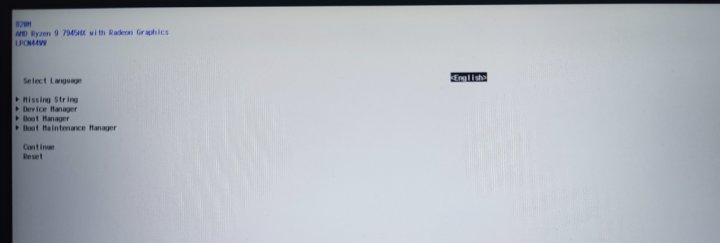
Выбери этот
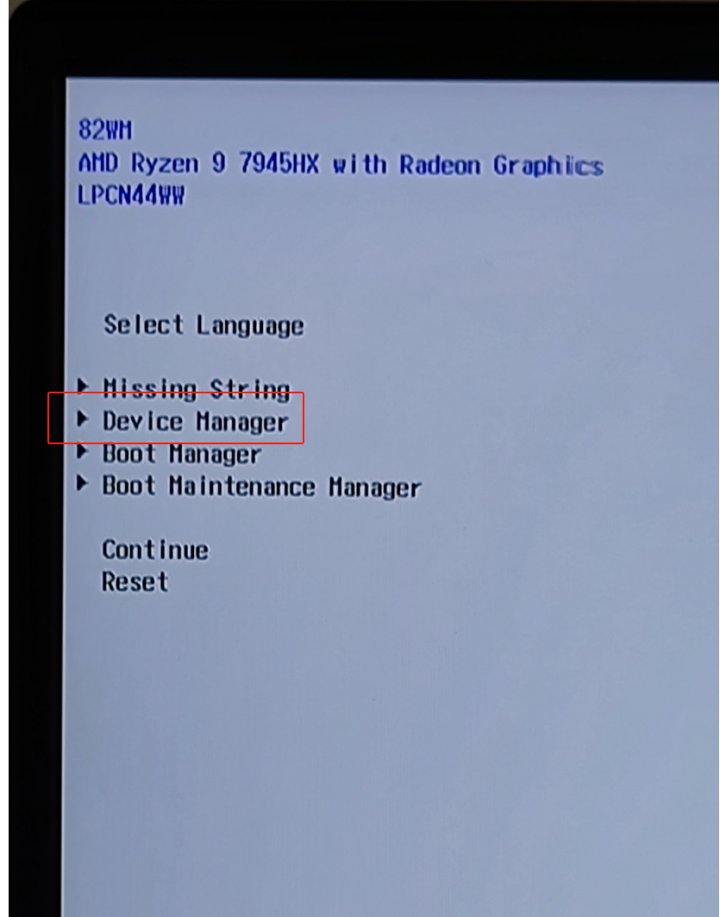
Переходим к следующему шагу
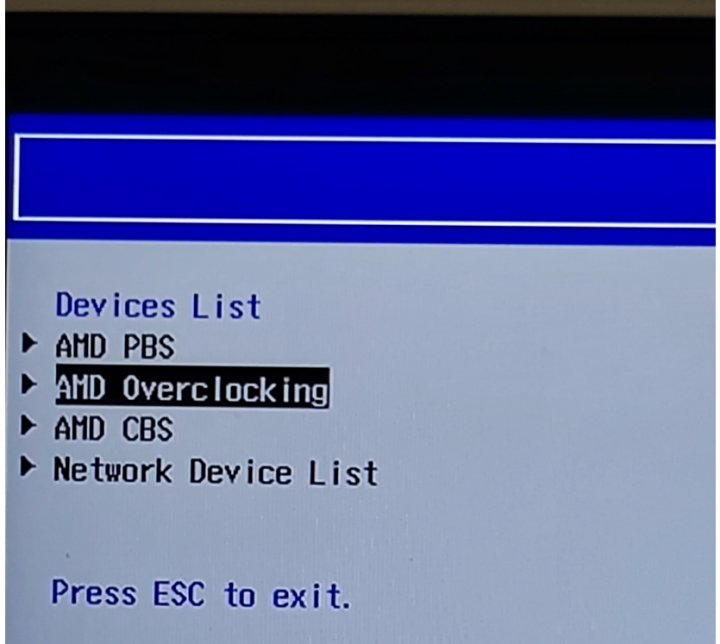
Переходим к следующему шагу
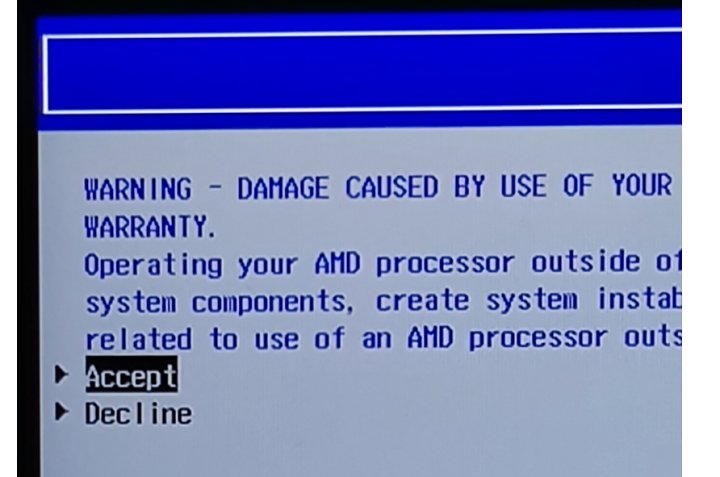
Сначала отрегулируйте напряжение (после тестирования изменение напряжения увеличивает выработку тепла, так что подумайте, стоит ли его изменять. Если нет, можно сразу перейти к следующему этапу).
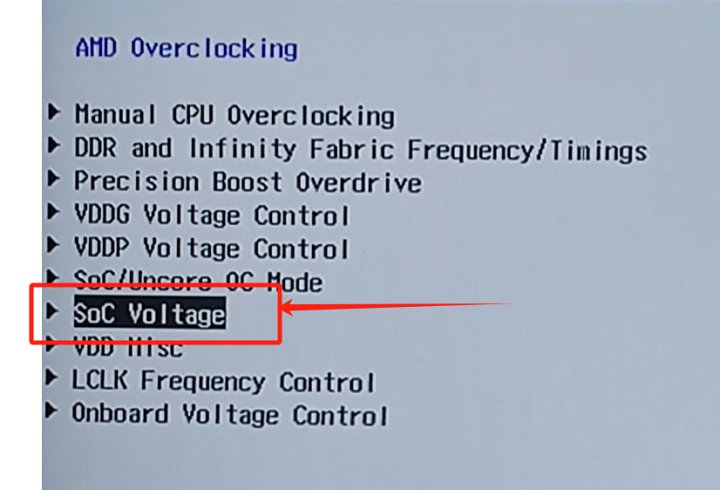
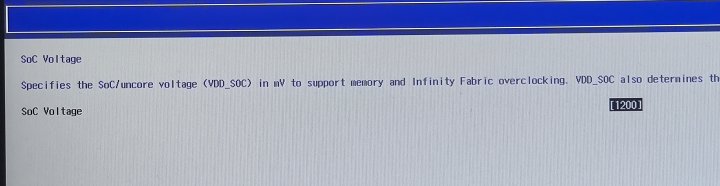
Это место было изменено на 1200
Затем вернитесь и выберите DDR
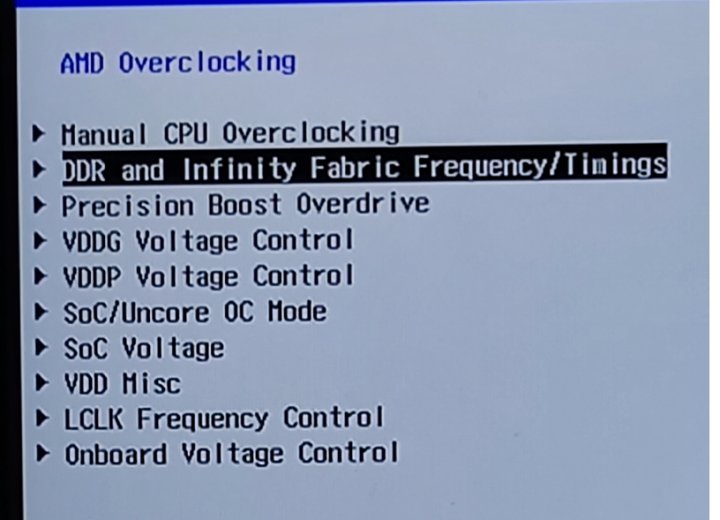
Выберите этот префикс DDR
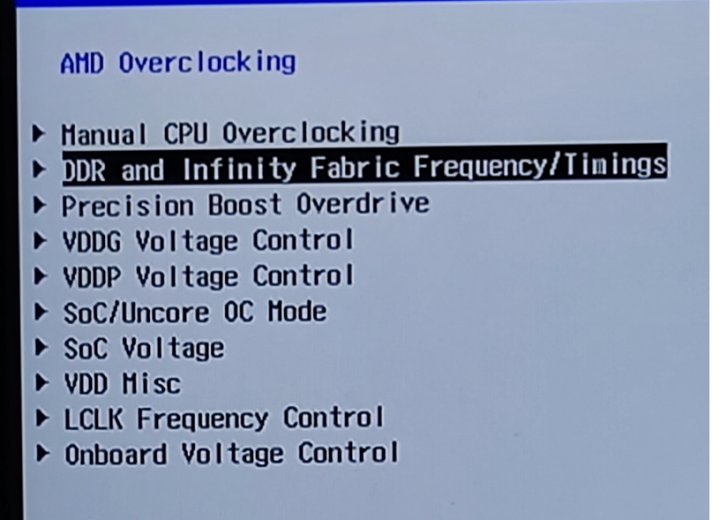
Во-первых, перейдите ко второму варианту: Изменить настройки
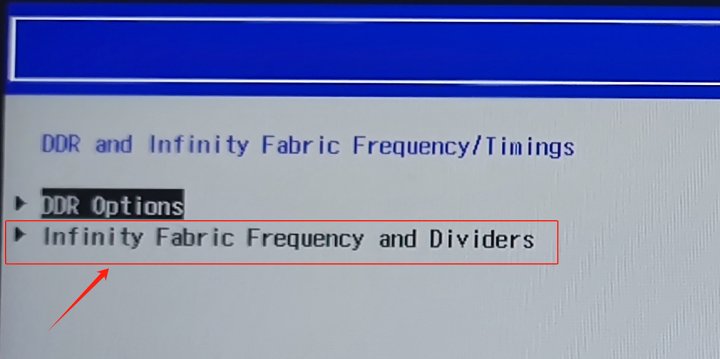
Измените верх на 2000, а нижний — на UCLK=MEMCLK, чтобы избежать деления частоты

Затем возвращайтесь и выбирайте первый
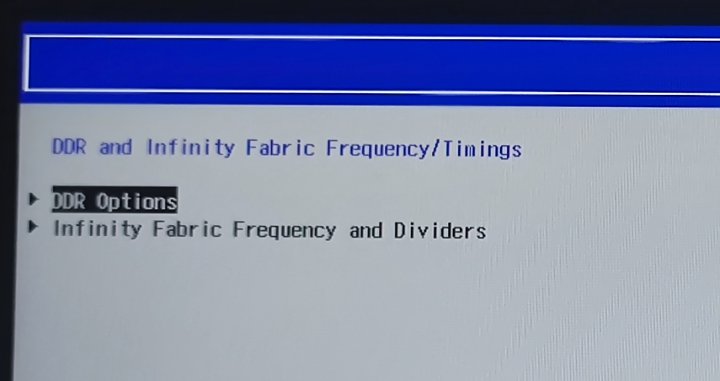
Продолжайте с первым вариантом
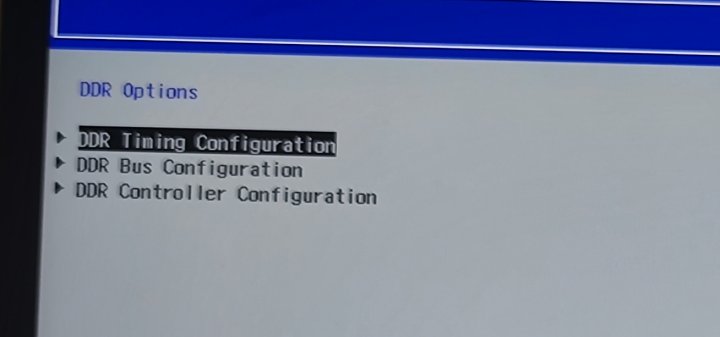
Поменяйте первый вариант с авто на Enabled
После внесения изменений эти регулируемые параметры покажутся ниже
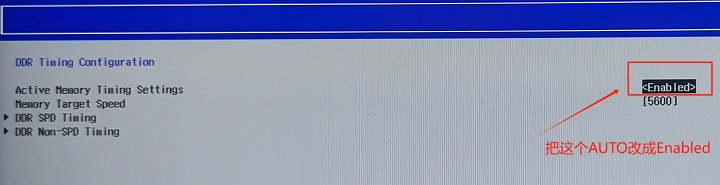
Во-первых, встречается DDR SPD
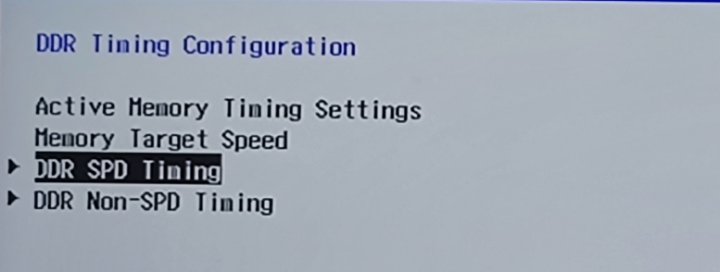
Если вы приезжаете впервые, всё должно быть полностью автоматическим
Осторожно!!
Потому что в BIOS время всегда в шестнадцатеричном, поэтому все введённые числа сначала должны быть преобразованы в шестнадцатеричные, прежде чем их можно будет ввести
Рекомендуется искать в интернете онлайн-шестеричные преобразователи для использования
(Для перевода десятичного в шестеричное)
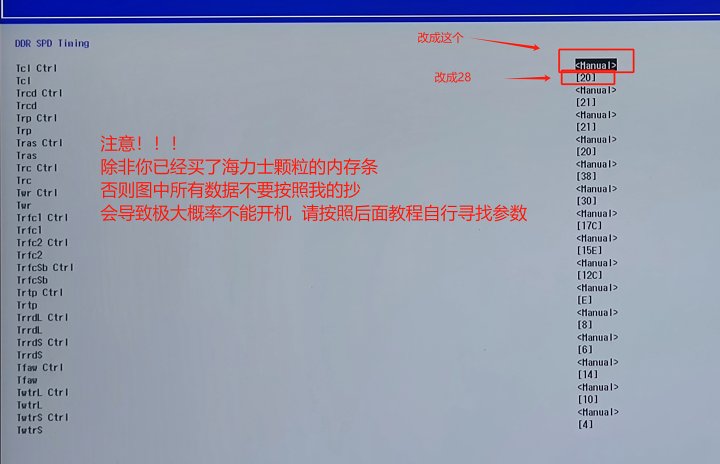
Игнорируйте остальные параметры. Проверьте первые Tcl и Ctrl, чтобы изменить режим с авто на ручной
Затем измените первый Tcl на 28 (это делается для того, чтобы первый тайминг был 40).
Осторожно!!
Если только вы уже не купили модуль памяти на 16 ГБ с чипами SK Hynix
В противном случае не копируйте все данные из диаграммы, как я
Это, скорее всего, приведёт к тому, что компьютер не загрузится, потому что условия памяти разные. Пожалуйста, следуйте инструкции позже, чтобы самостоятельно узнать параметры.
Тогда возвращайся
Вторая строка соответствует частоте памяти. Начинайте с 5200, затем добавляйте только частоту памяти, добавляйте 200 сразу, больше ничего не меняйте
Попробуйте 5200, 5400, 5600, 5800, 6000
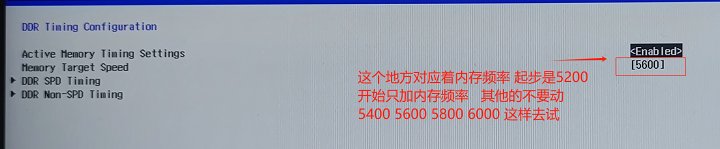
Например, сначала установить частоту 5200, сохранить, затем вернуться к запросу, нажать Y
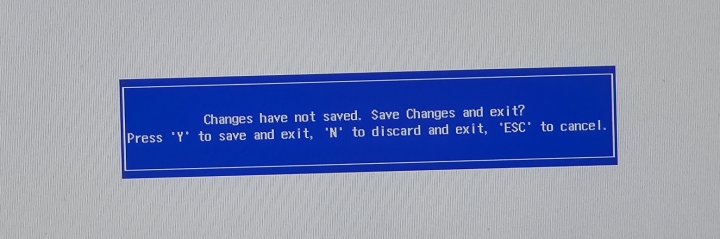
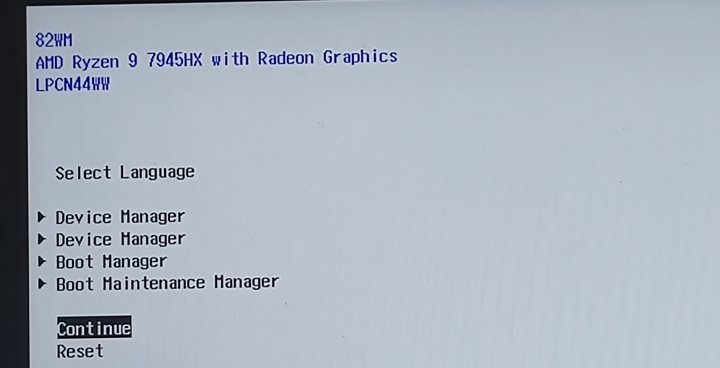
Продолжите здесь и выберите «Продолжить»
Появится второй запрос: нажмите Enter
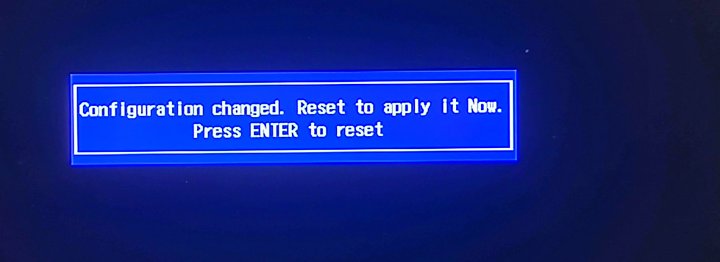
Сохраните и проверьте, может ли компьютер загрузиться
Пожалуйста, следите за текущим состоянием вашего компьютера перед следующим шагом
• Если устройство может загрузиться, но вы всё равно хотите стремиться к производительности
Сначала проверьте тест на стабильность памяти. После прохождения проверьте тест «тонкой настройки разгона», пока не найдёте нужные параметры
• Если система может загрузиться, но производительность кажется достаточной, и вы хотите использовать её стабильно, ознакомьтесь с «Тестом стабильности памяти» позже
• Если не можете включить, посмотрите «Save Your Savior»
4. Тонкая настройка разгона (после изменения подхода памяти / обучения)
• В разделе тонкой настройки и разгона я объясню методы настройки для каждого параметра. Используя мои методы, вы сможете найти параметры, которые вам подходят лучше всего
• Из-за низкой производительности исходной памяти на заводе практически нет зарезервированной производительности, и мало места для разгона. Вы можете освоить этот подход
• Из-за памяти 7945hxКонтроллерОн относительно слабый, поэтому рекомендую стандартизировать максимальную частоту на 5600
• Чтобы было понятнее, я объясняю параметры в десятичной части на остальное время. Для Legion сначала конвертируйте в шестнадцатеричный перед входом (если другие модели неясны, проверьте BIOS сами).
• Перейти к интерфейсу тайминга DDR SPD

• Я делю тайминг на основные и вторичные параметры. Первичные параметры сильно влияют на память. Если вы не понимаете параметры, просто AUTO
• Примечание: все следующие параметры приведены в десятичной форме
• Параметры запуска (установлены на автоматические без указания)
Теперь можно начать сжимать тайминг памяти
tCL 40 / tRCD 48 / tRP 48 / tRFC 700
• tCL минус 2 за каждый раз (основные параметры)
• tRCD минус 2 за каждый раз (основные параметры)
• tRP и tRCD согласованы (основные параметры)
• tRAS напрямую устанавливается на соответствие tCL; если нестабильно — добавлять 6 каждый раз
• tRFC1 минус 20 за каждый раз (основной параметр)
• tRFC2 автоматически или случайно настраивается на 350
• tRFCSB автоматически или случайно устанавливает 300
• Начинайте тестировать эти параметры один за другим. После тестирования одного запускайте следующий. Например, если вы тестируете 34 и компьютер не загружается, вернитесь к 36 и продолжайте тестировать, пока он не стабилизируется и не пройдёт
• После регулировки основного тайминга проверьте всё целиком. Если всё в порядке, переходите к вторичному таймингу
• Скопируйте все следующие параметры (десятичные). Если не удаётся копировать их стабильно, проверяйте по одному. Переключите их на автоматические, пока не найдёте нестабильные маленькие параметры, затем добавляйте 2-4, пока они не стабилизируются
• модель tRC 56
• модель tWR 48
• tRTP 14
• tRRDL 8
• tRRDS 6
• tFAW 16
• tWTRL 16
• tWTRS 4
• Вернуться к предыдущему уровню и затем ввести DDR Non-SPD тайминг (третий тайминг)
• Параметры здесь были протестированы; корректированы только два, а все остальные работают автоматически
• tRDRDSCL 8
• tWRWRSCL 8
• До этого момента все разделы разгона завершены. Далее идут тесты стабильности памяти и исправления для восстановления без загрузки
5. Тестирование стабильности памяти
• Откройте Tuba Toolbox, найдите Memory Tool и проведите несколько раундов с TM5, чтобы проверить, есть ли ошибки. Если они есть, не беспокойтесь о том, в чём именно ошибка — просто сразу вернитесь к предыдущему шагу
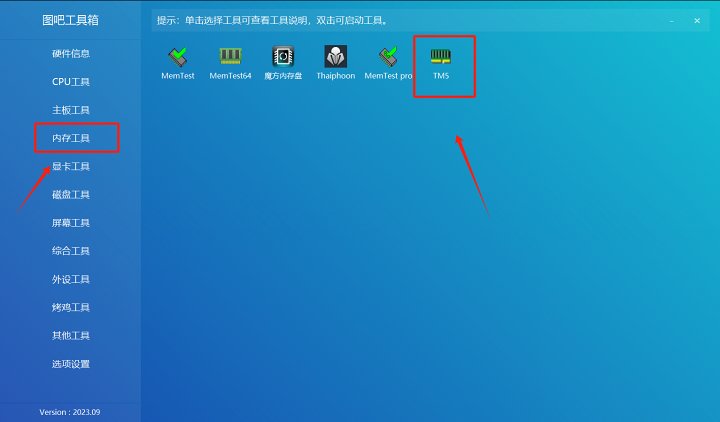
Посмотрите TM5 — после трёх-пяти кругов, если ошибок нет, можно попробовать играть
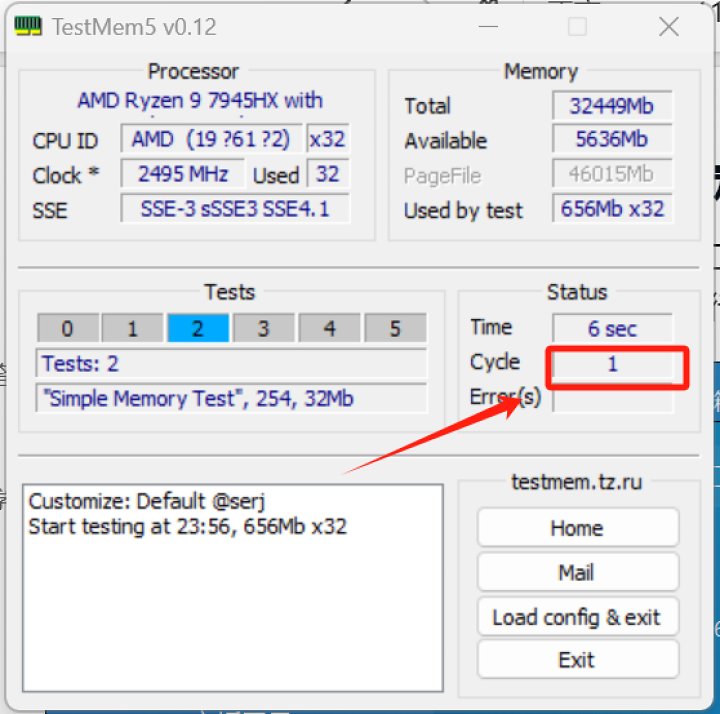
Но обратите внимание: тестирование программного обеспечения всегда второстепенно; всё зависит от реального стабильного использования
6. Спаси своего спасителя
• Если компьютер остаётся чёрным и не загорается при перезагрузке, скорее всего, это связано со значениями разгона. На этом этапе нужно разобладкивать компьютер, чтобы сбросить BIOS
• Перед разборкой мойте руки или носите антистатические средства, чтобы предотвратить повреждение материнской платы
• Сначала открутите десять винтов на задней панели компьютера (не забудьте сохранить данные)
• Затем используйте подъёмник, чтобы поднять заднюю крышку с угла
• При полном подъёме задней крышки используйте обе руки для поднятия краёв обеих сторон и медленно покачивайте центральную пряжку, чтобы завершить снятие всей задней крышки
• После открытия задней крышки она должна выглядеть так, затем сначала сломать еёБатареяЛенточный кабель (как показано)
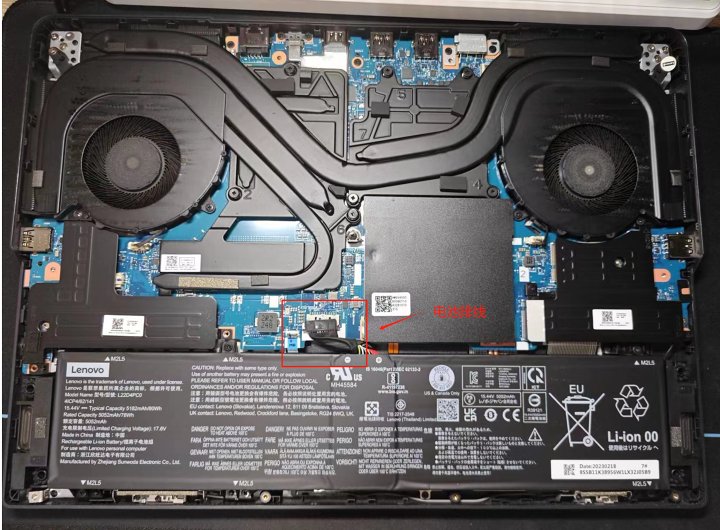
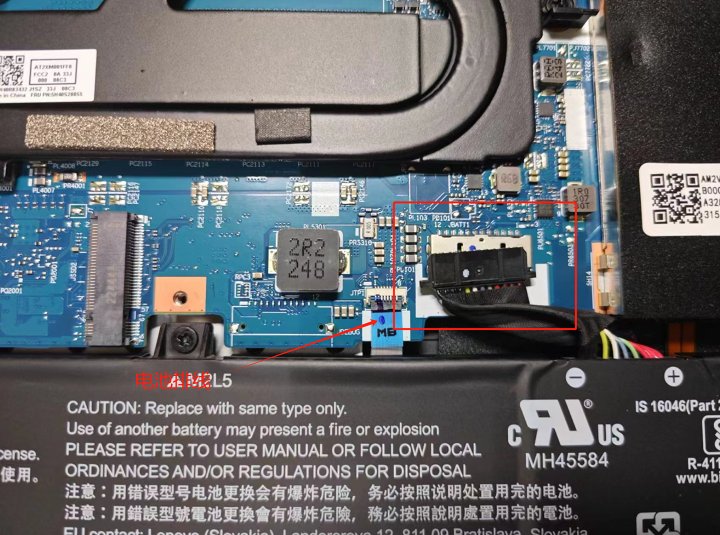
После отключения нажмите и удерживайте кнопку питания в течение 30 секунд, чтобы освободить материнскую плату
Затем снимите защитную крышку, обведённую красной рамой. Всего три винта (как показано). Обязательно внимательно проверяйте их положение и не снимайте их неправильно.
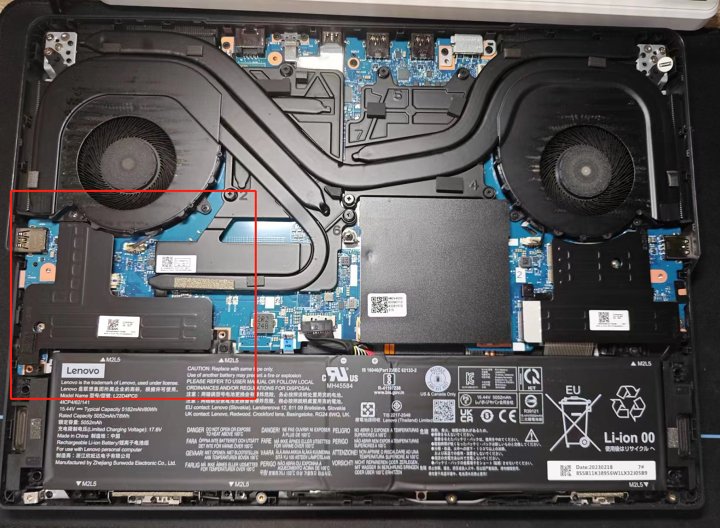
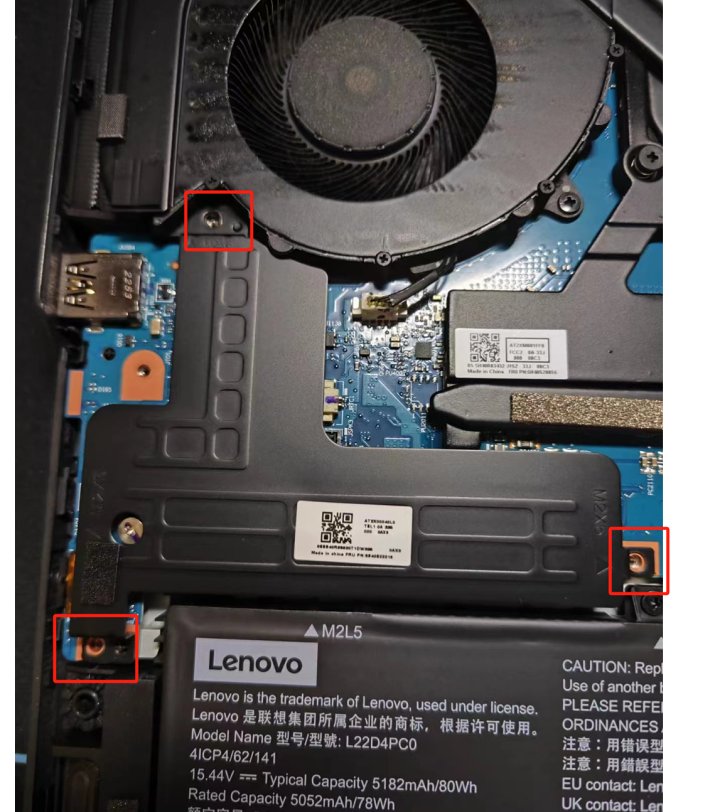
После извлечения вы должны увидеть кабель подключения BIOS к батарее
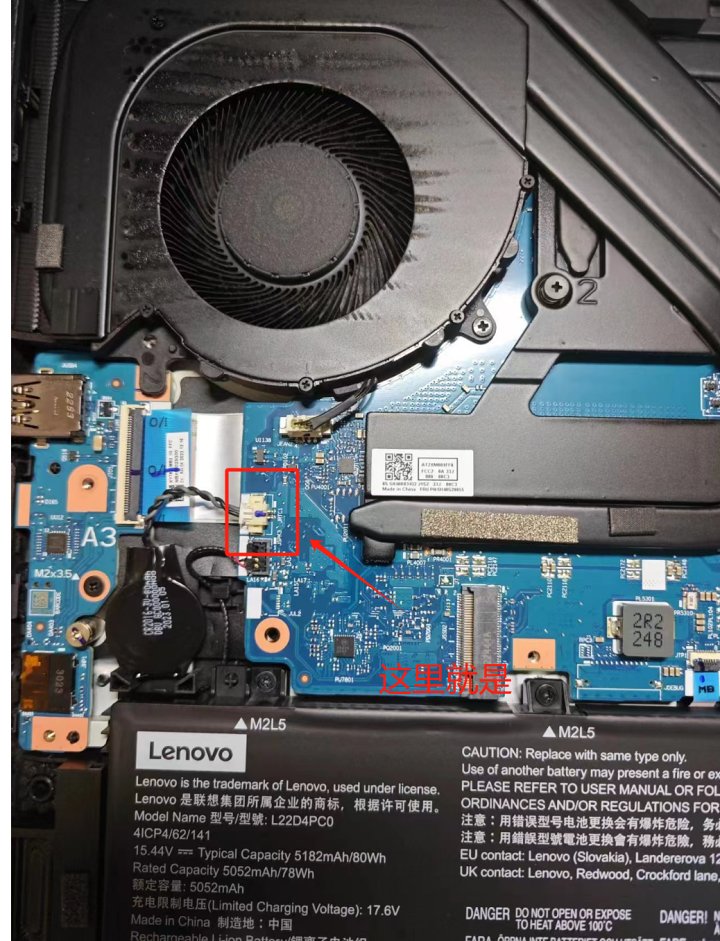
Отключите кабель аккумулятора BIOS, затем нажмите кнопку питания и разрядите 30 секунд. Когда всё будет собрано заново, BIOS опустошится и устройство включится
Допустимо сначала воздержаться от этогоУстановкаПродолжайте разгонять заднюю обложку, пока не найдёте подходящие параметры
На этом урок по разгону памяти завершается
Приведённые выше учебные материалы основаны на моём личном опыте и некоторых видео. Если у вас есть лучшие предложения или предложения, не стесняйтесь писать мне лично для обсуждения.
В последнее время я был довольно занят, и извините, что отвёл всех в сторону. В конце концов, став постоянным работником, моё время действительно сократилось. Мне очень жаль.
Если будет возможность, в следующий раз, когда я планирую поделиться некоторыми учебниками по настройке, которые я сам изложил. Сочетание с разгоном памяти должно дать хорошие результаты.
Оригинальный текст:https://www.coolapk.com/feed/54665870
ПереопубликованоАвторизовано оригинальным автором
![[Чтение с открытым исходным кодом] Январь 2024 ≈ 400 тщательно отредактированных источников и обновление — блог Baiyun](https://www.bybk.cc/wp-content/uploads/img/af867764c3780f0b7da88376fca7bf92.png)
![[Чтение с открытым исходным кодом] November 950+ тщательно вычитывание и обновление исходного кода книги — блог Baiyun](https://www.bybk.cc/wp-content/uploads/2023/02/Screenshot_20230222-1001582.png)



![[Текст и изображение] Краткое описание терминалов, поддерживающих агрегацию операторов 5G-A--- включает как проверить включенную агрегацию операторов на iOS — Baiyun Blog](https://www.bybk.cc/wp-content/uploads/2024/04/20240407140712630-e26ee861710dd3b075a1302dd00392d5e1db60a1.jpeg)
![[Чтение с открытым исходным кодом] November 950+ тщательно вычитывание и обновление исходного кода книги — блог Baiyun](https://www.bybk.cc/wp-content/uploads/2023/02/Screenshot_20230222-1001582-1024x593.png)

![[Чтение с открытым исходным кодом] Обновление Book Source October 1300 — блог Baiyun](https://www.bybk.cc/wp-content/uploads/img/1eeb6ae31cde88ab39faa2f19651638d.jpeg)
![[VMOS PRO 2.9.6 Издание для участников] - Блог Baiyun](https://www.bybk.cc/wp-content/uploads/img/c303a7a50d3ebfa235cc380190db2980.png)




Пока комментариев нет