
Aggiornamento uno AGC9.2@四时山河La nuova configurazione 21-in-1 del pezzo grosso. Questa configurazione rende più facile ottenere foto migliori e la qualità dell'immagine migliora costantemente.
Praticamente tutte le serie Meizu possono essere usate, tranne il 20, che non può essere fatto senza un obiettivo grandangolare.
Descrizione della configurazione
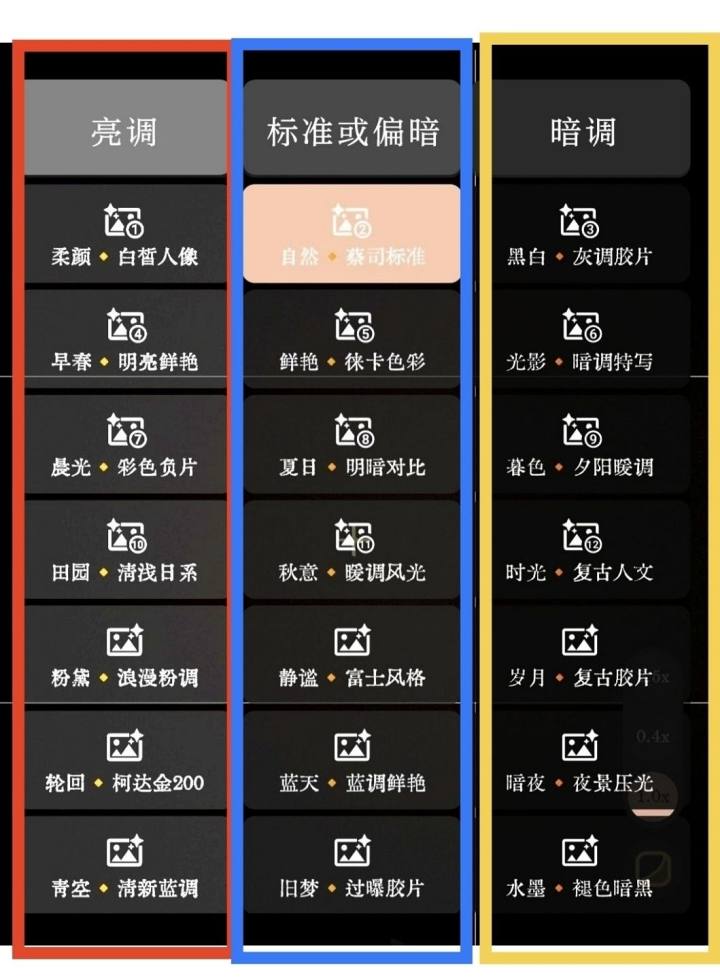
❤️ Scatola rossa all'interno - l'immagine è relativamente luminosa
All'interno della scatola blu - luce standard per immagini
?Scatola gialla - l'immagine tende ad essere più scura (scura)
Metodo di installazione
Primo passo: scarica il pacchetto di installazione. Dopo averlo scaricato, installalo direttamente.
Meizu 20 e Meizu 21 (usando il pacchetto di installazione 20Pro)
Meizu 20 Wujie e 21 Pro (pacchetto installazione Wujie)
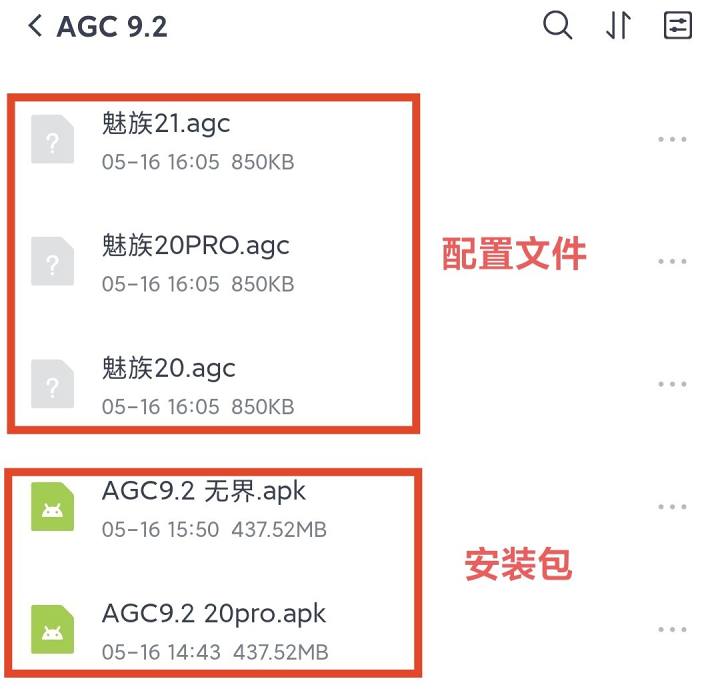
Passo 2: Scarica la configurazione
Meizu 20 Wujie e 21 Pro (con configurazione 20 Pro)
Dopo aver scaricato la configurazione,
Configuralo in -download-agc9.2-configs.
Se non hai una cartella configs, puoi crearne una da solo.
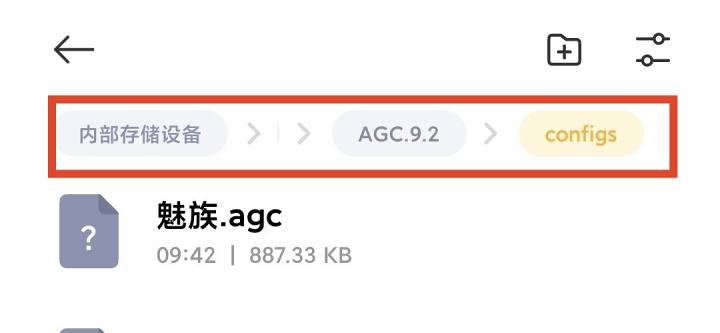
Passo tre
1. PartecipaGoogle Camera, ricordati di concedere il permesso. (Dopo aver entrato in Google Camera - Apri più impostazioni, attiva anche i permessi, altrimenti non potrai caricare le configurazioni)
2. Clicca sull'icona in alto a destra, poi clicca su "Carica configurazione"
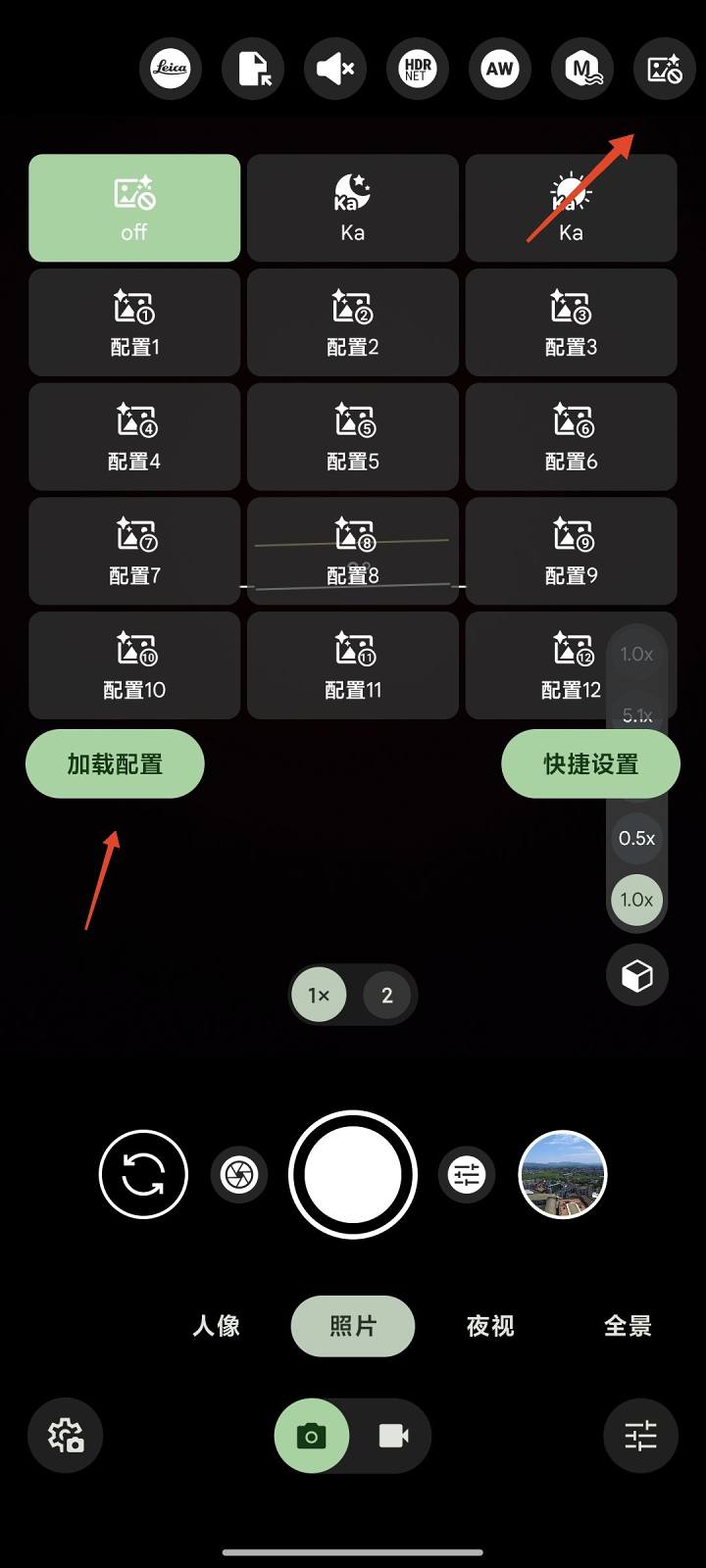
Se non riesci a caricare la configurazione, vai su Impostazioni di più, attiva il permesso di archiviazione, poi torna a caricarla
Se la modalità di configurazione è imprecisa dopo il caricamento, vai su Più impostazioni - Impostazioni obiettivo - Numero di configurazioni (cambia a 21)
Introduzione alla funzionalità
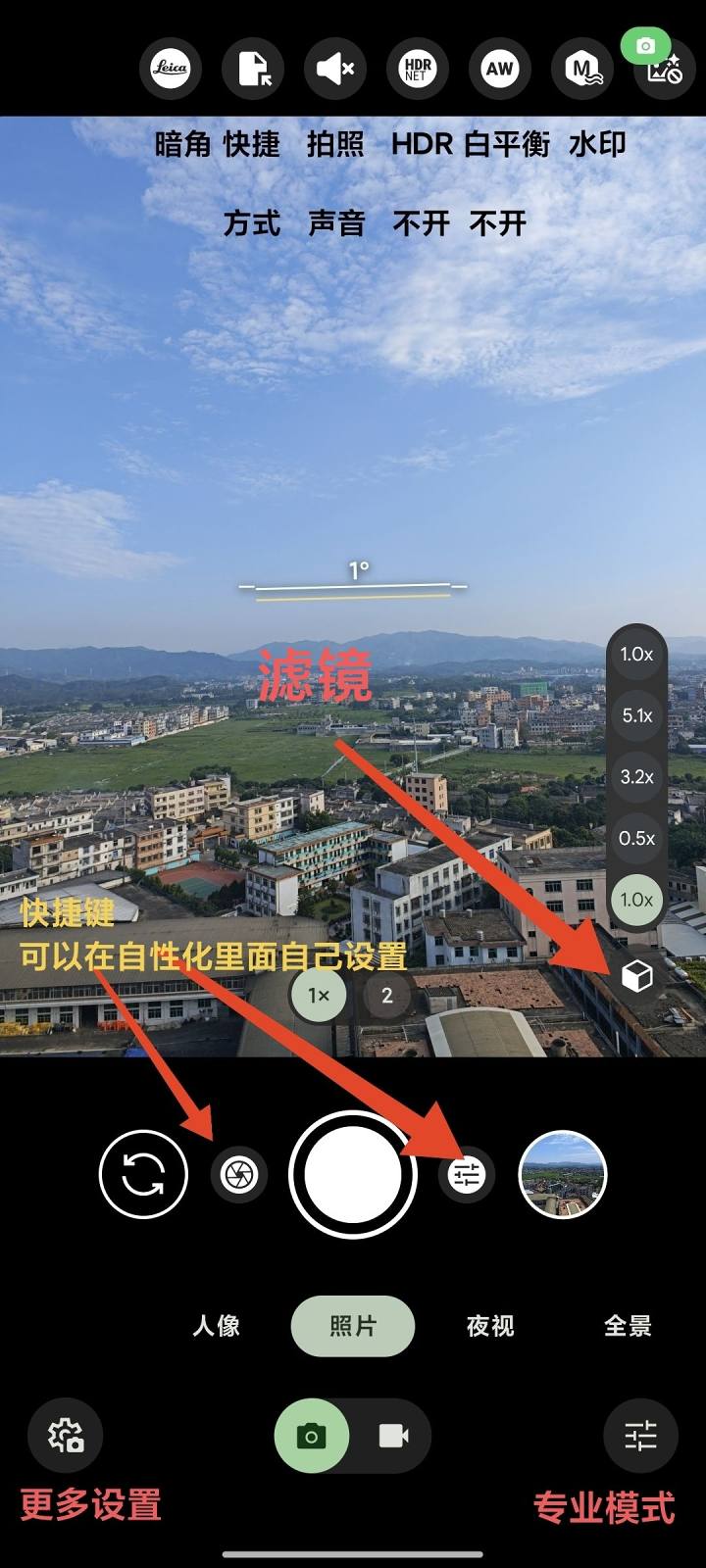
Quello mostrato sopraHDR NET eBalanza del biancoGeneralmente, non è consigliato aprirla.
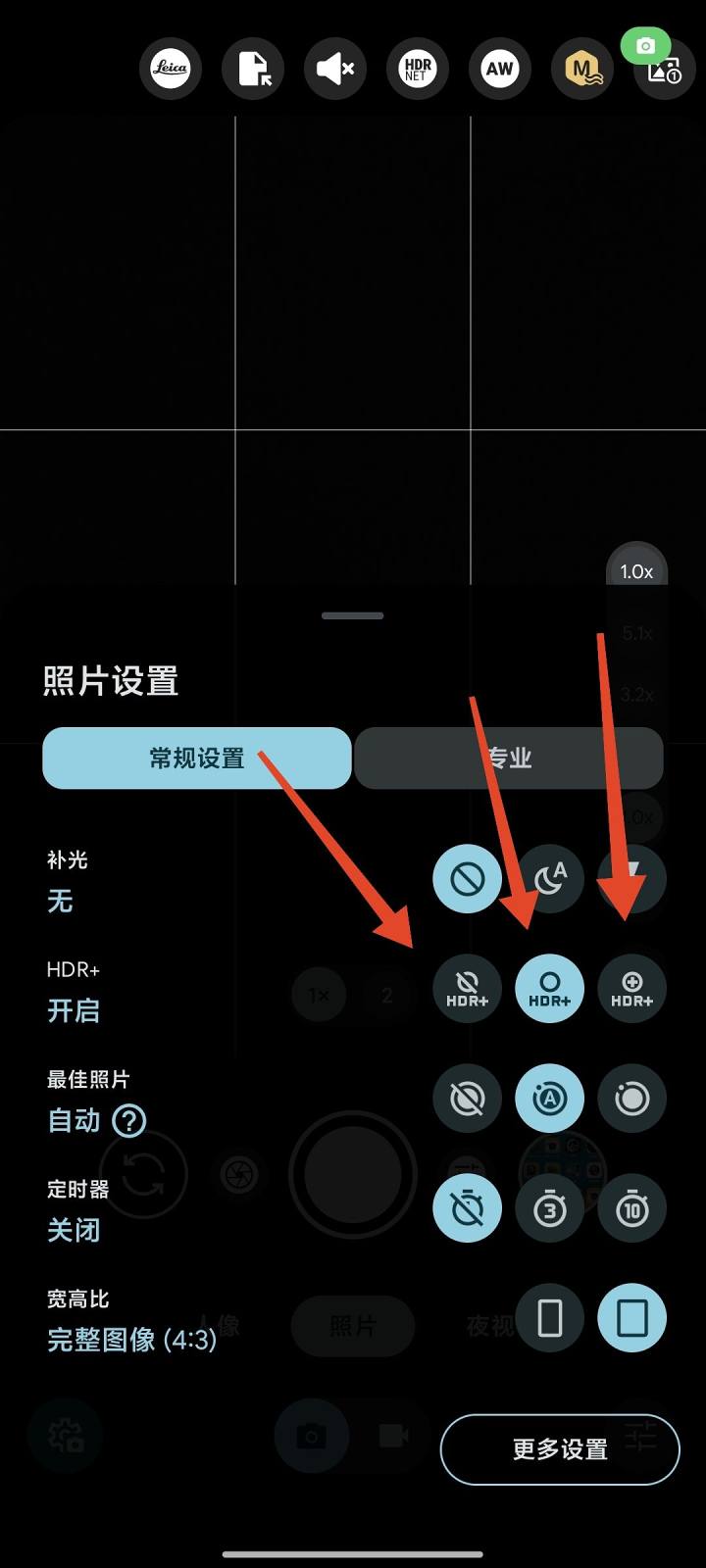
Descrizione dell'applicazione HDR
Assicurati di abilitare il miglioramento HDR (come mostrato sopra). Disattivare l'HDR non lo rende diverso dalla fotocamera originale, dato che l'algoritmo è fornito dall'HDR.
(1) L'HDR+ centrale è adatto per istantanee rapide o in scene ben illuminate,
(2) Il terzo potenziamento HDR+ a destra è adatto per aree con illuminazione più debole o dove è necessario un dettaglio migliore. Questa immagine ruota lentamente durante le riprese, ma la qualità è migliore.
3. Dopo l'aggiornamento del sistema, quando si inizia con le filigrane, le immagini possono apparire sfocate ma ingrandite per risultare chiare. Basta installare Google Foto nelle impostazioni di connessione.
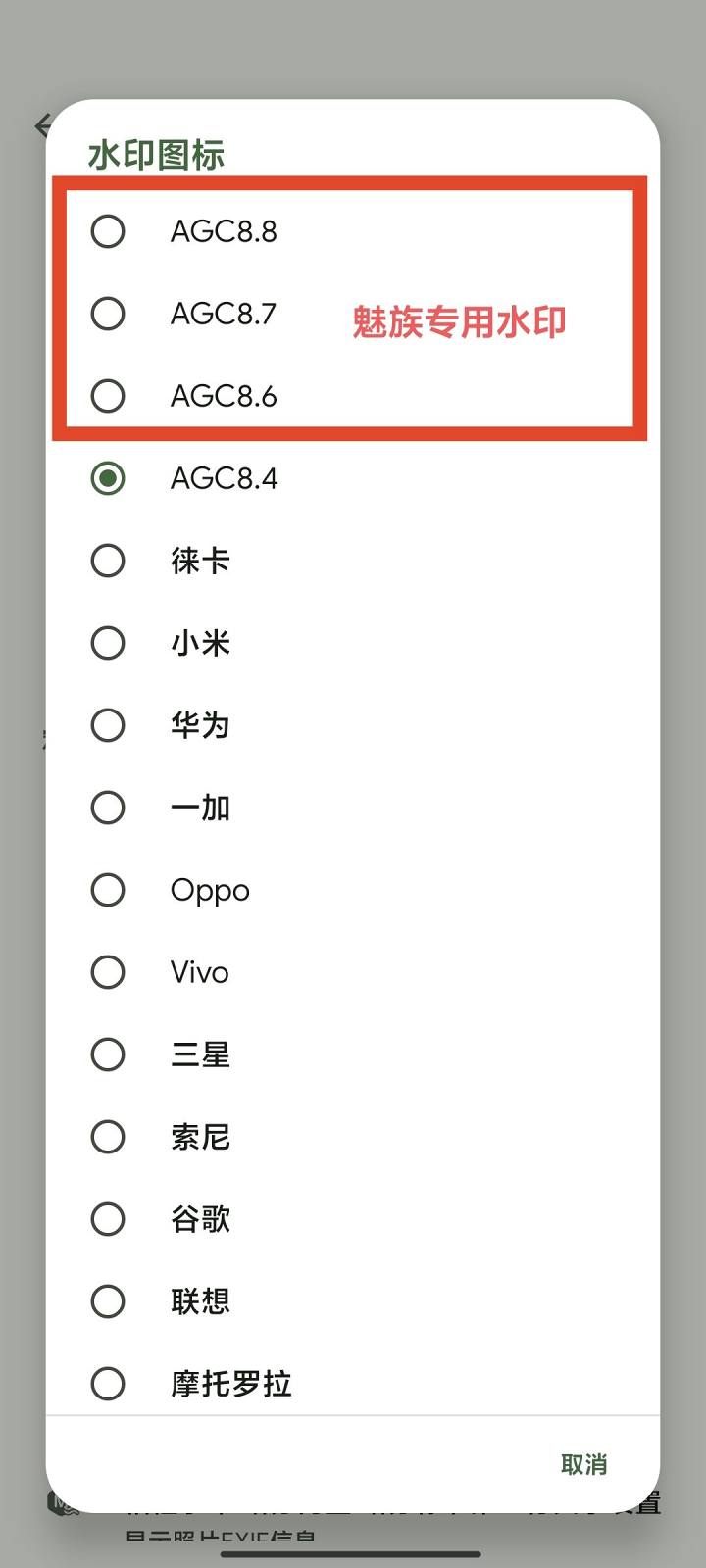
4. Accedi a più impostazioni -Impostazioni della filigrana- Icone di filigrana: 8.6~8.8, queste tre sono le filigrane esclusive di Meizu. Se ti piacciono, vai a scambiale.
Un'ultima domanda: dopo l'installazione, ricordati di tenere premuto a lungo l'icona della Google Camera,Gestione dei permessi, accendi l'accelerometro (altrimenti l'immagine non ruoterà).
Se non riesci a trovarlo, vai nelle impostazioni di sistema del telefono ~ Gestione dei permessi, all'interno
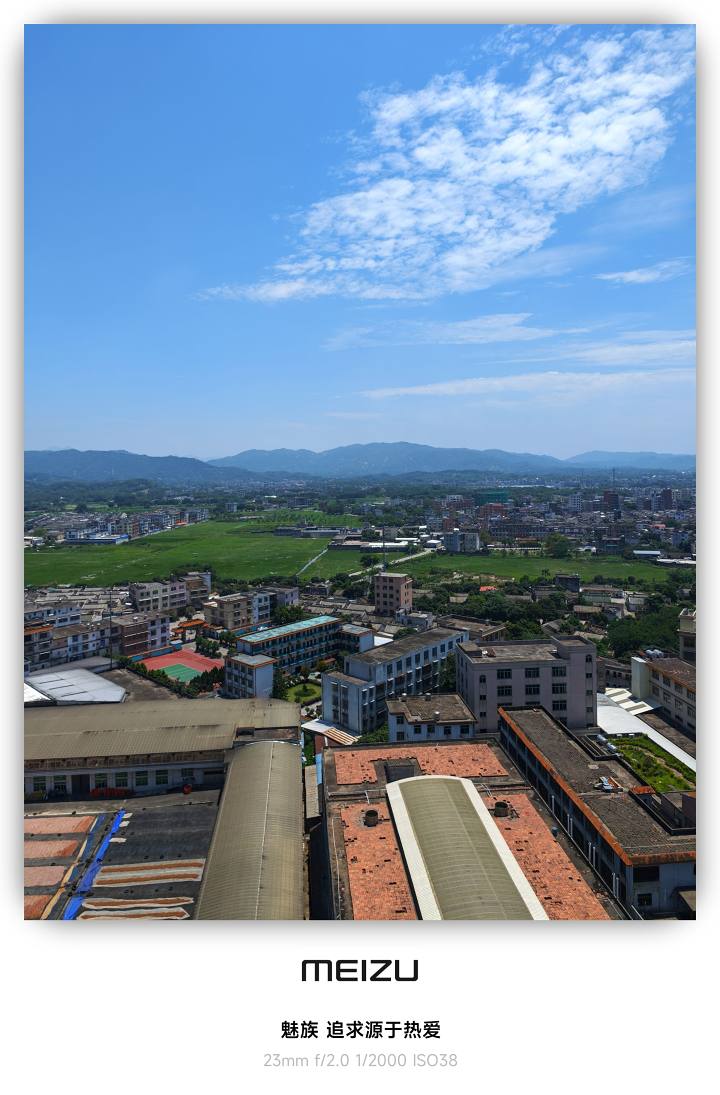
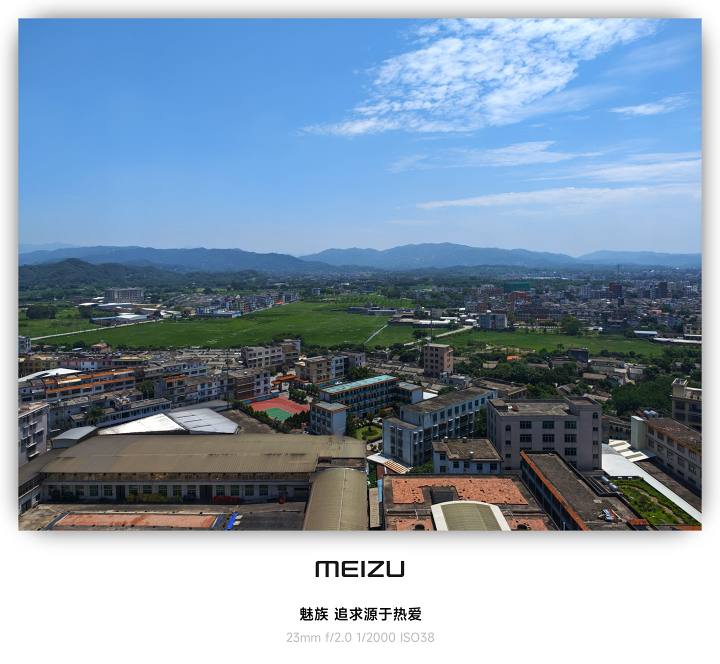
Ho solo scattato qualche foto a caso.
Link per il download
Visualizza il linkCodice estrazione: fsLh
![[Lettura Open Source] Gennaio 2024 ≈ 400 libri accuratamente editati, raccolta e aggiornamento - Baiyun Blog](https://www.bybk.cc/wp-content/uploads/img/af867764c3780f0b7da88376fca7bf92.png)
![[Lettura Open Source] Novembre 950+ revisioni attente, raccolta e aggiornamento delle fonti del libro - Baiyun Blog](https://www.bybk.cc/wp-content/uploads/2023/02/Screenshot_20230222-1001582.png)


![[Lettura Open Source] Aggiornamento Codice del Libro 1300 ottobre - Baiyun Blog](https://www.bybk.cc/wp-content/uploads/img/1eeb6ae31cde88ab39faa2f19651638d.jpeg)
![[VMOS PRO 2.9.6 Edizione Membro] - Baiyun Blog](https://www.bybk.cc/wp-content/uploads/img/c303a7a50d3ebfa235cc380190db2980.png)
![[Lettura Open Source] Novembre 950+ revisioni attente, raccolta e aggiornamento delle fonti del libro - Baiyun Blog](https://www.bybk.cc/wp-content/uploads/2023/02/Screenshot_20230222-1001582-1024x593.png)




Nessun commento ancora