
Update eins AGC9.2@四时山河Die neue 21-in-1-Konfiguration des Großen. Diese Konfiguration erleichtert es, bessere Fotos zu bekommen, und die Bildqualität wird immer besser.
Im Grunde können alle Meizu-Serien verwendet werden, außer der 20, die ohne Weitwinkelobjektiv nicht verwendet werden kann.
Konfigurationsbeschreibung
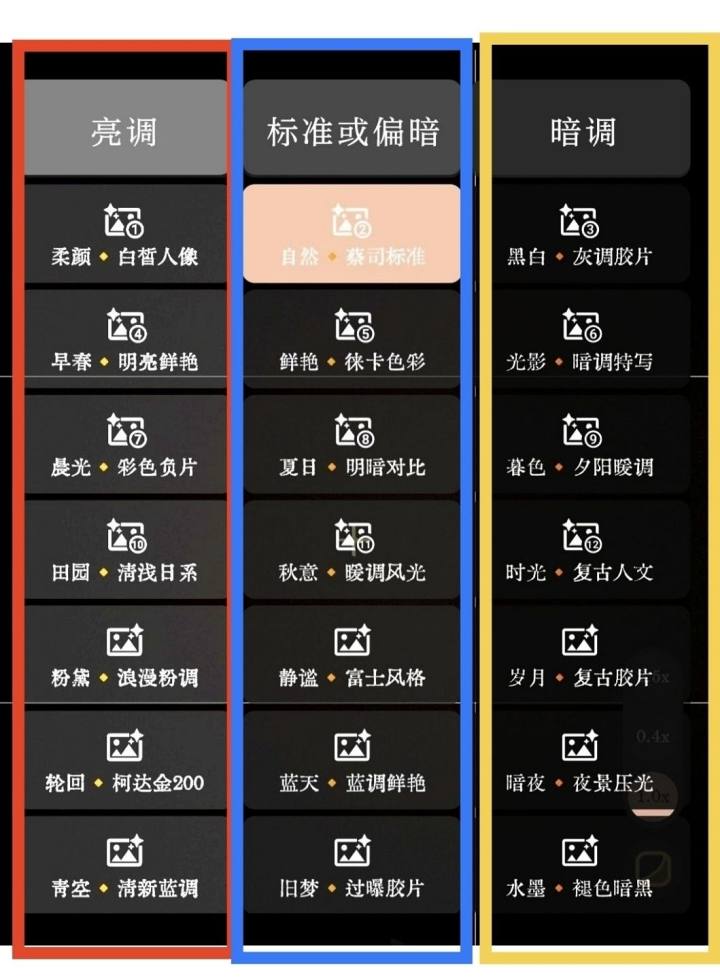
❤️ Rotes Feld innen – das Bild ist relativ hell
Im Inneren der blauen Box – Bild Standardlicht
Gelbes Feld – Bild ist tendenziell dunkler (dunkel)
Installationsmethode
Schritt eins: Laden Sie das Installationspaket herunter. Nach dem Herunterladen installieren Sie es einfach direkt.
Meizu 20 und Meizu 21 (mit dem 20Pro-Installationspaket)
Meizu 20 Wujie und 21 Pro (Wujie-Installationspaket)
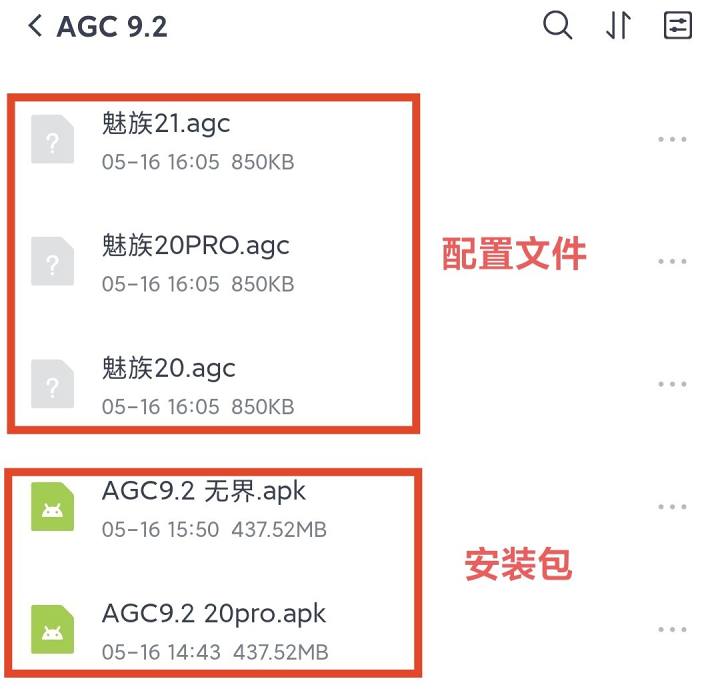
Schritt 2: Laden Sie die Konfiguration herunter
Meizu 20 Wujie und 21 Pro (mit 20 Pro Konfiguration)
Nach dem Herunterladen der Konfiguration,
Konfigurieren Sie es in -download-agc9.2-configs.
Wenn du keinen Konfigurationsordner hast, kannst du selbst einen erstellen.
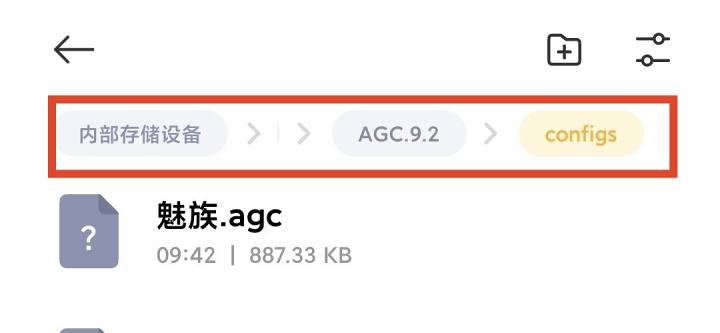
Schritt drei
1. Treten Sie einGoogle KameraDenk daran, die Erlaubnis zu erteilen. (Nach Eingabe von Google Camera – Öffne weitere Einstellungen, aktiviere auch Berechtigungen, sonst kannst du keine Konfigurationen laden)
2. Klicke auf das Symbol oben rechts und dann auf "Konfiguration laden"
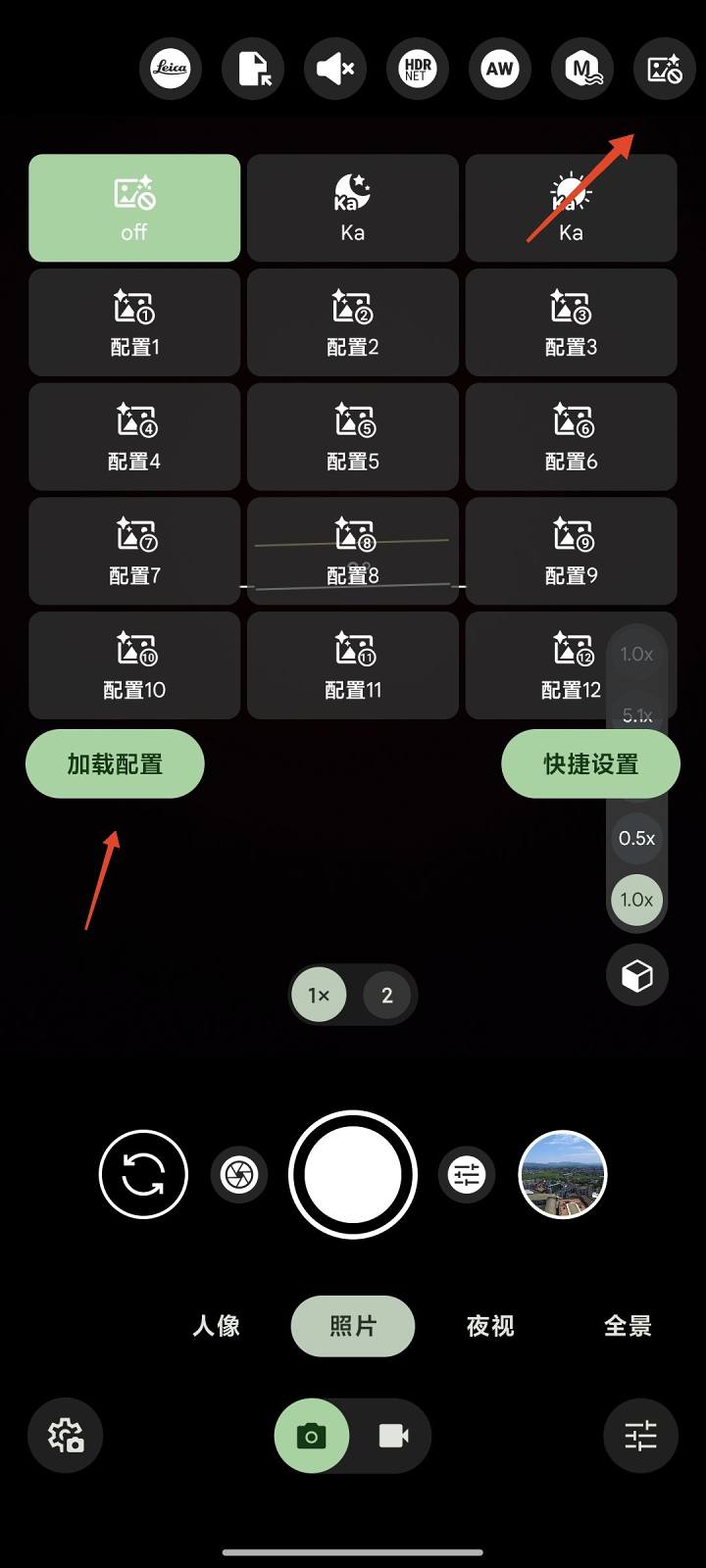
Wenn du die Konfiguration nicht laden kannst, geh zu Mehr Einstellungen, aktiviere Speicherberechtigung und lade sie dann zurück, um sie zu laden
Wenn der Konfigurationsmodus nach dem Laden ungenau ist, gehe zu Mehr Einstellungen – Objektiveinstellungen – Anzahl der Konfigurationen (Änderung auf 21)
Feature-Einführung
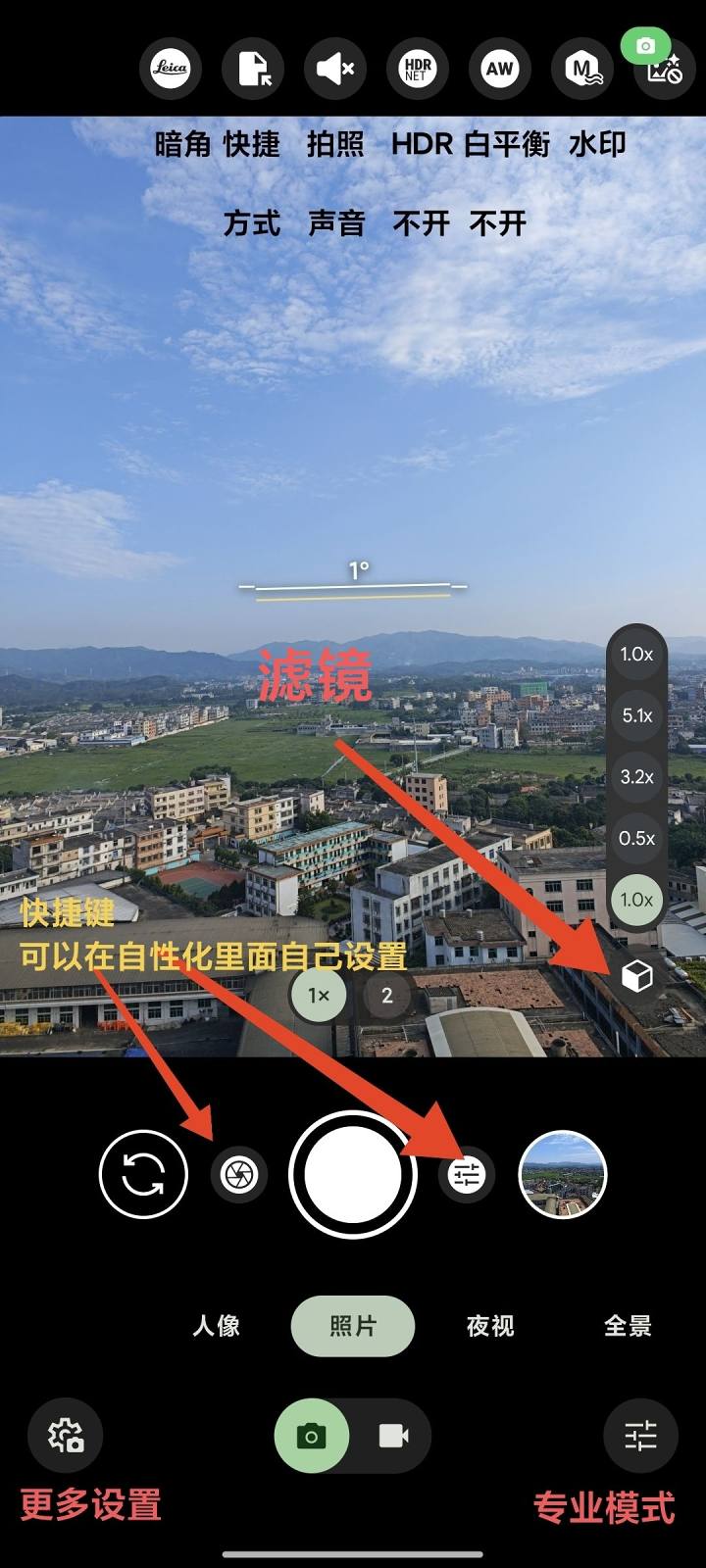
Die oben gezeigteHDR NET undWeißbilanzIm Allgemeinen wird es nicht empfohlen, ihn zu öffnen.
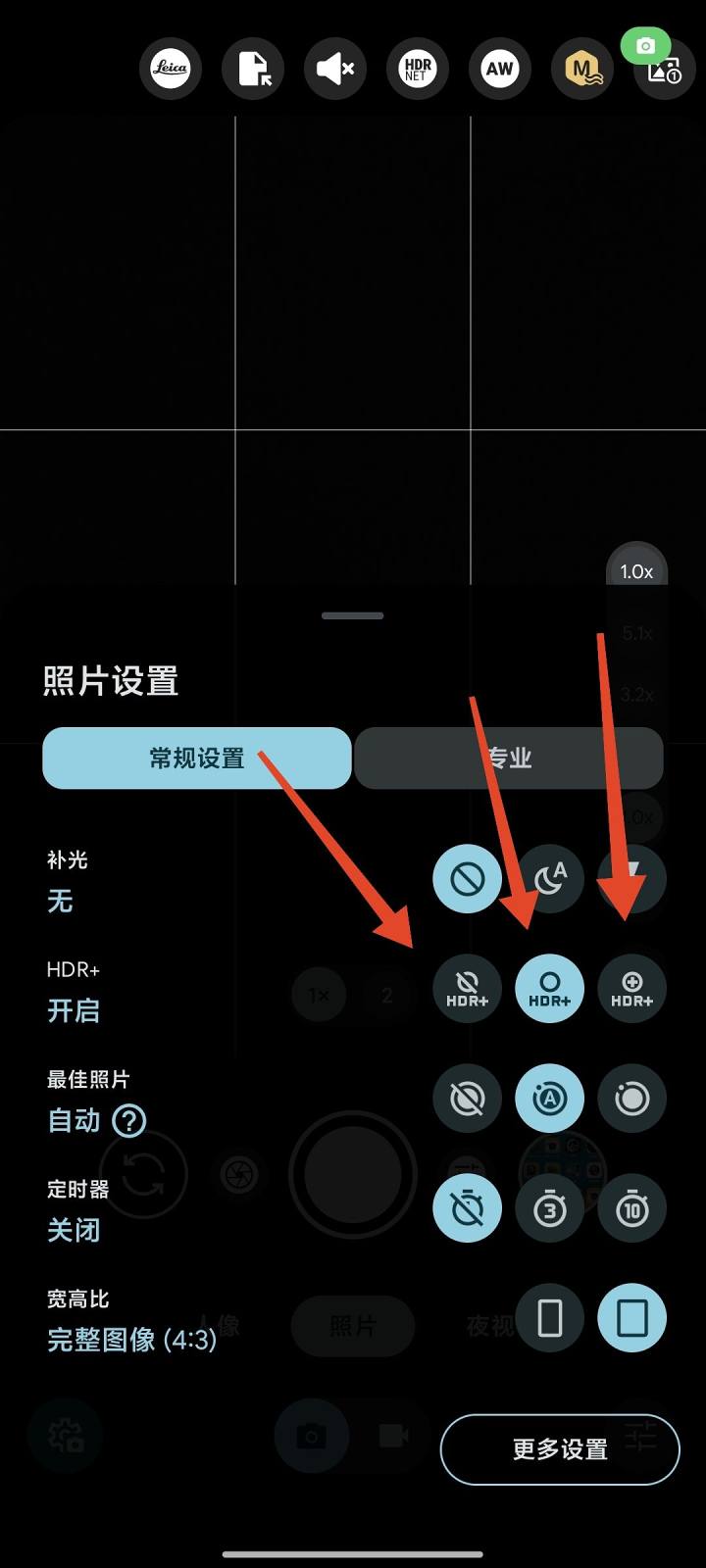
HDR-Anwendungsbeschreibung
Stelle sicher, dass du HDR-Enhancement aktivierst (wie oben gezeigt). Das Ausschalten von HDR unterscheidet sie nicht von der Originalkamera, da der Algorithmus von HDR bereitgestellt wird.
(1) Das mittlere HDR+ eignet sich für schnelle Schnappschüsse oder in gut beleuchteten Szenen,
(2) Die dritte HDR+-Verbesserung rechts ist für Bereiche mit schwächerer Beleuchtung oder für bessere Details geeignet. Dieses Bild dreht sich während der Aufnahme langsam, aber die Qualität ist besser.
3. Nach dem System-Upgrade können Bilder beim Start mit Wasserzeichen verschwommen erscheinen, aber vergrößert werden, um klarer zu sein. Installiere einfach Google Fotos in den Verbindungseinstellungen.
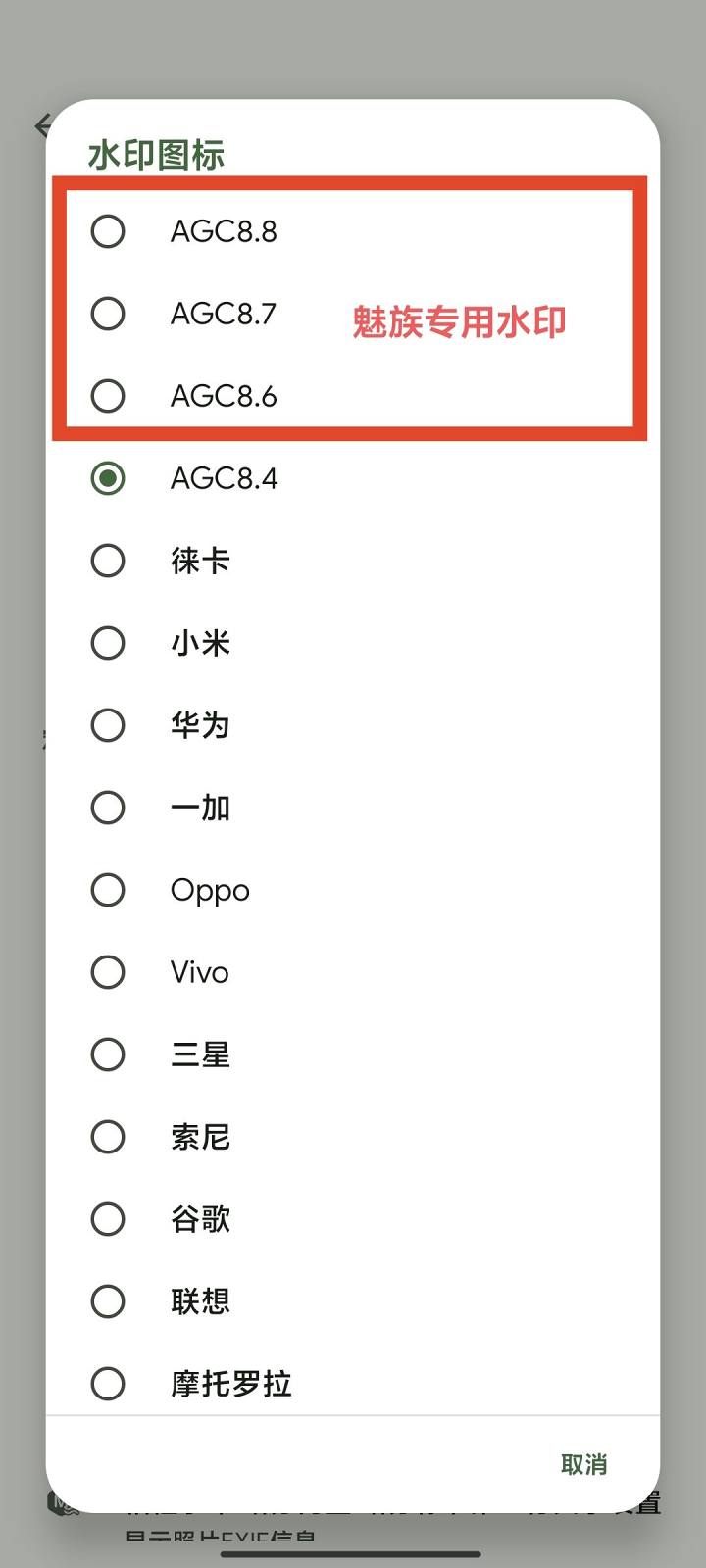
4. Zugriff auf weitere Einstellungen –Wasserzeichen-Einstellungen- Wasserzeichen-Symbole: 8,6~8,8, diese drei sind Meizus exklusive Wasserzeichen. Wenn sie dir gefallen, tausche sie aus.
Eine letzte Frage: Nach der Installation denken Sie daran, das Google-Kamera-Symbol lang zu drücken.Genehmigungsverwaltung, schalte das Beschleunigungsmessgerät ein (sonst dreht sich das Bild nicht).
Wenn du es nicht findest, gehe in die Systemeinstellungen deines Handys ~ Berechtigungsverwaltung, darin
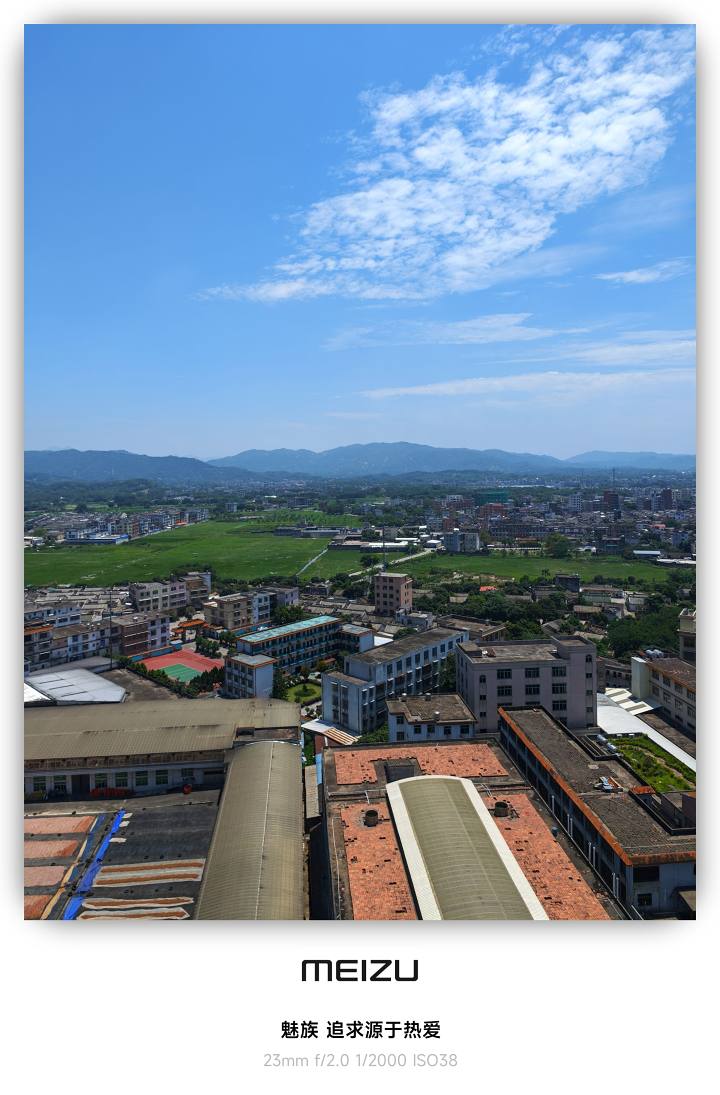
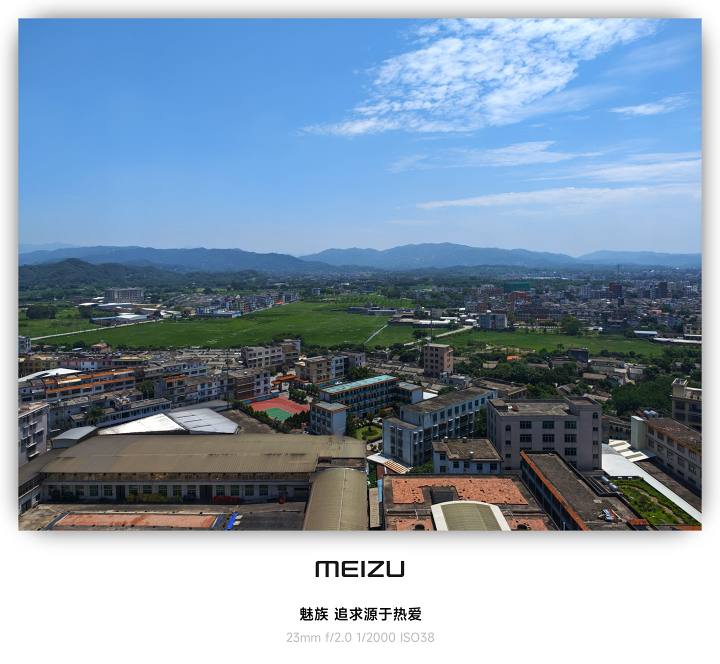
Ich habe einfach ein paar zufällige Fotos gemacht.
Download-Link
Sehen Sie sich den Link anExtraktionscode: fsLh
![[Open Source Reading] Januar 2024 ≈ 400 sorgfältig redigierte Buchquellen Zusammenstellung und Aktualisierung – Baiyun Blog](https://www.bybk.cc/wp-content/uploads/img/af867764c3780f0b7da88376fca7bf92.png)
![[Open Source Lesung] November 950+ sorgfältig Korrektur lesen, Buchquellen zusammenstellen und aktualisieren – Baiyun Blog](https://www.bybk.cc/wp-content/uploads/2023/02/Screenshot_20230222-1001582.png)


![[Open Source Lesung] Oktober 1300 Buchquellen-Update – Baiyun Blog](https://www.bybk.cc/wp-content/uploads/img/1eeb6ae31cde88ab39faa2f19651638d.jpeg)
![[VMOS PRO 2.9.6 Mitgliederausgabe] - Baiyun Blog](https://www.bybk.cc/wp-content/uploads/img/c303a7a50d3ebfa235cc380190db2980.png)
![[Open Source Lesung] November 950+ sorgfältig Korrektur lesen, Buchquellen zusammenstellen und aktualisieren – Baiyun Blog](https://www.bybk.cc/wp-content/uploads/2023/02/Screenshot_20230222-1001582-1024x593.png)




Noch keine Kommentare