

1. アクセス https://ollama.com/ 公式ウェブサイト

2. カチッダウンロード私自身に対応していますコンピュータシステム:私のパソコンはWindowsで動いているので、OllamaのWindows版をダウンロードしました

3. ダウンロード設置Ollama


インストールパッケージをダウンロードした後、「インストール」をクリックしてインストールしてください

デフォルトでは、CドライブのインストールはCドライブに空き容量があるように設定されています

4. コマンドプロンプトを開く
コマンドを入力して、ダウンロードとインストールが完了するのを待つ
ollama run deepseek-r1:14bこれが14bコマンドです。モデルを異なるパラメータで修正し、コマンド内の数値もそれに合わせて調整します
ホームオフィスコンピュータには推奨される1.5bパラメータモデルが使用されます
低価格帯および中価格帯のグラフィックスカードには、7b〜8bモデルが推奨されます
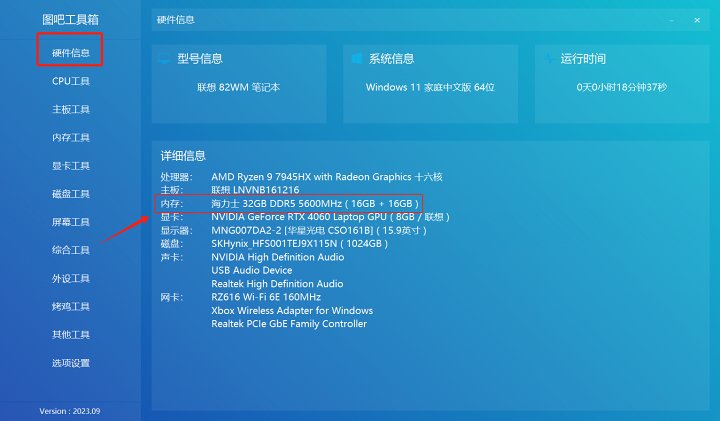
約4060 GPUには14bパラメータモデルが推奨されます
約4090 GPUには32Bパラメータモデルが推奨されます
4090グラフィックスカード以上では、70bパラメータモデルが推奨されます

この時点で、大型モデルは無事に設置・展開されています
5. より利便性を高めるために、Web UIインターフェースなどが必要ですチュートリアルDockerの使い方をお教えします。Dockerを使わない人にとっては、酢のためだけに餃子を作るのは避けられません。このチュートリアルでは、Page Assistのローカルインストールを推奨しています AI モデルのウェブUIブラウザプラグイン
魔法的な条件があれば、直接訪問できます:Page Assist – ネイティブAIモデル向けのWeb UIワンクリックでのインストールアクセス
魔法的な条件がなければ、以下のようなことができます:https://pan.quark.cn/s/bbfe056725fdオフラインインストールパッケージを取得してください
このチュートリアルで使用されるすべてのリソースパッケージ
主にインターネットにアクセスできない人がオフラインで簡単にダウンロードできるようにするためです
© 著作権通知
転載は歓迎しますが、原作者と出典リンクを必ず記載してください。このサイトのリソースの商業利用は禁止されています
THE END




![[オープンソース読書] 2024年1月 ≈ 400冊の慎重に編集された書籍の資料集まとめと更新 - 白雲ブログ](https://www.bybk.cc/wp-content/uploads/img/af867764c3780f0b7da88376fca7bf92.png)


![[オープンソース読書] 1300年10月 書籍情報更新 - 白雲ブログ](https://www.bybk.cc/wp-content/uploads/img/1eeb6ae31cde88ab39faa2f19651638d.jpeg)
![[VMOS PRO 2.9.6 メンバーエディション] - 白雲ブログ](https://www.bybk.cc/wp-content/uploads/img/c303a7a50d3ebfa235cc380190db2980.png)





まだコメントはありません