
まずはありがとうございます@bruce_teng大物の移植により、古いモデルの8Tが使えるようになりました最新ColorOS15。
多くのエンジンオイルがColorOS 15のブラッシングに疑問を持っていることが分かり、フィーディングエピソードを作っていますチュートリアル皆さんの参考になれば幸いです。
現在、公式版からColorOS 15をフラッシュする方法は2つあり、自由に選ぶことができます。 しかし、フラッシュの方法に関わらず、携帯電話すべてブートローダー⚠️のアンロックが必要です BL 携帯データは消去されますので、必ずバックアップしてください。)
1. ブートローダーのアンロック方法
1. 設定 - デバイスについて - バージョン情報。バージョン番号を何度もタップすると開発者モードが開きます。 設定 - システムおよびアップデート ページエントリー開発者の選択肢、OEMのアンロックおよびUSBデバッグオプションを有効にしてください。
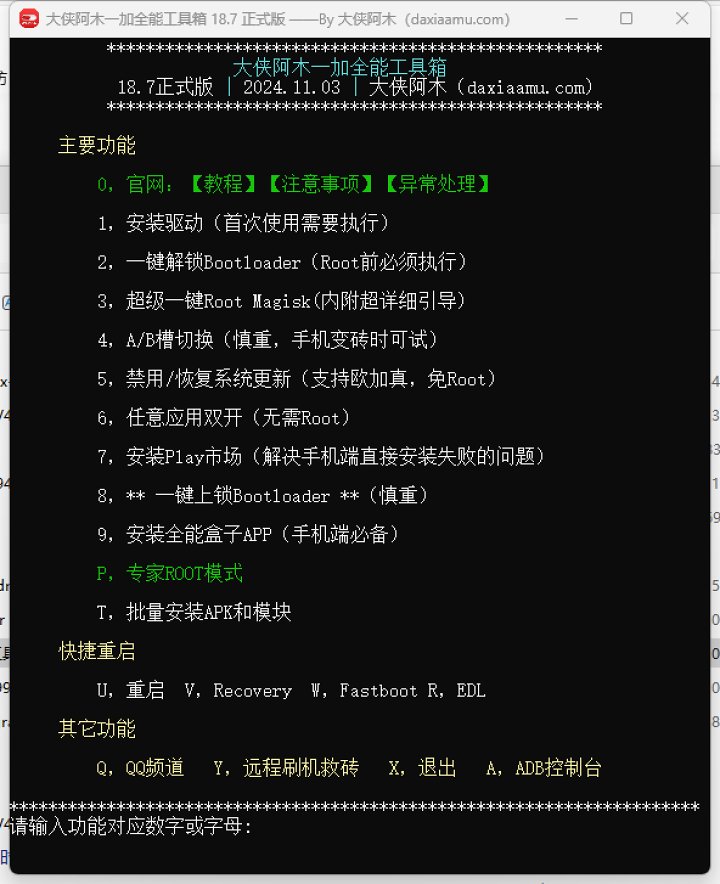
2. 百度で『ヒーロー・アム』を検索する。ダウンロードOnePlusと並行して運用オールインワンのツールボックス、携帯電話の接続コンピュータポップアップボックスから「転送ファイル」を選択し(ポップアップがなければデータケーブルを交換してください)、OnePlus All-Powerfulを使いますツールボックス画面に2番を入力し、ブートローダーをアンロックする指示に従ってください。
1. root そしてスワイプして入力してください
(1) 電話のroot化
ブートローダーをアンロックした後も、システムリセットの影響で、上記のように開発者モードとUSBデバッグを有効にする必要があります。
パソコンに接続した後も、OnePlus All-in-One Toolboxを使ってデバイスをroot化してください。OnePlus All-in-One Toolboxのインターフェースで数字の3を押してワンクリックでroot化し、ソフトウェアの指示に従い、モバイル版を起動するためにスマホを再起動してください Magisk 環境を回復するためにプロンプトに従ってください。
(2) エキスパートとGTコンソールアシスタントからフラッシュパッケージをダウンロードし、コンソールアシスタントを開き、ポップアップボックスでroot権限とファイル管理権限を付与します。
ポイント設置メニューからフラッシュインターフェースに入り、カスタムOTAパッケージと電話フォーマットのオプションを開きます(フォーマットを強く推奨します。そうしないとアップグレードすると予測不能な問題が発生します)。ROM 専門家向けフラッシュパッケージのファイルパス選択でOKをクリックし、書き込みが完了するのを待ってから再起動し、新しいColorOS 15システムを受け入れてください。
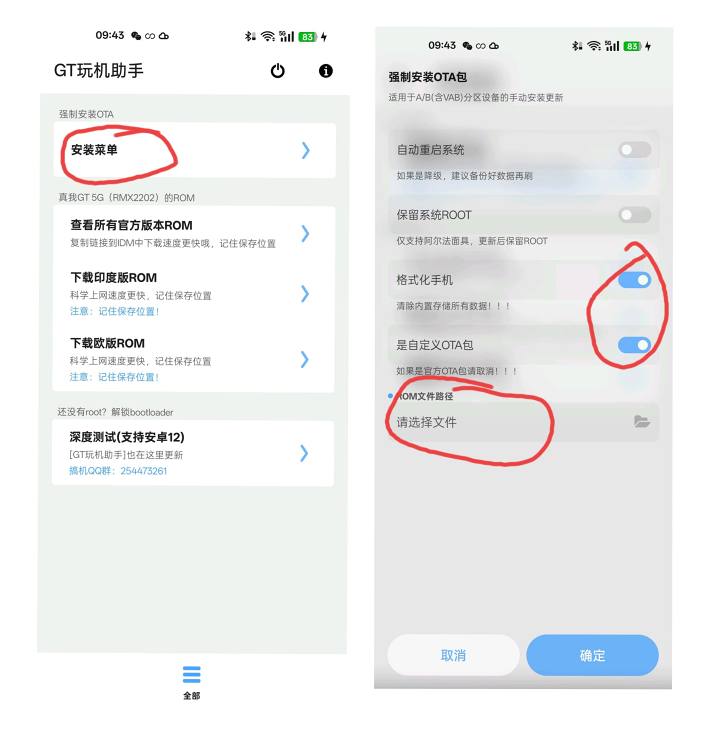
また、上記の点滅インターフェースで自動再起動オプションを有効にすると、このプロセスを自動で完了します。
2. サイドロードモードでフラッシュ
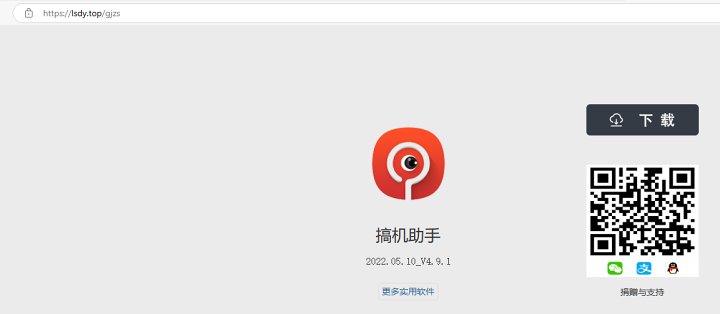
上記のroot化後のフラッシュ以外にも、サイドロードモードでフラッシュモードを選択できます。 まずガジェットアシスタント公式ウェブサイトからガジェットアシスタントをダウンロードしてください。
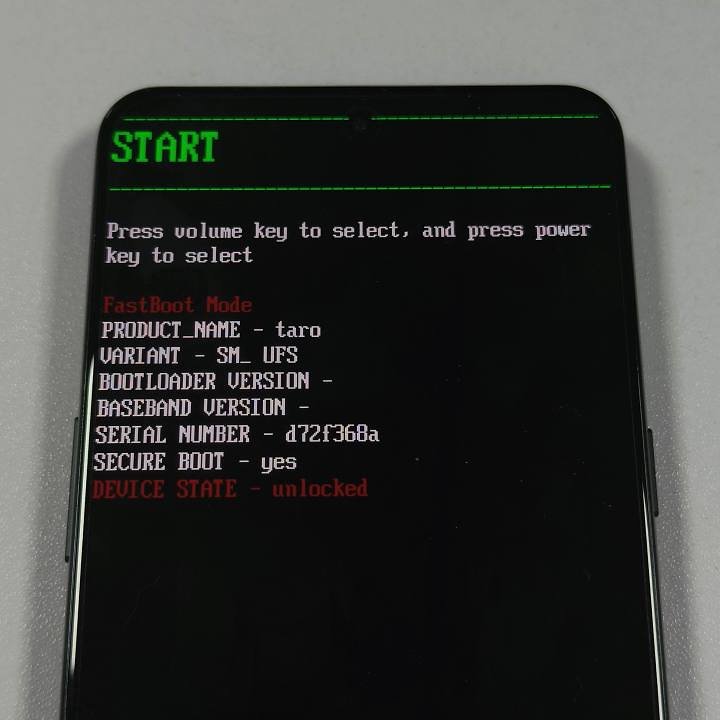
(1) スマホの電源を切り、同時に電源ボタン+音量下げボタンを押してファストブートモードに入ります。
(2) ダウンロード@bruce_tengOrangeFox-R12.1-Unofficial-opkona.img ファイルは「Big Boss」フォルダにあります。PCアシスタントをパソコンで起動し、ブートモードタブで「Flash REC」を選択してください。
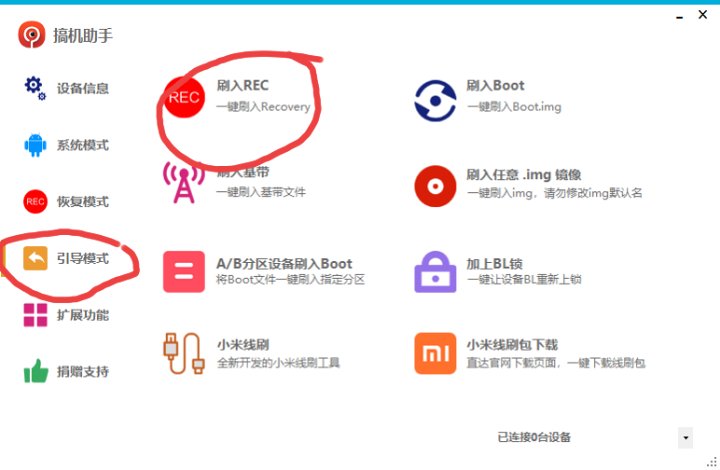
(3) ポップアップのFastbootリカバリーインターフェースで、スマートフォンが正しくFastbootモードに入っている場合、インターフェースの右側に「Fastboot is connected」と表示されるはずです。ダウンロードしたOrangeFox-R12.1-Unofficial-opkona.imgを選択してフラッシュしてください。
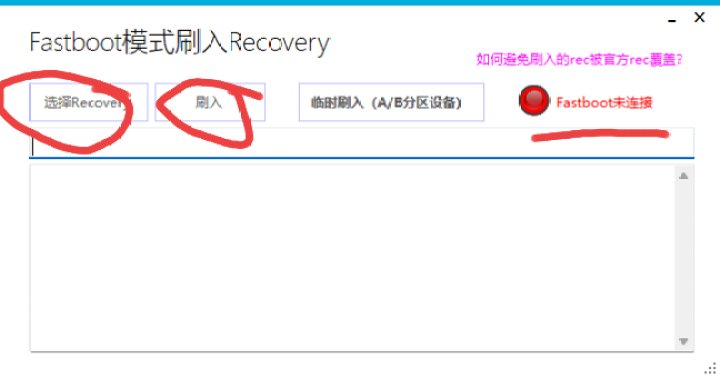
(4) OrangeFox Recoveryをフラッシュした後、再起動し、上記の手順に従ってFastbootモードに入ります。fastbootインターフェースの音量ボタンを押して、上部に「recovery」という単語が表示されるまで(正確には覚えていません)から、起動キーを押して確認し、回復モードに入ります。
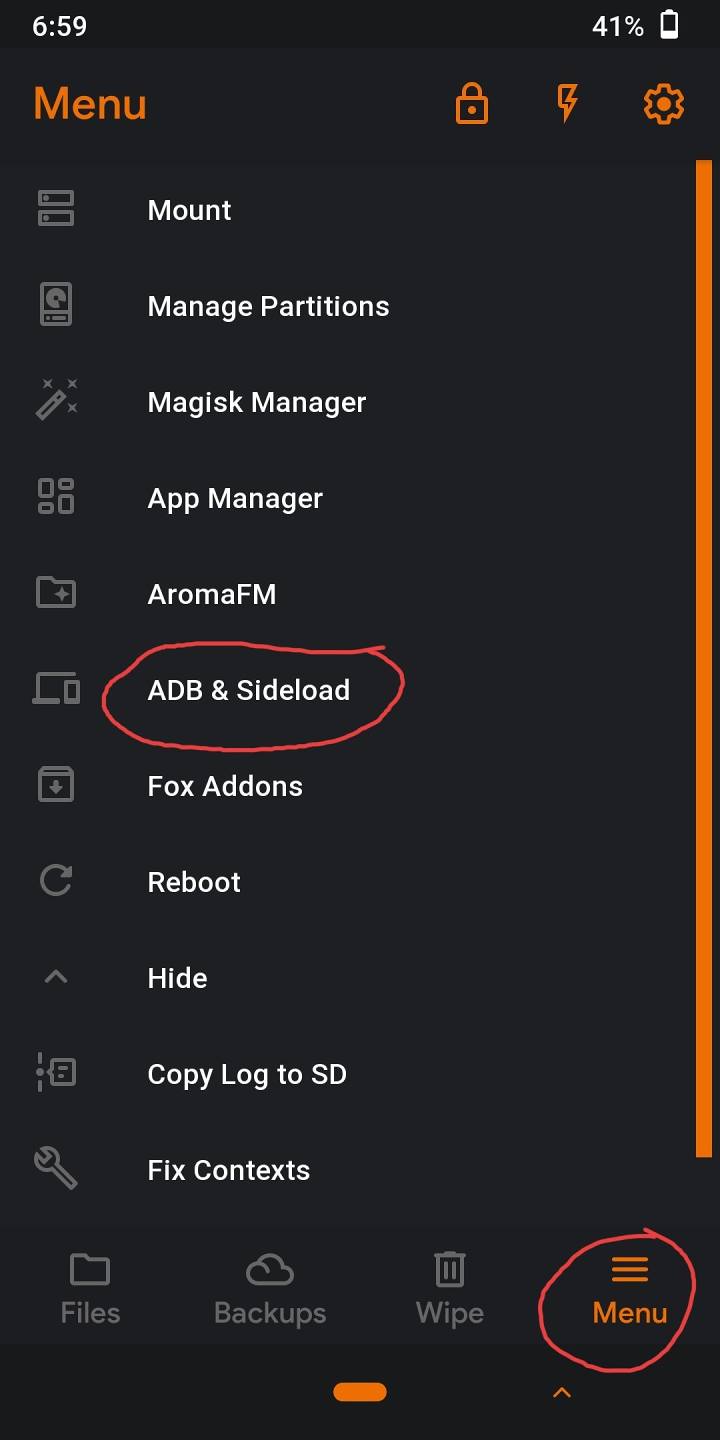
(5) リカバリーモードでは、下記のメニューを押してサイドロードモードに入り、その後スマートフォンをパソコンに接続してフラッシュの準備をします。
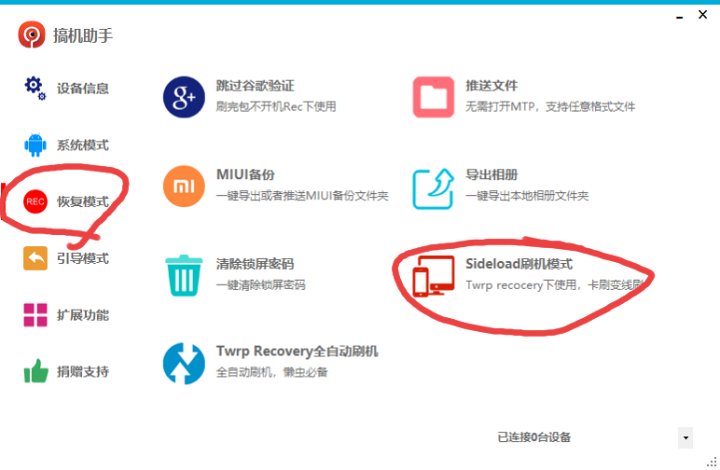
パソコンでは、Gadget Assistantを開いたままです。リカバリータブでサイドロードフラッシングモードを選択し、インターフェースに入り、専門家のフラッシングパッケージを選択し、フラッシュが終わるのを待ってから手動でデバイスを再起動します。


12月10日のエキスパート向けの新しいパッケージはKUSでカーネルをフラッシュする必要があり、私はこの方法でフラッシュしましたが、フラッシングパッケージを選ぶ際にはエキスパートが提供したカーネルパッケージを選びました。
⚠️ 15レベルにアップグレードするのに慣れないなら、サイドロード方式で14レベルに戻ることもできます。ヒーローアムに行けばいいのですクラウドディスク14版の600または602カードのフラッシュパッケージをダウンロードしてフラッシュするだけで済みます。Daxunの9008から始める必要はありません。
3. フォローアップ最適化業績
1. root
(1) KSUの根解
最上位の古いパッケージを使っている場合は、起動時にKSUマネージャーをインストールしてください。なお、バージョン1.01はインストールされていますが、バージョン1.02は利用できません。 Proの新しい10日間パッケージをフラッシュする場合は、rootアクセスを得るために起動後にカーネルをフラッシュする必要があります。カーネルのフラッシュ方法は前のセクションで説明されています

チップ。
(2) マジスクの根解
KSUに慣れていなければ、Magiskに切り替えることもできます。もしそうするなら、個人的にはMagiskのアルファ版に切り替えることをおすすめします。問題なく動作します。
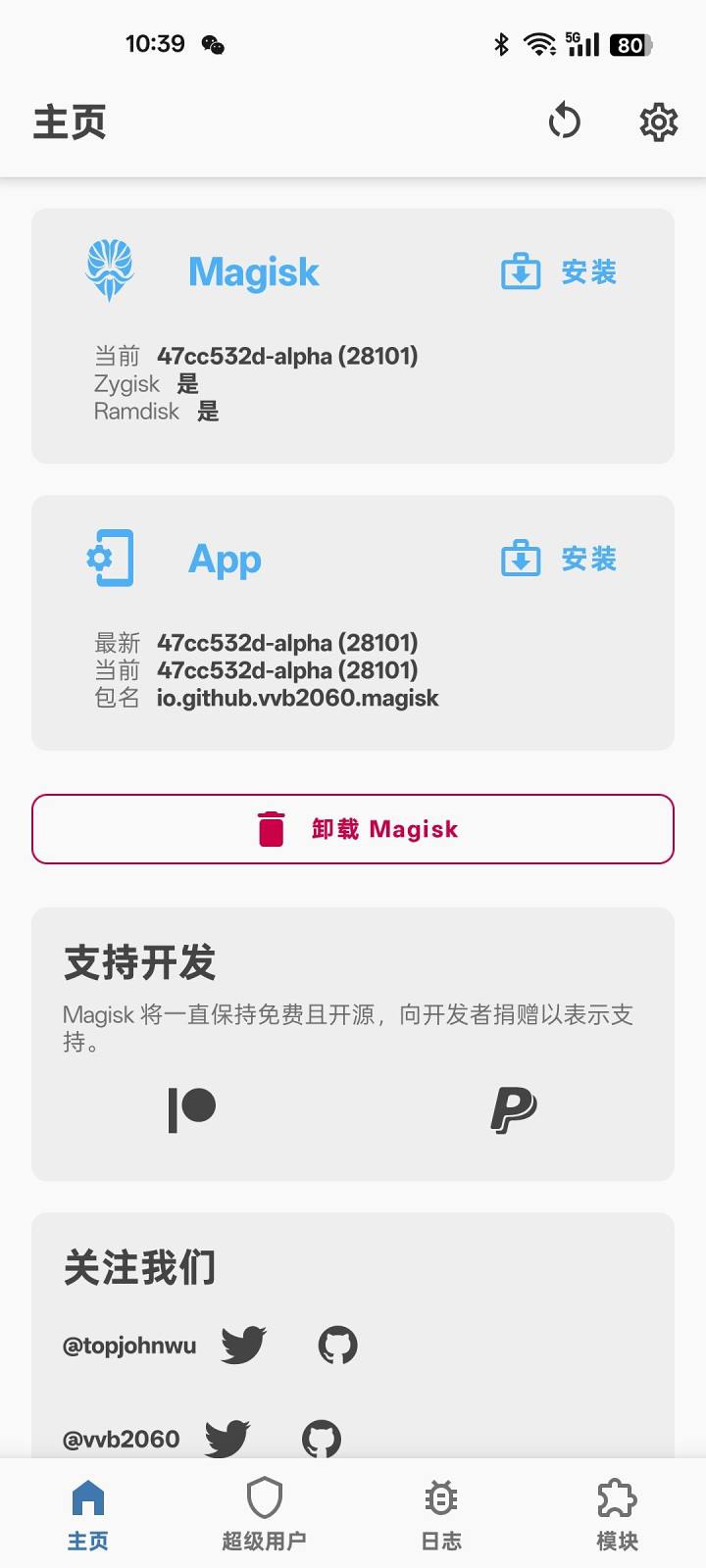
OnePlus All-in-One Toolboxは現在、OnePlus 8t ColorOS 15のrootソリューションをサポートしていないため、最新のフラッシュパッケージはKSUからMagiskへの切り替えが必要です。
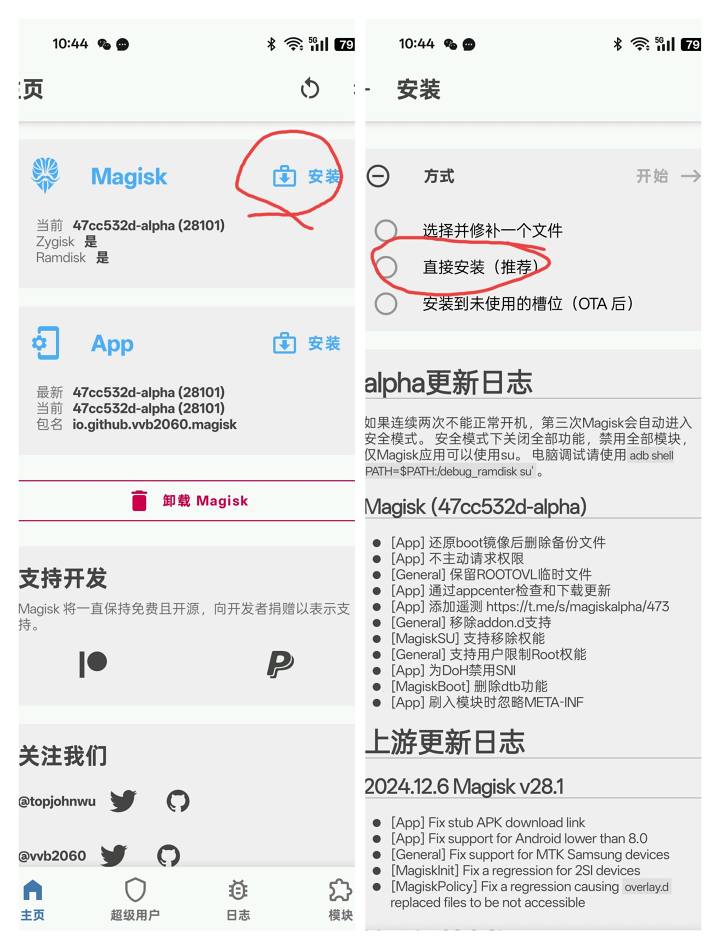
方法はMagiskをインストールし、その後KSUにソフトウェアのスーパーユーザー権限を与えた後、Magiskを開き、メインインターフェースの上部で「インストール」をクリックします。ポップアップ画面で「インストール」をクリックして、終了を待ちます。再起動してMagiskに行き、KSUをアンインストールします。
2. モジュールの推奨事項
個人用のモジュールはいくつかあります。まずはワンクリックのルート検出です。インストール後、12306の顔認識とCloud QuickPassの指紋認証が準備完了です。専門家にお問い合わせください@R1263599071場所でダウンロード・ダウンロード続きを読んでくださいユーザーチュートリアル。さらに、このモジュールはデバイスモデルの詳細な修正を可能にし、新モデル向けの限定機能も提供します。
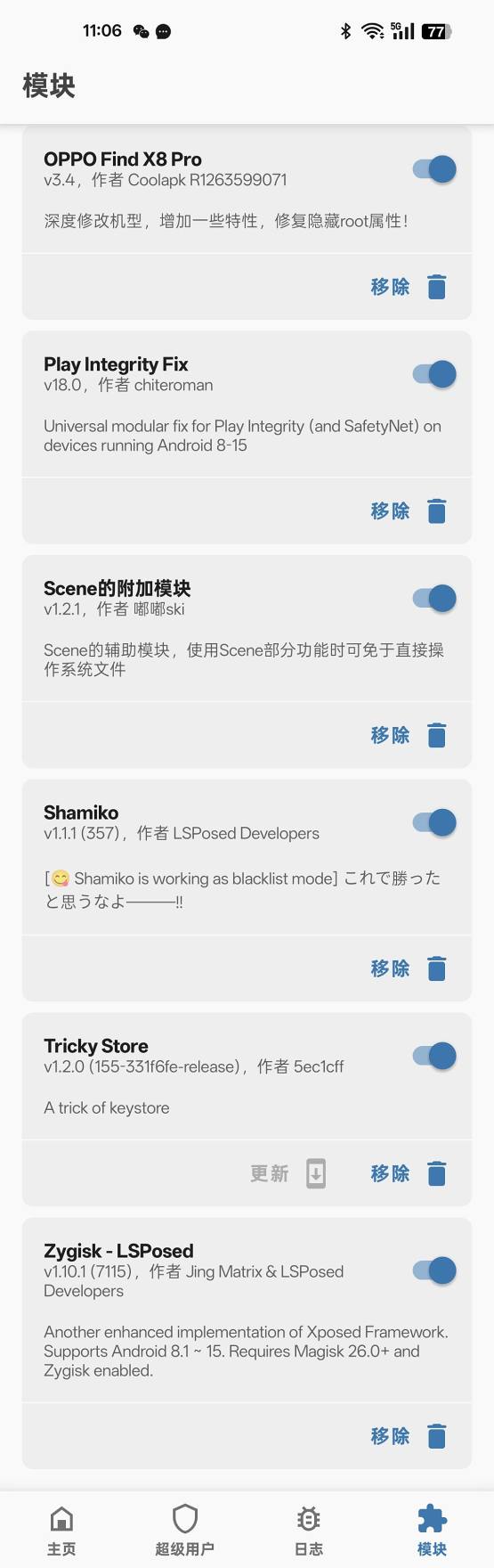
他のモジュールは一般的なモデルであり、詳細は紹介しません。
3. ColorOS 15のいくつかの問題の修正
これらのアップデートにより、COS15ポートの問題は徐々に減りましたが、いくつかの機能はまだ調整が必要です。
1. AI イメージアシスタント
フォトアルバムのAI画像アシスタント機能は、デバイスモデルを変更し、Magiskを使って機能コードをマウントすることで実装できます。
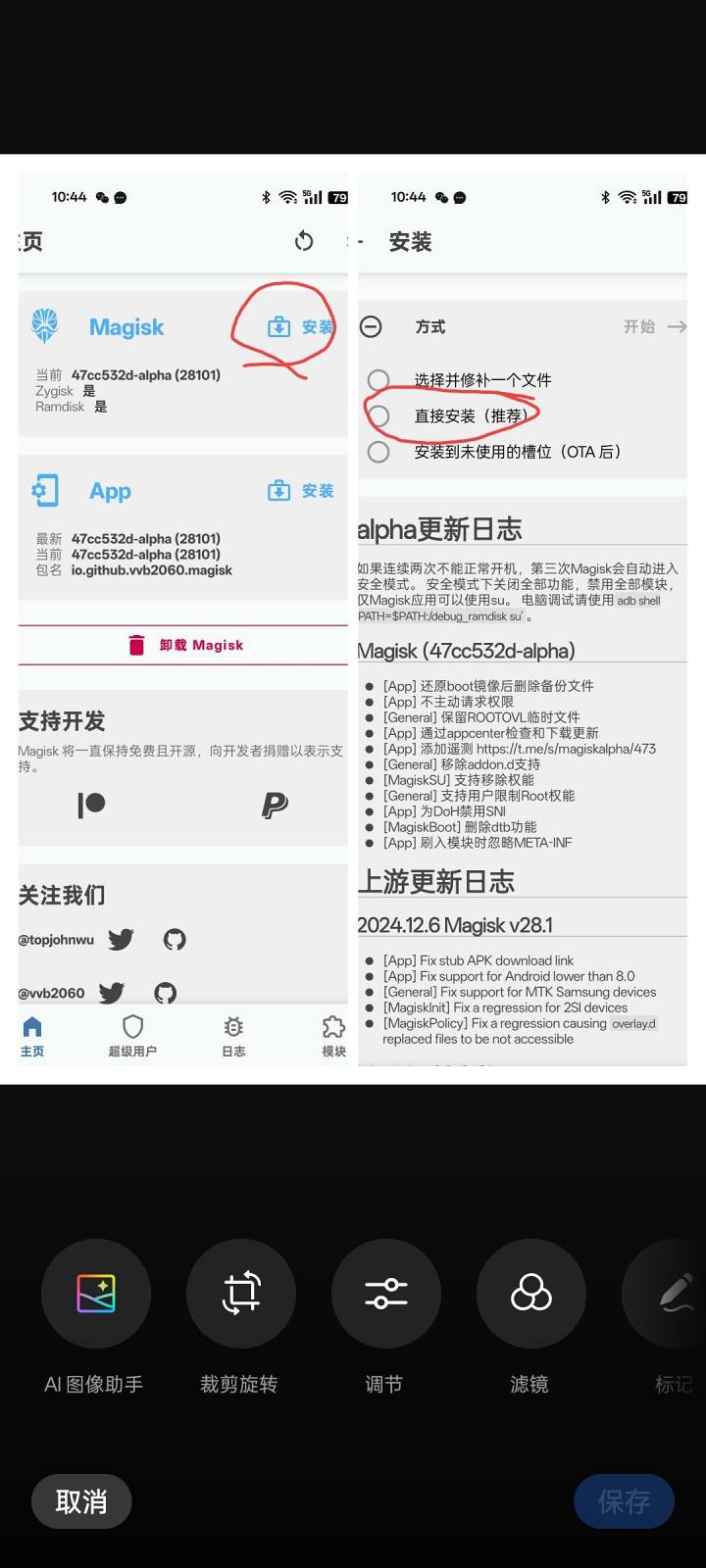
しかし、インストール可能なのはバージョン15.9.5以前のアルバムのみであることが判明しているため、インストール前にアルバムのバージョン番号をバージョン19.9.5からシステムのデフォルトバージョン15.16.4より大きいものに変更する必要があります。 マネージャーを使ってAndroid Manifestパッケージファイルのバージョン番号欄を修正し、インストールすれば問題が解決します。
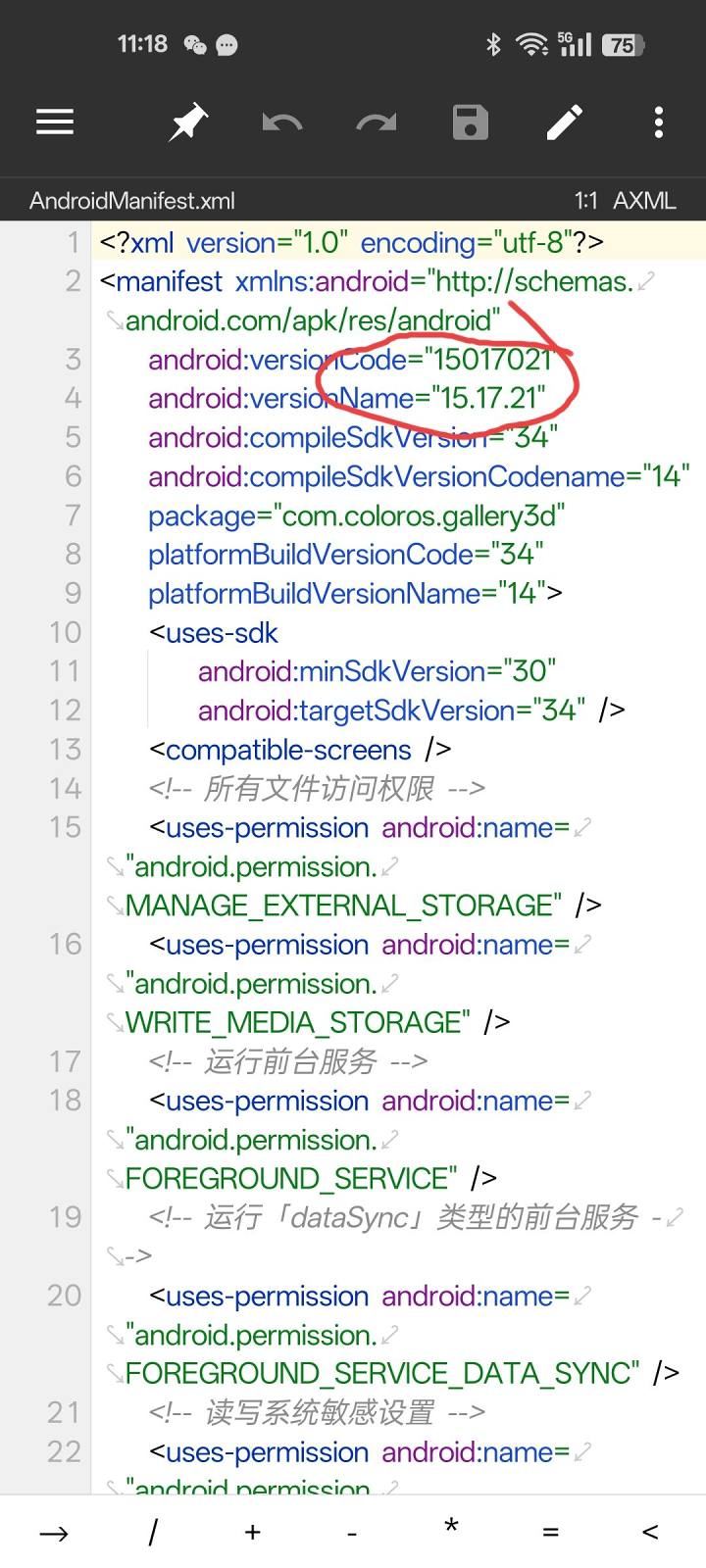
しかし、インストール後、プライベートセーフに入るとアルバムがクラッシュする問題が発生しました。どうやらプライベートセーフが新しいバージョンのアルバムを検出し、新しいインターフェースを呼び出したようです。私の個人的なスキルは限られており、解決できません。プライベートセーフはほとんど使わないので、シーンでフリーズし、クラッシュを直すためにプライベートセーフを完全に隠しました。
ここで再び専門家にお願いします@bruce_teng荷造りの際に、アルバムをバージョン19.9.5以前にダウングレードできました。ありがとうございます

。
使用のための改良モデル@R1263599071エキスパートモジュールはAI機能を完成させます@天伞桜アント・サン<app_feature提供したコード name="os.graphic.gallery.os15_secrecy" args="boolean:true"/> モデル修正モジュールの /my_product/etc/extension/com.oplus.app-features.xml ファイルを埋めてください。
2. 提案されたモジュール推奨
パート2は設置システムを扱います応用はいコアクラックlockytoolは現在Android 15のカーネルクラックをサポートしていないため、カーネルクラックソフトウェアバージョン4.6以上のインストールが必要です。 サイト内でソフトウェアを検索してください。
現在使っている他のモジュールをいくつか紹介します。皆さんにおすすめです:
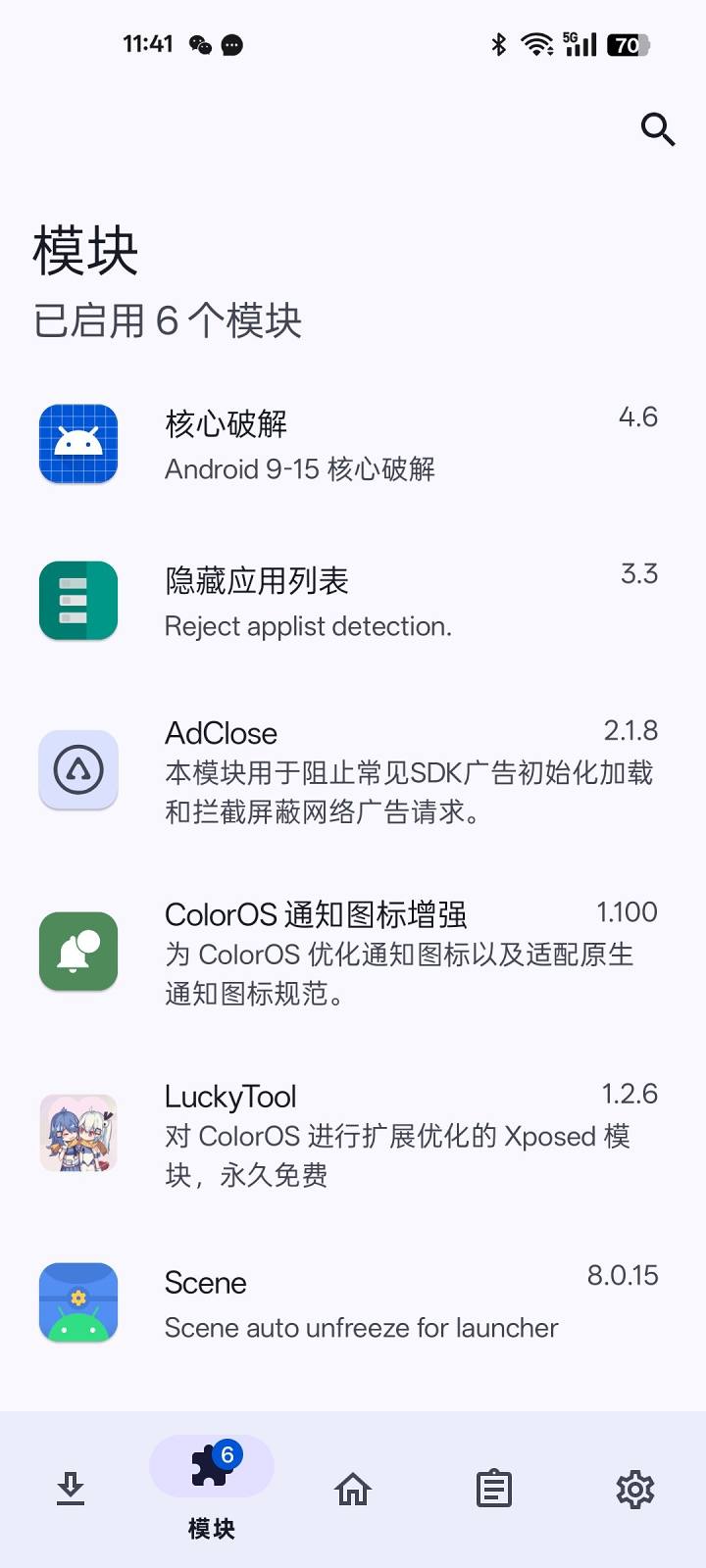
3. アニメーションとぼかしの塗りつぶし
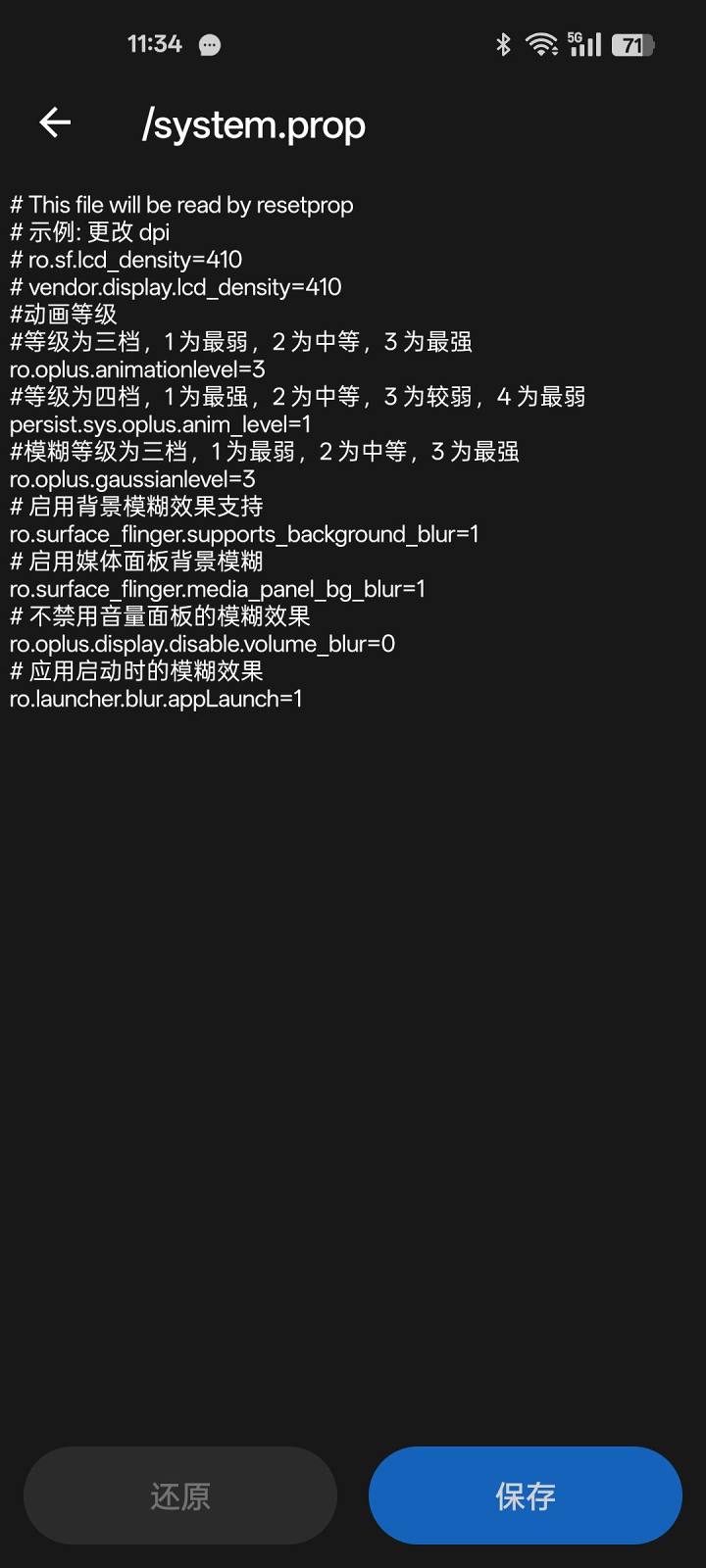
専門家が滑らかさを確保するために一部のぼかし効果を削除したため、興味のある方はシーン - Features - Add-ons - システム内で以下のコードを追加して修復できます。
ro.oplus.animationlevel=3
persist.sys.oplus.anim_level=1
ro.oplus.gaussianlevel=3
ro.surface_flinger.supports_background_blur=1
ro.surface_flinger.media_panel_bg_blur=1
ro.oplus.display.disable.volume_blur=0
ro.launcher.blur.appLaunch=1
最後に、すべての大物の皆さんの献身に感謝します


![[オープンソース読書] 2024年1月 ≈ 400冊の慎重に編集された書籍の資料集まとめと更新 - 白雲ブログ](https://www.bybk.cc/wp-content/uploads/img/af867764c3780f0b7da88376fca7bf92.png)



![[オープンソース読書] 1300年10月 書籍情報更新 - 白雲ブログ](https://www.bybk.cc/wp-content/uploads/img/1eeb6ae31cde88ab39faa2f19651638d.jpeg)
![[VMOS PRO 2.9.6 メンバーエディション] - 白雲ブログ](https://www.bybk.cc/wp-content/uploads/img/c303a7a50d3ebfa235cc380190db2980.png)





まだコメントはありません