
第一次寫教程,可能內容寫不好或是優化內容不好預期效果達不到等不可控差異,後期會逐漸完善,敬請諒解,如有問題和意見歡迎品論區交流
本次教程 是有關 非root 即是 安卓調試橋和 小米澎湃系統 的優化教程
—————————————溫馨提示:——————————————
本教程除精簡清單 外 適用於所有 小米澎湃系統,並且建議在手機 恢復出廠設置 或者 換新機 之後等方式使用,以達到最優效果,順便奉勸一句 不建議使用 小米換機 移動數據,可能會出bug
———————————— 無root優化概覽 ————————————
一、啟動在澎湃系統 上的 安卓無線調試
二、系統整改
1. 去 系統負優化
(一)精簡系統軟體
(二)一鍵關閉小米系統廣告
2. 做 系統正優化
三、軟體整改
2. 軟體 和系統 之間優化
(一)dex2ota優化
(二)全域高刷
(三)關閉自啟
(四)設置 應用智慧省電
————————————— 教程前準備:————————————
本次教程需要用到的東西:
1. 一個谷歌帳號,已安裝好的谷歌商店(可能需要外網),其次 華為應用商店(最好都有),至少有其中一個可用商店安裝軟體
下載連線:
Google Play 商店: 直接去 小米應用商店 搜索安裝即可
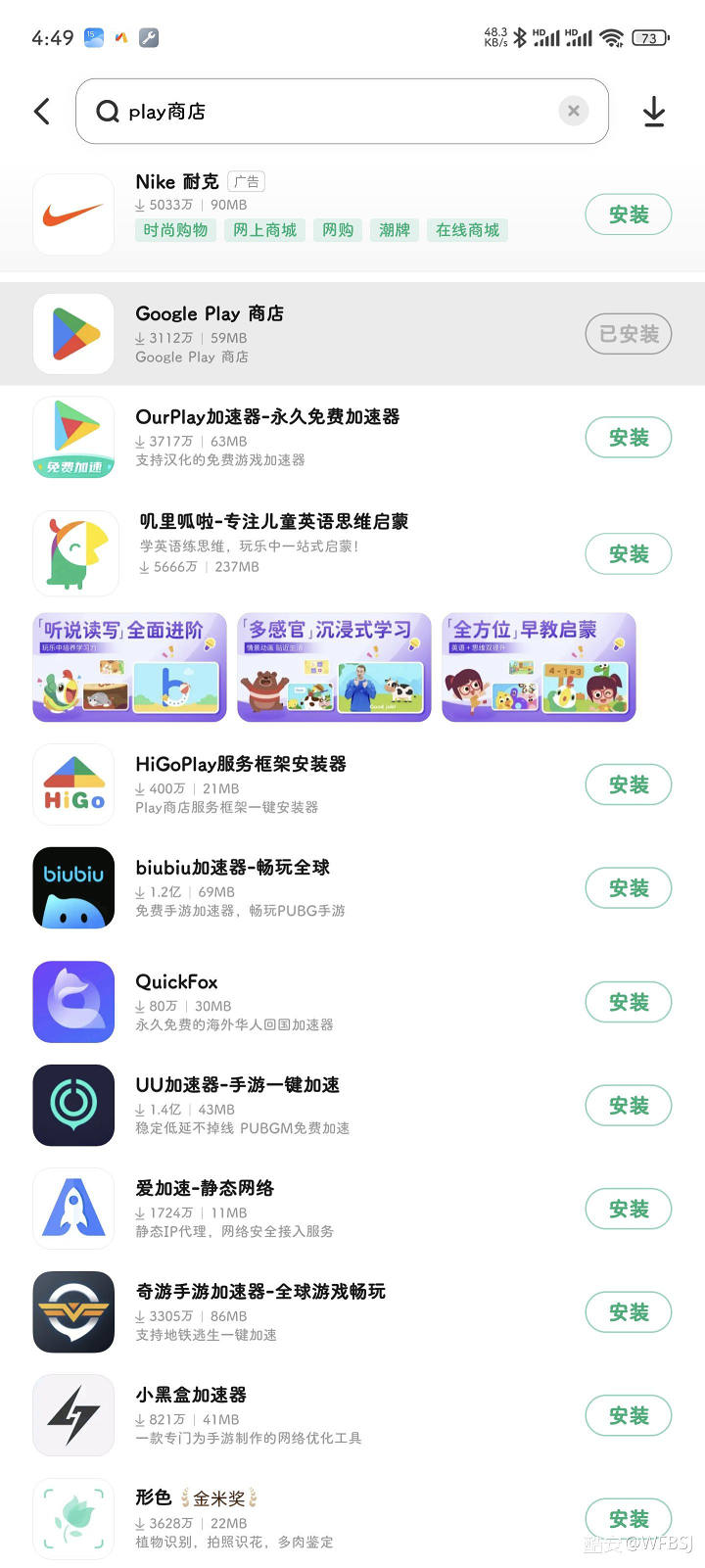
谷歌商店 來喽 😋
2. 需要的優化工具軟體:Shizuku、Scene、谷歌服務(一般系統自帶)、谷歌商店。
3. 隨便一個無線網路沒有網也行(需要使用無線調試),無線調試 功能要求 Android 11及以上安卓版本。
————————————— 教程開始:——————————————
一、啟動在澎湃系統 上的 安卓無線調試
1. 安裝所需的軟體 (如有驗證阻攔 請斷網安裝)
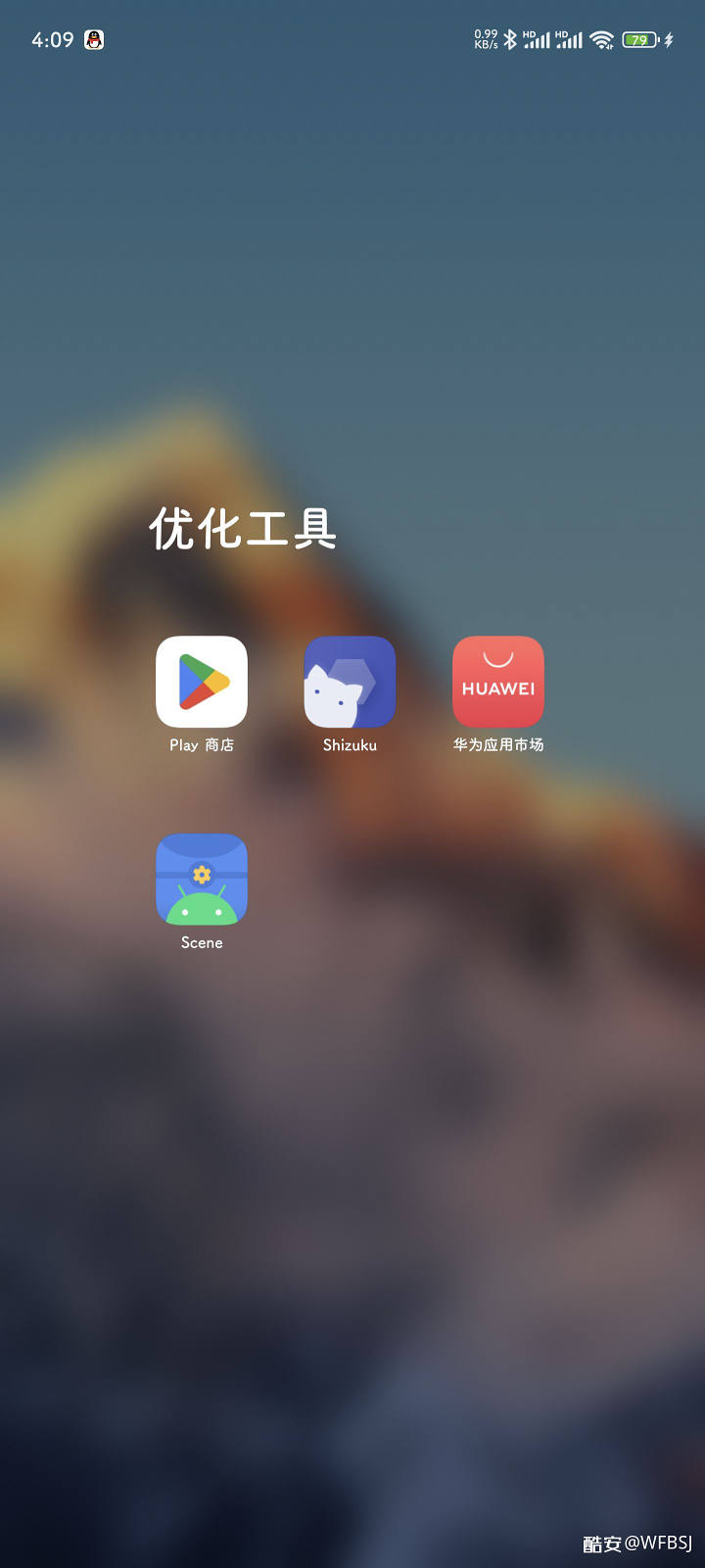
優化所需的軟體
2. 修改通知設定 (依次點擊灰色部分)
步驟:打開 設置 – 點擊 通知與狀態列 – 點擊 通知樣式設置 – 點擊 原生樣式
(1)最後一張圖內 選擇 原生樣式即可

依次點擊灰色部分
設定成功後的效果 (每個通知右邊都有 類似 V)

😜
2. 授予 Shizuku 通知許可權
找到 Shizuku app – 長按圖示 – 點擊 帶有 i 的圖示 – 點擊 通知管理 – 點擊 允許通知 (右邊變為藍色即可)
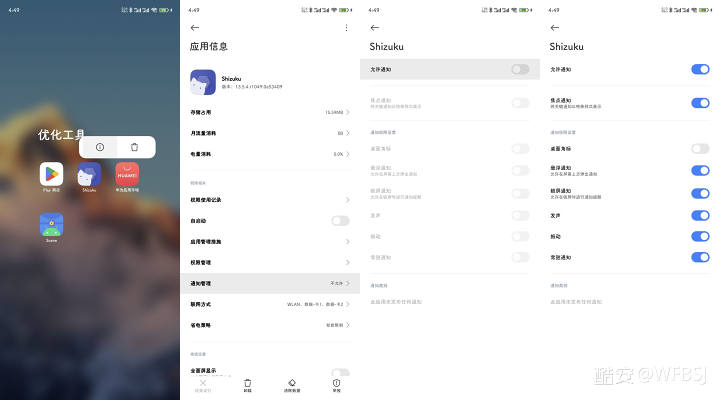
成功開啟
3. 啟動 澎湃系統上的 安卓無線調試橋
(1)啟用開發者選項
打開 設定 – 點擊 我的設備 – 點擊 全部參數與資訊 – 找到 OS版本 – 並連續點擊 7 次多 – 直到提示 你現在處於開發者模式 即可
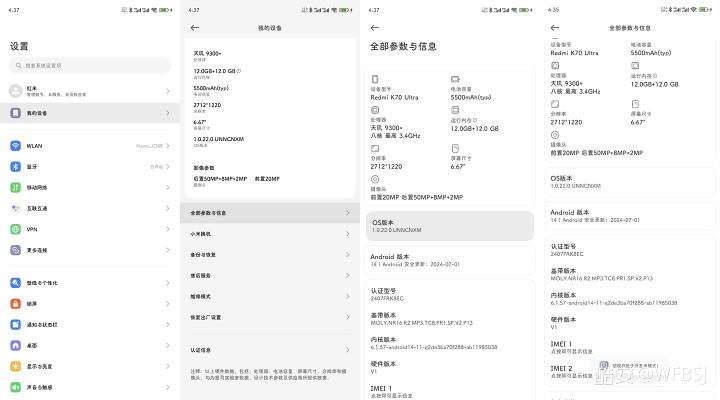
開啟開發者選項
(2)打開 USB調試(安全設定)
打開 設定 – 點擊 更多設定 – 點擊 開發者選項 – 點擊並開啟 USB調試(安全設置) – 等待6秒點擊 紅色按鈕 之後還需 迴圈2次 即可開啟
下面最後一圖為開啟成功
如果 更多設定 沒有 開發者選項 請排查 一、3.(1)
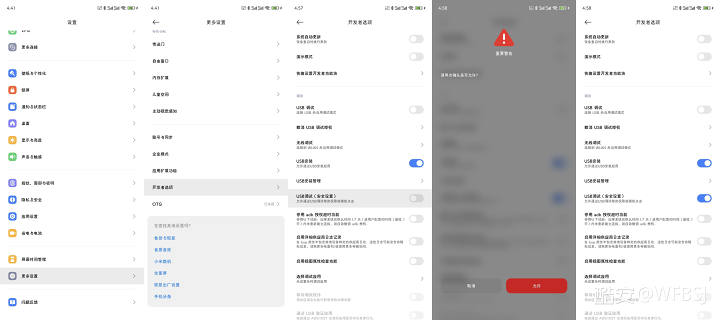
開啟成功圖
(3)開始無線調試
!!! 注意:此步驟過程中不能斷開 無線連接 如果已斷開 需要重新開始此步驟,也會導致配對失敗等失敗結果 !! 直至 Shizuku 成功授權 於應用
打開 Shizuku – 點擊 配對 – 點擊 開發者選項 – 找到並點擊 無線調試 – 點擊 無線調試 – 點擊 確定 – 再次開啟 無線調試 即可
下面最後圖 開啟成功
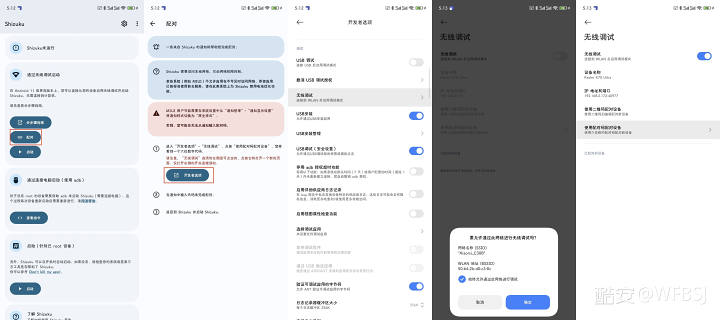
無線調試已開啟
隨後點擊 使用配對碼配對設備 – 記住 彈出的6位數位 並保持不動 – 下拉 左邊通知列 – 點擊 Shizuku 右邊 V 展開通知 – 輸入 剛才記的6位數位 並點擊 右邊的 紙飛機 – 提示配對成功即可
如果 配對失敗 可能是 配對碼不一樣 或者 與設備配對 消失
如果一直 找不到服務 請重複 一、3.(3)
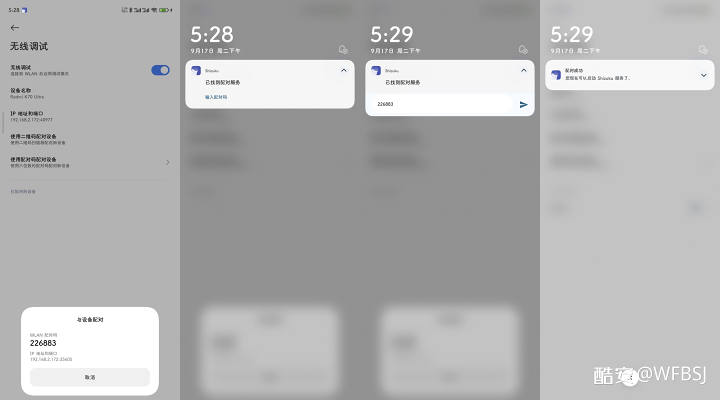
配對成功
之後在需要adb 請暫時保持 Shizuku 以下狀態和後台運行
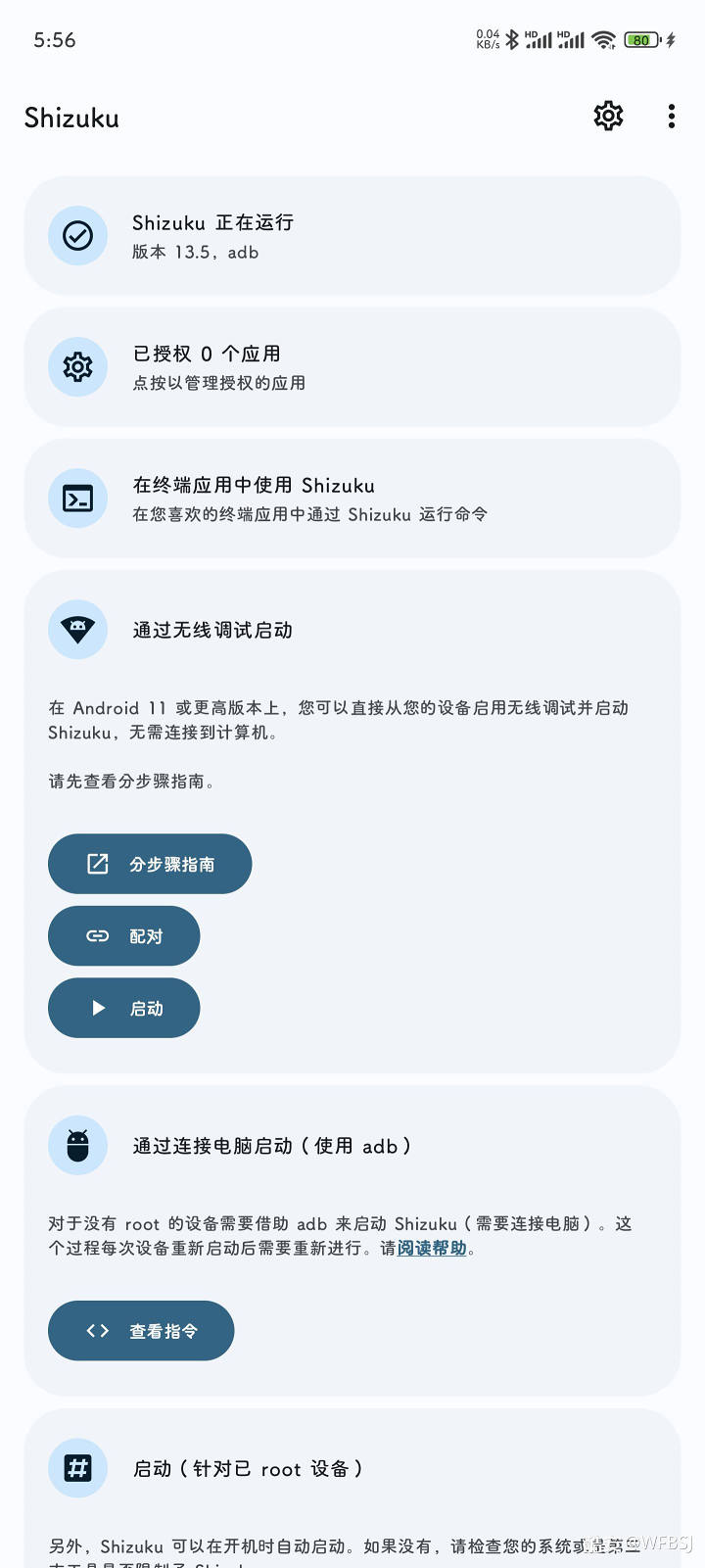
Shizuku完成
二、系統整改
1. 去負優化
(一)精簡系統無用軟體
本教程將使用 adb 模式下的 Scene 從當前使用者卸載
!!!! —————————— 免責聲明 ——————————!!!!
!! 此項教程將要卸載系統軟體,有一定風險,卸載系統關鍵軟體會妨礙系統啟動,導致手機暫時變磚 系統內數據無法使用,(在你卸載完之後和關機重啟之前)請務必考慮你所卸載軟體(或者使用精簡清單)是否安全?!!
!! 至於那些不能卸載? 我建議參考 多個精簡清單,清單裡有的一般可以卸載不影響開機,沒有的你也不認識就不要去冒險了,OK?!!
adb沒解鎖bl的刪錯東西已經導致變磚,只能通過 恢復模式 清楚全部數據恢復
已經解鎖bl的貌似可以通過模組防一下,具體不清楚了

誤刪恢復請看 二、1.(3)
!! —————————↑↑數據風險警告↑↑—————————!!
(1.)首先 啟動 Scene 並 授權 adb
打開 Scene – 選擇 ADB 模式 – 再點 始終授權 – 即可進入介面
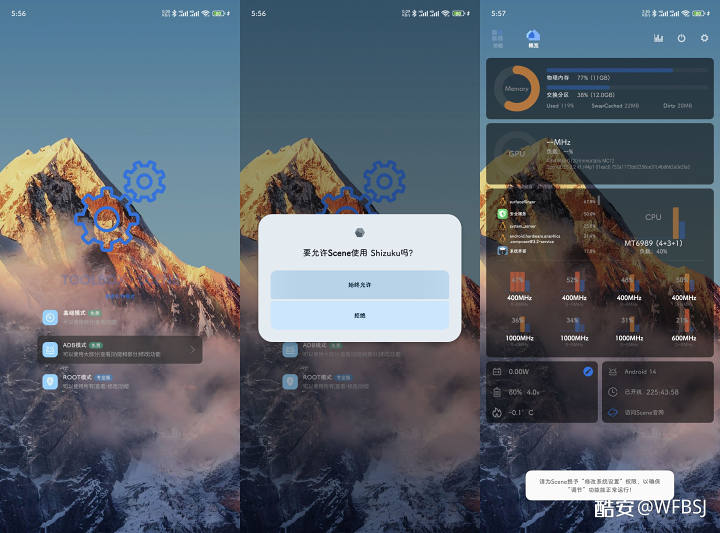
adb授權過程
進入功能清單
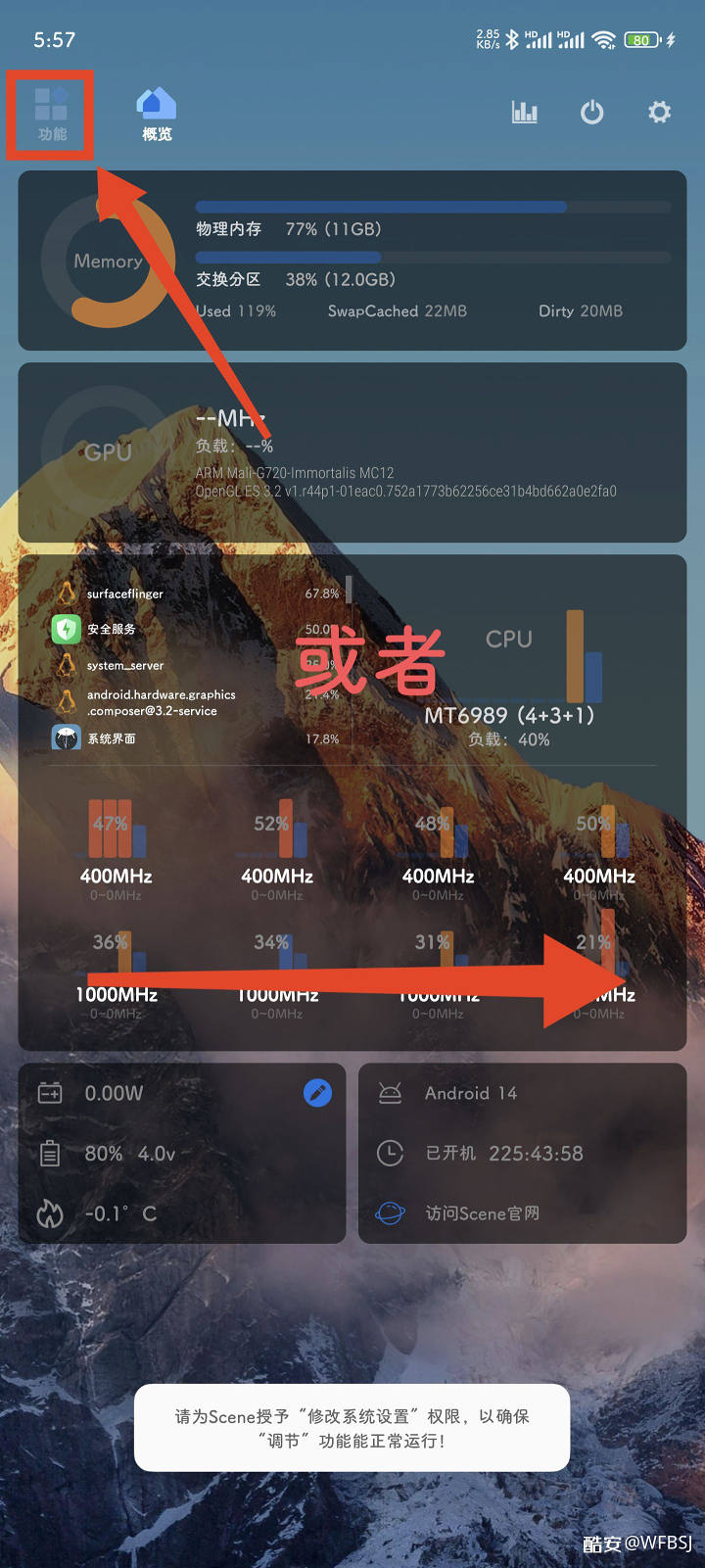
Scene 功能頁
然後點擊 應用管理 – 點擊 右上角 System – 然後 列表左邊 勾選 你想刪除或者卸載的軟體 – 然後 點擊 右下邊 的 ✓ 點擊 – 從當前使用者卸載 – 點擊 確定 – 再次 點擊 確定 – 然後稍等片刻 完成 即可卸載 (卸載成功之後清單內就會找不到已卸載的軟體,如果還在請重新勾選再次嘗試卸載直至從清單消失)
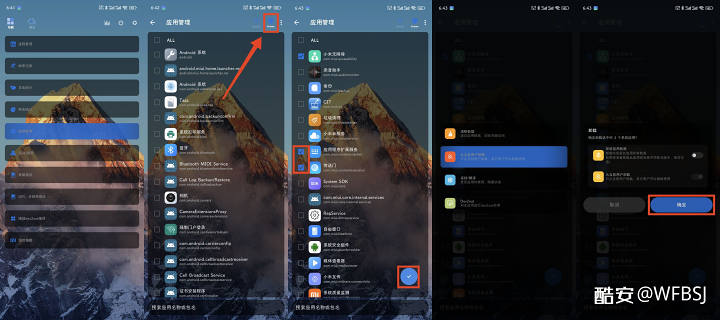
精簡主要過程
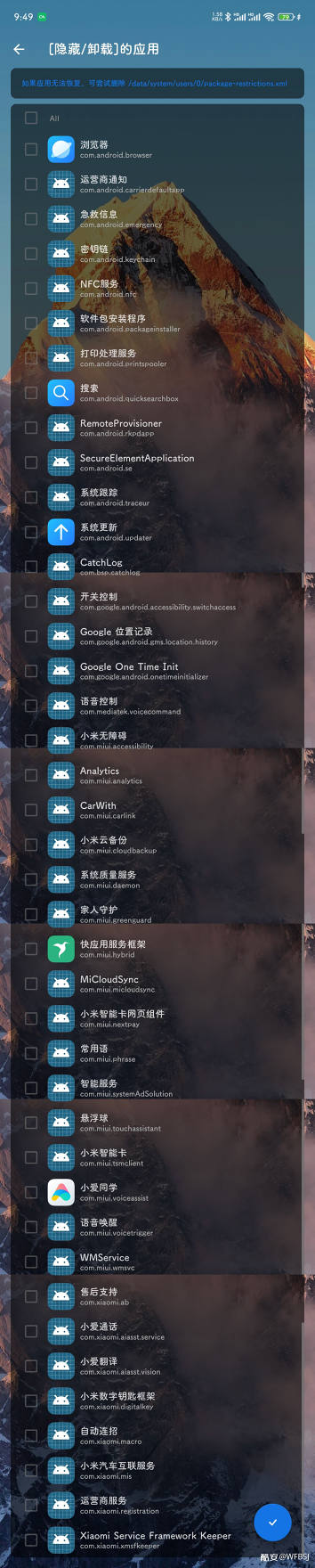
個人精簡清單
(3)關於誤刪
同樣在 Scene 應用管理介面下 – 點擊 又上角 三個點 – 點擊 找回應用 – 然後勾選好後點擊又下邊 ✓ 即可直接恢復
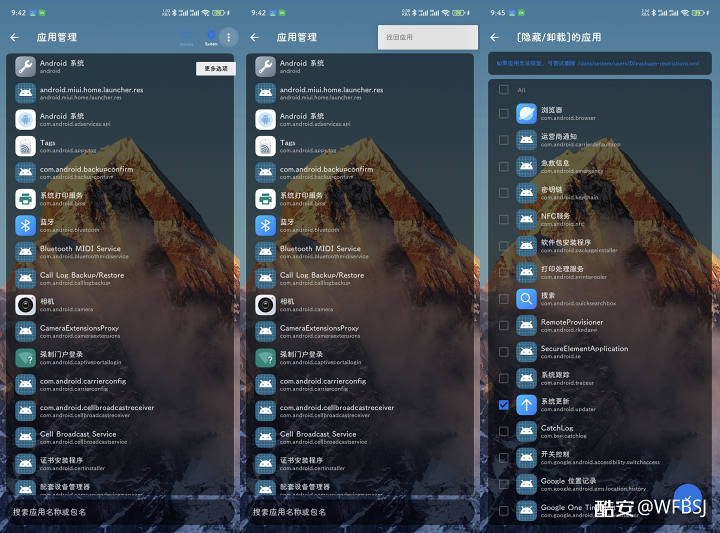
還原部分操作圖
(二)一鍵關閉系統部分廣告
此項需要登錄小米帳號
打開 設定 – 點擊 關於小米帳號 – 點擊 系統廣告 – 按兩下 系統廣告工具 使其關閉
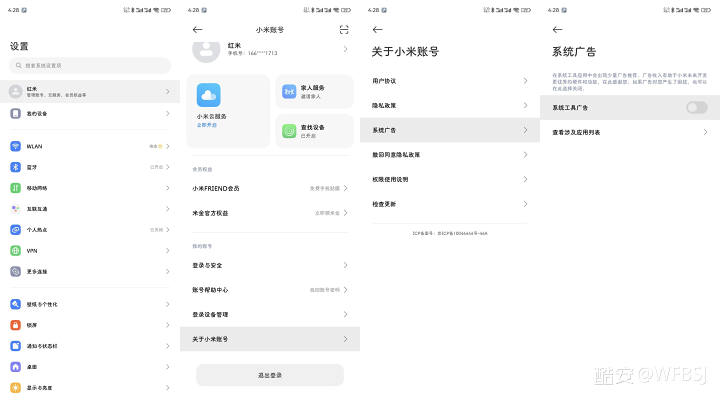
Fuck Ad
2. 做 系統正優化
(一)更新系統軟體
注意:版本更新為了更好體驗和其他功能優化甚至問題修復,雲控調度無關
可更新的軟體:安全服務(原手機管家,版本號前半部分 x.x.x)、系統服務元件、Joyose、系統桌面(看情況)
不建議更新 提取差異較大的軟體,比如 從 beta版提取的和從測試版提取的不穩定,安卓版本不一樣的也不太建議,其實一般也能用

,懶人可以直接從自帶應用商店更個新就行

很穩定,不好用了一般不是更新軟體導致的,更新完 建議先澎湃五清(即 系統服務元件、joyose、HTML查看器、電量與性能、安全服務有的叫手機管家 都有? 那就都清一下吧問題不大)這五個系統軟體的數據 然後立即重啟

推薦用 APP 分享 下載安裝更新 酷安里應該能找到安裝包
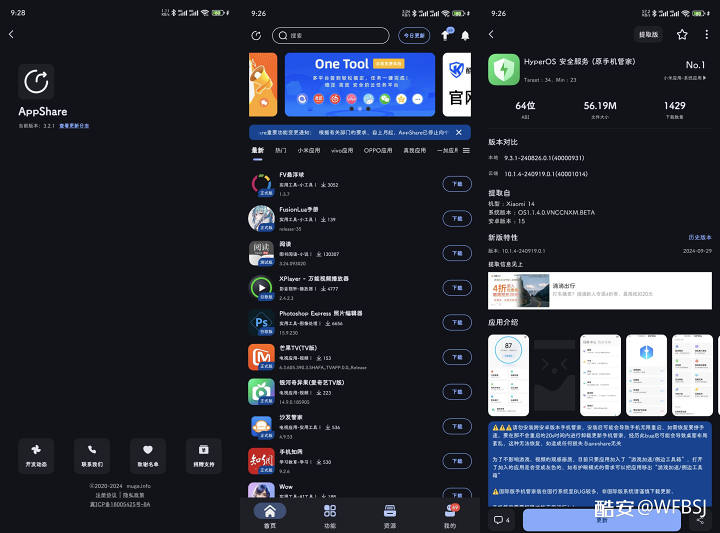
APP Share
三、三方軟體優化
1. 安裝體驗較好軟體
推薦軟體安裝渠道順序
Google Play 商店>定製版軟體>大佬修改版>華為商店 綠色認證 軟體>自帶應用商店
(一)使用Google Play商店安裝軟體
如果你沒有可以連魔法的,你可以按照 下載定製版本方法,任意一個軟體話題下搜索 換成 play版 下載安裝即可
(1)啟動 澎湃系統上的 谷歌基礎服務
在谷歌服務關閉情況下 更新谷歌服務部分相關軟體 澎湃 系統 會自動打開 谷歌服務 比如 更新Google Play 商店
不使用谷歌服務的時候 建議去關閉 減少耗電
打開 設定 – 點擊 更多設置 – 點擊 帳號與同步 – 點擊 谷歌基礎服務
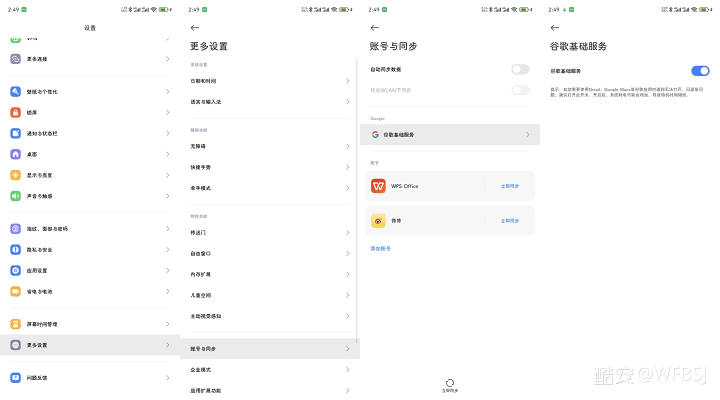
谷歌服務,啟動😋!
(2)安裝軟體
安裝就很簡單了,可以再主頁搜,如果是安裝過的 可以在 管理應用和設備 的 管理 欄 – 然後選擇 未安裝 – 然後就可以批量勾選 安裝
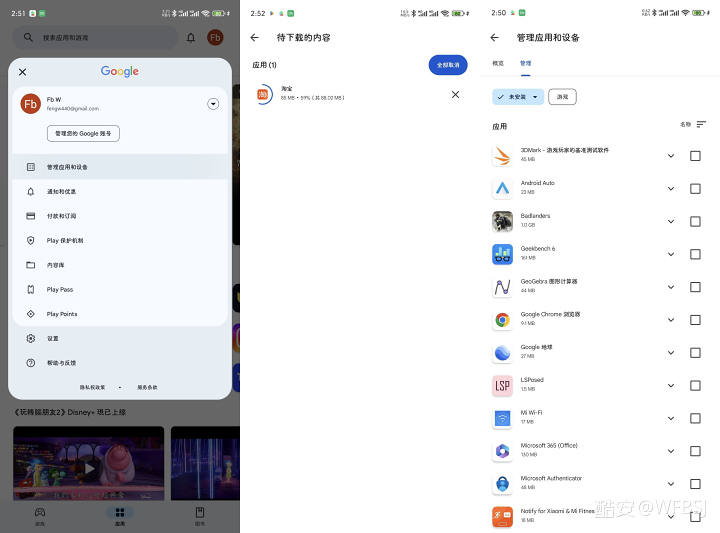
谷歌商店安裝軟體圖
如果商店內的軟體 長時間不更新 不建議安裝使用,體驗可能不好
哦,對了! 順便更新一下 Android System Webview 這是安裝系統的 瀏覽器內核,他影響著瀏覽器性能和使用體驗,大部分廠商都是老舊版本,甚至舊機子還是32位,因此可以通過 谷歌商店 輕鬆更新到最新64位的瀏覽器內核省心方便的很


更新方法:打開更新連接 會提示 跳轉 Google Play 商店 允許跳轉就行,然後點擊更新就可以了
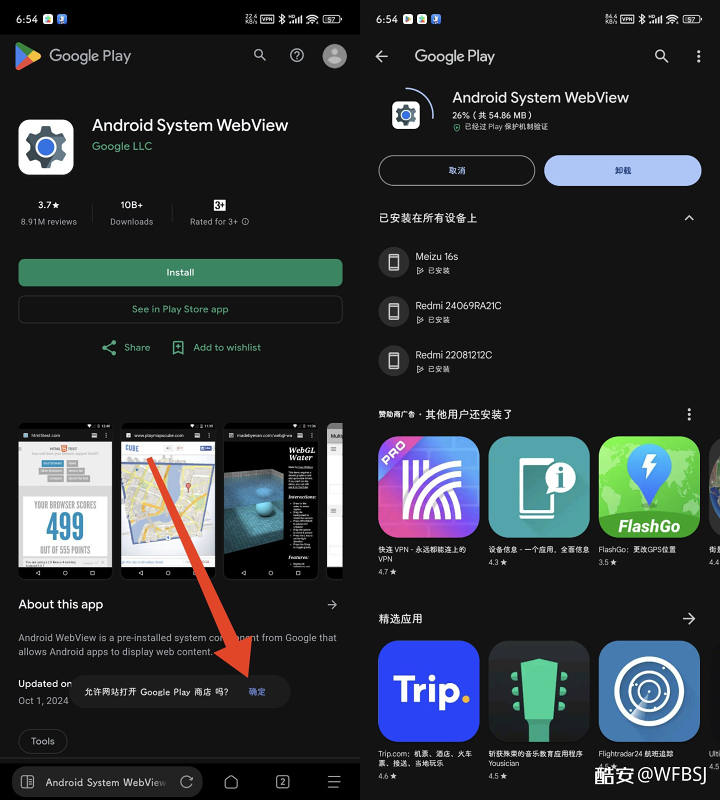
瀏覽器 新動力 😍
更新連線:查看連結
(二)定製版軟體
這裡很簡單,就是找起來麻煩,推薦去對應軟體話題下 搜索 定製版 看著選就行

,優先選擇和你使用手機同品牌的定製版軟體,當然這是個建議,你可以選擇其他的

也可搜索關鍵詞 換成 play版 也可以(如果需要)
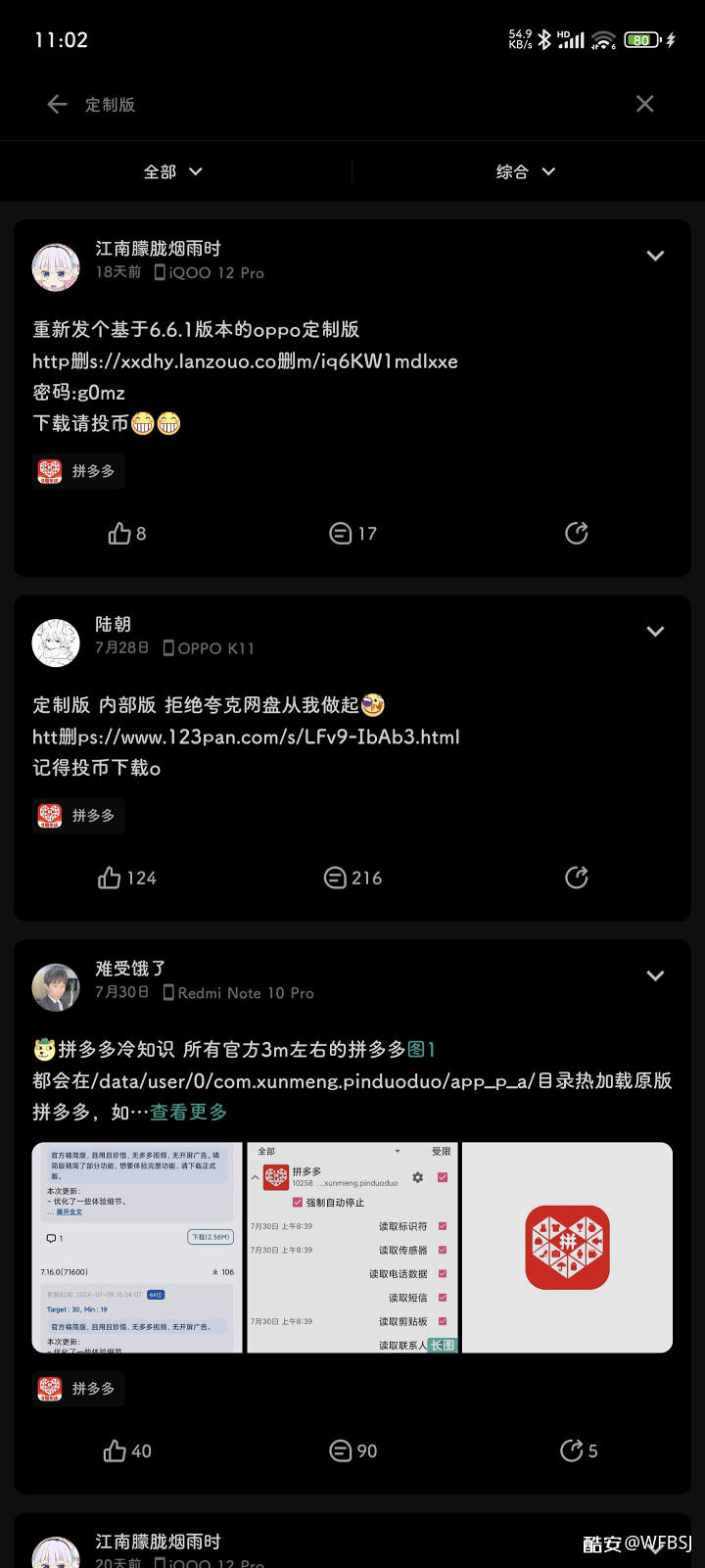
版本搜索
(三)大佬修改版
這和(二)一樣的,就是找起來很麻煩(包括但不限於酷安平臺有),一般是某位大佬只改一個或者多個軟體,後期更新也是由大佬修改者更新,其實這裡裝的軟體一般不會太多,我也就裝了2個

(四)華為應用市場 里安裝
這個就很簡單,認個標就行
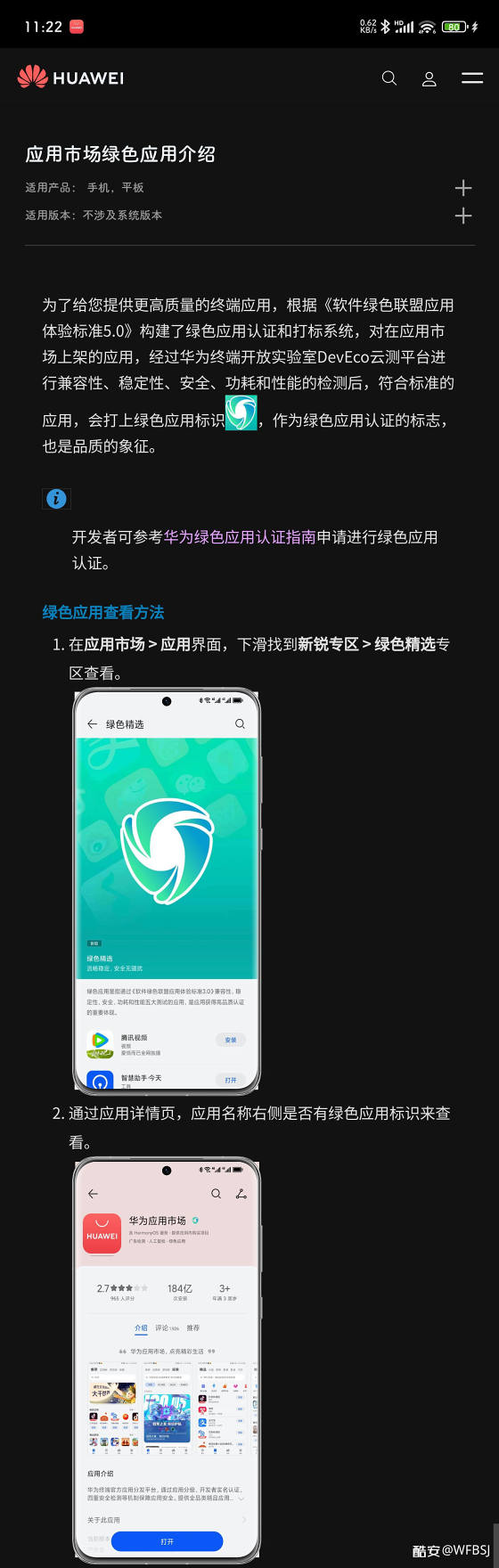
綠色應用說明

如果你想裝的軟體以上都沒有對應版本,那應該是一些特別的軟體,又或者是 比較噁心軟體等,那沒辦法了,只能老老實實用官方的了,只要是從可信來源安裝就行。
!! 至此你需要安裝你所有需要安裝的軟體,然後再繼續以下優化!!
2. 系統和軟體之間優化
(一)dex2ota 優化
其實這個我也不不太懂

,猜測是 把軟體 運行需要的東西提前處理並保存空間存儲上之後直接運行保存的,一次保存多次運行方便使用,相比優化之前頻繁 邊處理邊保存運存上運行效率高了很多

打開 adb模式 下的 Scene – 點擊 強制dex2ota – 點擊 everything – 之後就開始 dex2ota 編譯了,還可以 下拉通知欄 查看進度 (記得給 Scene 通知許可權)
開始之後記得給 Scene 鎖後台或者掛小窗保活
由於編譯只跑在小核心上還是第一次速度較慢,期間可以開啟 狂暴模式 或者 性能模式 提升性能來加快編譯,期間發熱較高完成後緩解,編譯數量等於你系統已安裝APP(包括系統自帶所有軟體),正常情況部會卡一會屬於正常現象,這大概率軟體說明正在被dex2ota編譯,有的軟體可能會直接閃過,可能是已經被編譯了或者無法編譯,沒必要在意隨緣就行

這個編譯需要每次更新系統和更新軟體需要重新執行一下,

dex2ota過程圖
(二) 全域高刷
高刷我的建議盡量從系統提供的改,使用adb或者root強制高刷會使 LTPS 可變刷新率失效,即為 幀率鎖死90,120,144,這樣會導致 靜置狀態(不是動態的頁面)依然跑在較高幀率,導致功耗偏高從而影響續航,還有 更換主題包含動態內容也會導致這樣(部分其實可以藏起來),在意續航的建議謹慎考慮。
具體怎麼看呢?
你可以使用 Scene 任何檢測幀率的進行參考,LTPS 正常情況下在沒有動畫介面靜置是 FPS 為 1到0幀左右,如果幀率依然在高刷幀率範圍內,那 LTPS 已失效
我的沒有 使用高刷新率軟體 ?
沒有就不用了呗

,你可以開啟性能模式可能有所説明,root的話可以顯示出來,至於有沒有效果我不確定,實在不行只能使用adb或者root方法強制高刷。
個人設置步驟:打開 設置 – 點擊 顯示與亮度 – 點擊 螢幕刷新率 -點擊 自定義 並 選擇最高 144Hz – 點擊 使用高刷新率的應用 – 全部 打開即可
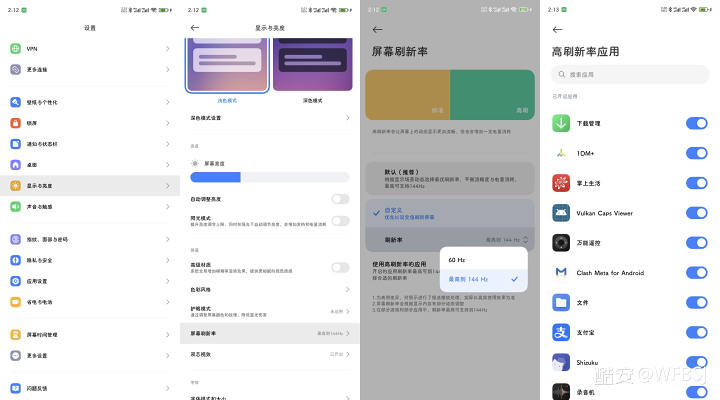
全域高刷設置
(三) 關閉所有 應用自啟
關閉所有 應用自啟動 可以在你不使用軟體的時候減少不必要的資源佔用節省電量,本項建議不強制,建議先關個試試實在影響你使用軟體建議開回去吧

打開 設定 – 點擊 應用設置 – 點擊 自啟管理 – 點擊 右上角順便點擊 顯示系統軟體。 然後看你使用方式盡量多關點吧

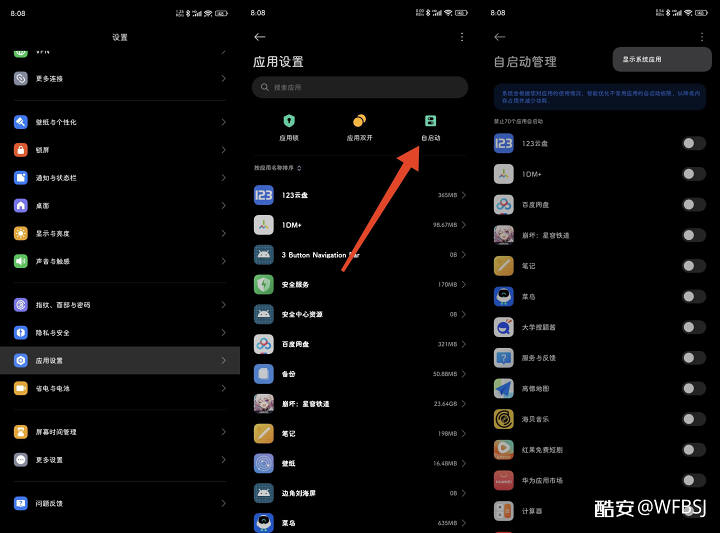
關自啟
(四) 應用智慧省電
這一步設置應用省電策略,這個是系統自帶電池優化配置,也是根據個人使用方式配置,適合自己最好
打開 Scene 的 功能頁 – 點擊 活動/服務 – 搜尋 電量和性能 並 點擊 – 點擊 應用智慧省電 – 點擊 啟動 – 點擊 下面 更多 點擊 顯示系統軟體,就可以設置每個應用的電池優化策略了

設置建議:無限制給必要常駐後台的應用,智慧限制給 你偶爾需要後台和不選擇困難的應用,禁止後台給你不需要後台的即可
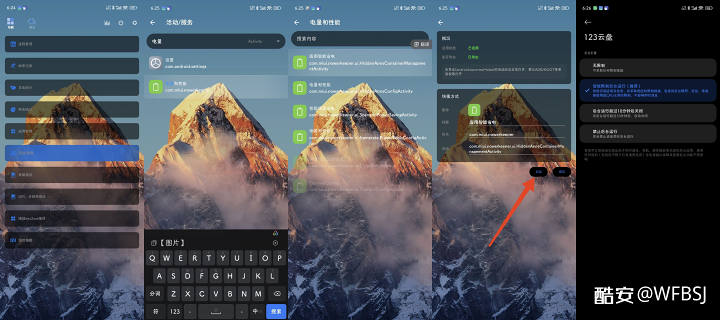
省電配置
——————————————— 結尾 —————————————
OK,此次教程暫時寫到這裡吧,主要是暫時想不起來還有啥可以優化的了,歡迎廣大酷友來前來交流討論,如果有新的優化和內容完善我可以考慮再修改

。
至於補內容的話,由於酷安限制編譯次數,有可能需要刪除原來的重新寫,當然我也不會更新很頻繁,收藏佬也不用太過擔心

寫內容不容易,希望廣大酷友多多支援

,其實我就想火火讓更多人知道,讓更多能用上更好用的安卓












暫無評論內容