
서문: 원본튜토리얼도움이 필요한 친구들에게 씁니다. 마음에 들지 않으면 스크롤을 내릴 수 있습니다. 마음에 들지 않거나 불만족스럽거나 업그레이드를 후회하거나 실수로 현재 버전으로 업그레이드했는데 이전 버전으로 다운그레이드하고 싶다면, 마지막 기회를 잡으세요. 새 시스템이 출시된 후에는 애플이 이전 버전에서 인증을 비활성화할 것입니다. 그때부터는 이전 버전으로 다운그레이드하기 어려워집니다. 업그레이드는 쉽고, 다운그레이드는 어렵습니다. 업그레이드 여부는 개인의 필요와 신중한 고려에 달려 있습니다. 사람마다 의견이 다릅니다.휴대전화그것은 당신의 것이고, 어떻게 사용할지는 당신의 권리입니다. 꼭 알아두세요데이터 백업
지연 OTA 업그레이드 원칙:
Apple 휴대폰이 감독 중일 때 지연시킬 수 있는 기능이 있습니다업데이트。 이 상황은 회사 기기에 적용됩니다. 업데이트를 지연시켜 승인된 기기에 대해 적절한 테스트 및 검증을 수행하고, 특별한 방법으로 일시적으로 '감독' 상태로 전환한 후,설치OTA 설명 파일을 지연시키면, 휴대폰은 인증이 비활성화된 상태로 OTA로 업그레이드할 수 있습니다(휴대폰이 잠기는 것에 대해 걱정할 필요 없고, 잠금 해제가 가능합니다).
베타 버전은 검증이 비교적 늦게 종료되니 통과할 수 있습니다다운로드베타 버전 라인을 베타 버전으로 플래시한 후, 지연된 OTA를 이용해 원하는 버전으로 업그레이드합니다
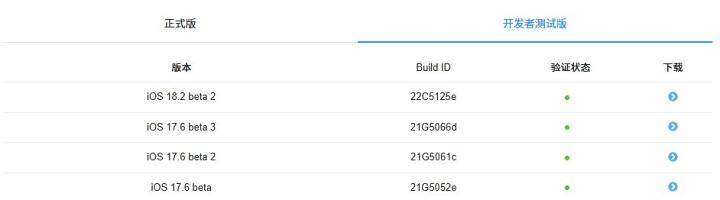
마감일202411.19 현재 17.6 베타 버전은 종료되지 않았으며, 검증 내용은 아래 그림 1에 나와 있습니다
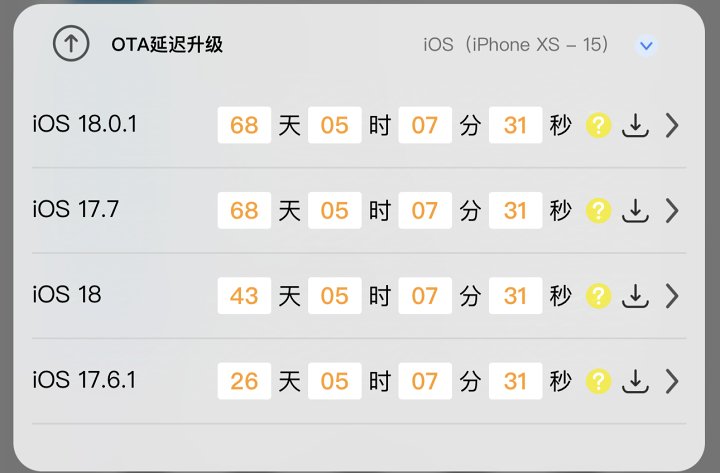
2024년 11월 19일 기준, 남은 지연된 OTA 시간은 그림 2에 표시되어 있습니다(iPadOS와 동일). iOS17.6.1 버전이 한 달도 채 남지 않았으니, 다운그레이드를 원한다면 서두르세요
튜토리얼이 공식적으로 시작됩니다
⚠️ 데이터를 꼭 백업해 주세요
1. 준비해야 해컴퓨터제가 사용하는 윈도우 컴퓨터는 먼저 17.6 베타 버전을 다운로드하고 그 버전으로 플래시합니다. 데이터를 꼭 백업하세요—AiSi 전체를 백업하세요. 나중에 데이터를 더 낮은 버전으로 복원하는 방법을 가르쳐드릴게요
iPhone XS부터 iPhone 15 시리즈까지의 모델은 파이오니어 웹사이트에서 17.6 베타 펌웨어를 다운로드하세요
아이폰 모델 링크링크 보기
아이패드 모델 링크링크 보기
자신만의 모델을 선택한 후 개발자 베타를 선택한 후 17.6 베타를 다운로드하세요
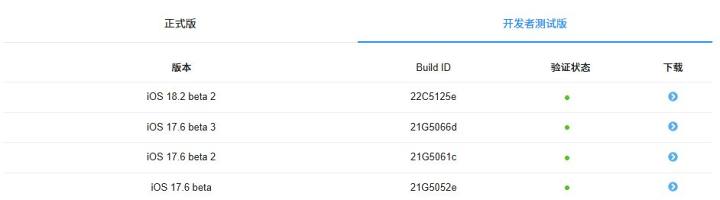
자신만의 모델을 선택한 후 개발자 베타를 선택한 후 17.6 베타를 다운로드하세요
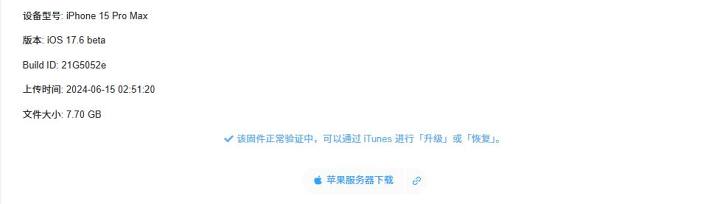
⚠️ 다시 한 번 알림: 데이터를 백업해 주세요. 후속 작업을 더 쉽게 하려면 Find My iPhone을 끄는 것이 권장됩니다
2. Aisi Assistant를 열고, 드라이버와 iTunes가 제대로 되어 있는지 확인하며, 컴퓨터에 좋은 데이터 케이블을 연결하고, 이 기기를 휴대폰에서 신뢰하세요. 한 번의 클릭으로 선택장치 플래시17.6 베타 펌웨어를 가져오고, 평소처럼 유선 플래싱처럼 표준 퀵 플래시를 선택해 문제를 해결하세요배터리건강 옵션은 생략할 수 있습니다(휴대폰과 컴퓨터 건강 상태 불일치 시 제외). 깜빡이기 전에 Find 기능을 비활성화하는 것이 좋습니다. 성공적으로 다운그레이드한 후에는 Aisi Assistant를 빠르게 활성화할 수 있습니다
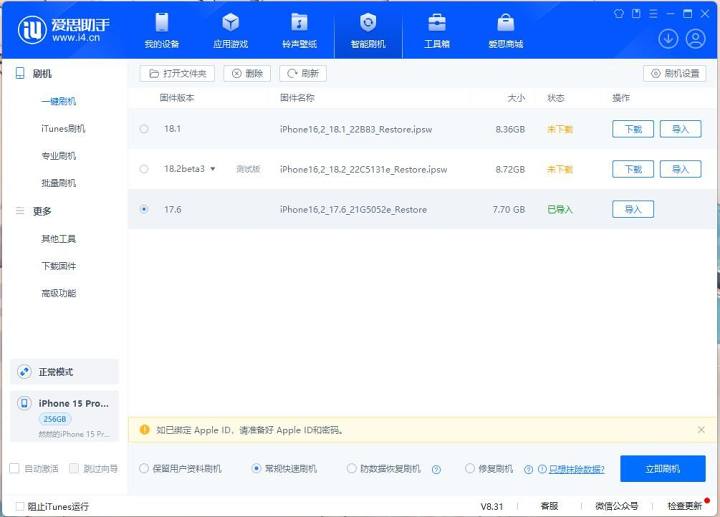
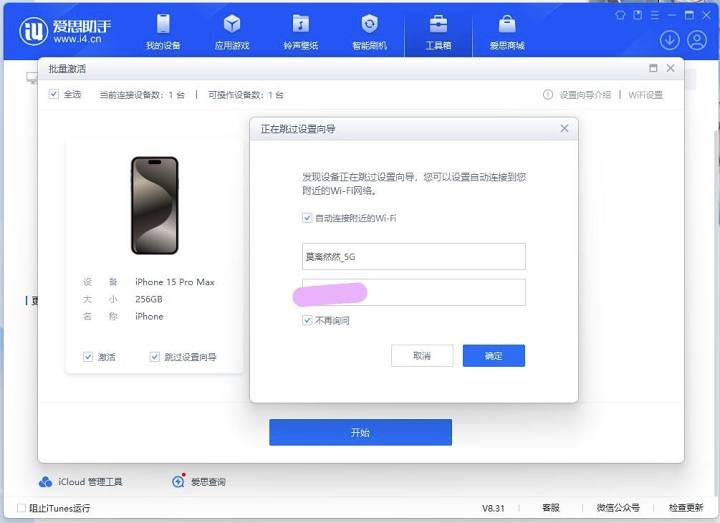
2.1 17.6 베타로 성공적으로 다운그레이드한 후에는 일괄 활성화와 빠른 기기 활성화를 위해 AiSi를 사용하는 것이 권장됩니다. 후속 작업을 쉽게 하려면 '내 아이폰 찾기' 기능을 활성화하지 마세요. 일단은 임시로 휴대폰을 '감독' 모드로 설정하세요
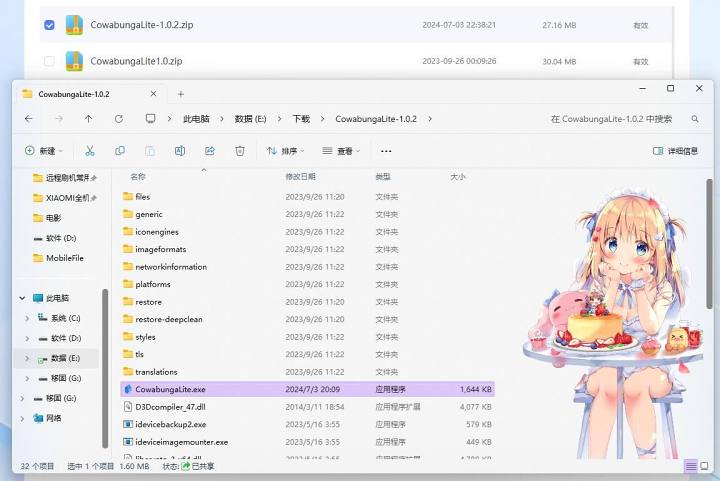
2. 컴퓨터 준비. 저는 여기서 윈도우를 사용 중입니다. CowabungaLite를 다운로드해서 컴퓨터에서 압축 해제하세요. 아래에 표시된 프로그램을 찾아서 더블 클릭해서 열어보세요. 링크를 다운로드하세요.링크 보기
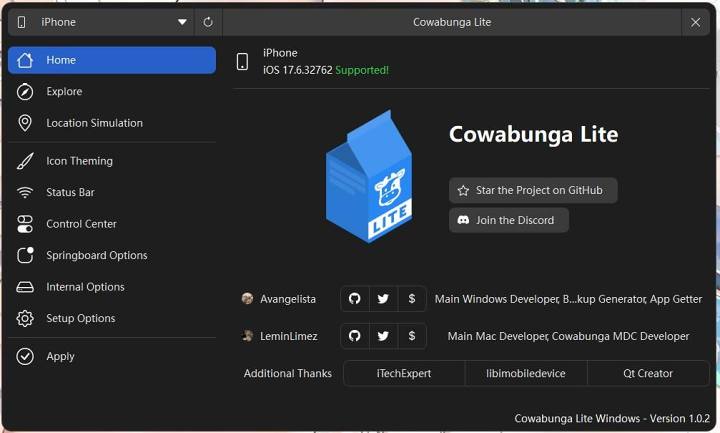
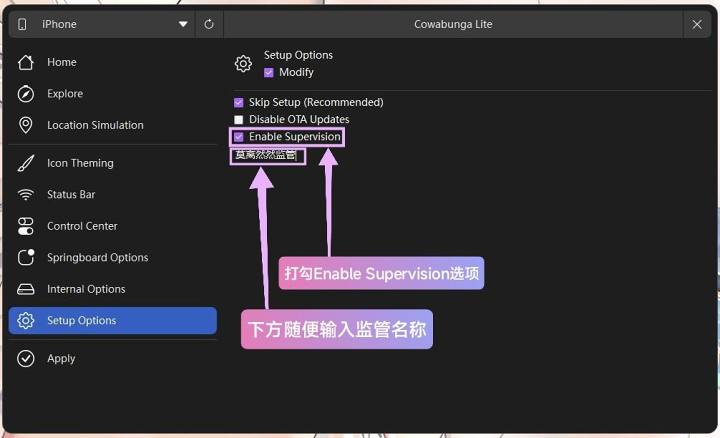
2.1 열면 기기가 표시됩니다. 설정 옵션을 클릭하세요
⚠️ 경고: 진행하기 전에 '내 아이폰 찾기'를 비활성화해 주세요
2.2 에나 확인bl감독 옵션, 그리고 아래의 규제 명칭을 입력하면 됩니다
⚠️ 경고: 진행하기 전에 '내 아이폰 찾기'를 비활성화해 주세요
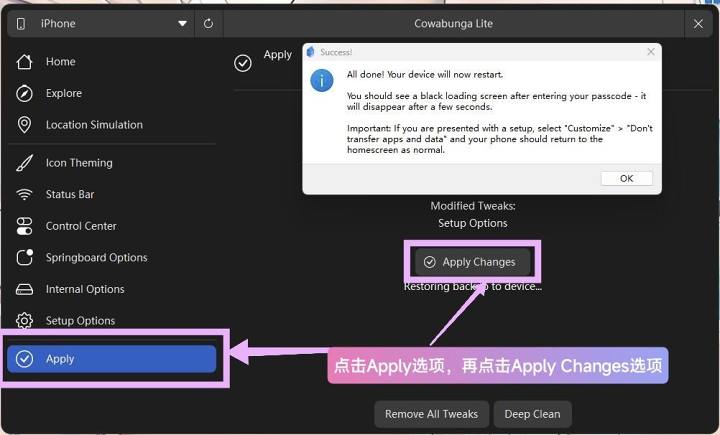
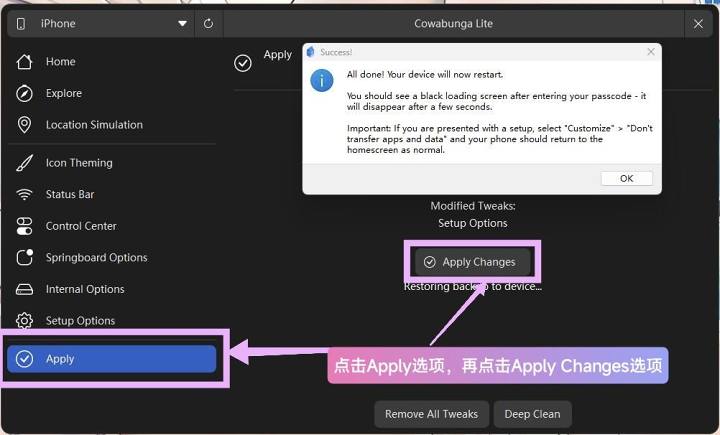
2.3 그 다음 적용을 클릭한 뒤, 변경 사항 적용을 클릭하세요. 성공 프롬프트가 뜨고 휴대폰이 자동으로 재시작됩니다. 활성화 화면이 뜨면 평소처럼 입력만 하면 됩니다
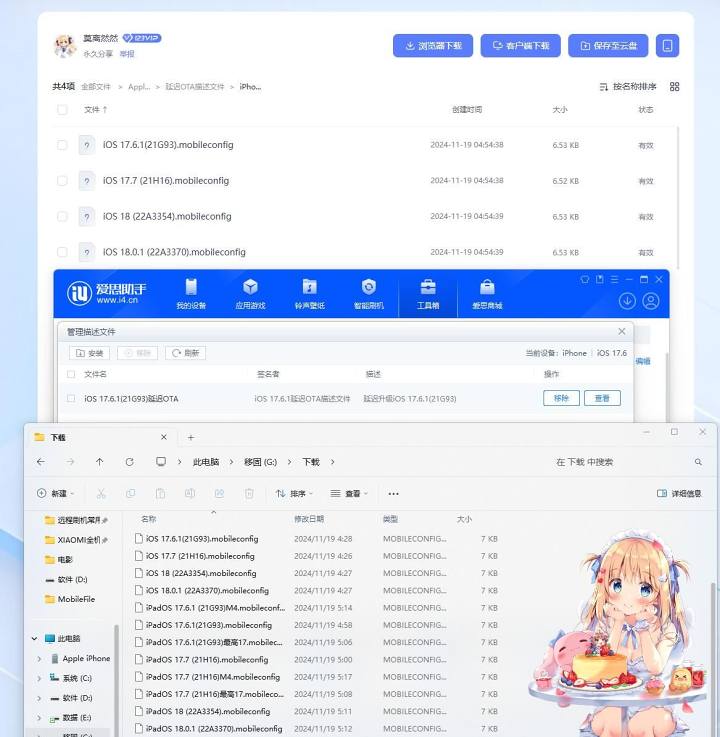
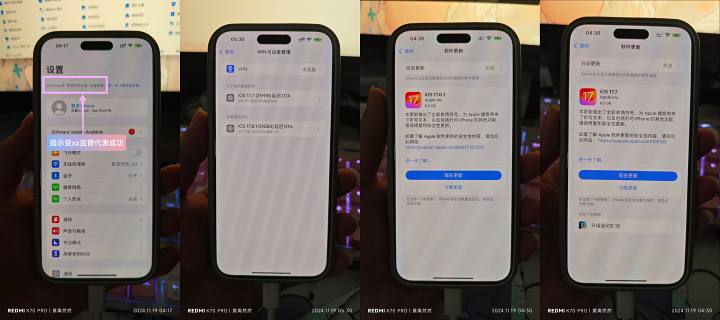
3. 재시작 후 설정으로 가면 이 아이폰이 xx에 의해 규제되어 있음을 알 수 있습니다. 이는 성공했다는 뜻입니다. 이제 해당 지연된 OTA 프로필 파일을 다운로드하고 설치할 수 있습니다. Aisi Assistant를 열고 Manage Description File을 선택한 후 설명 파일을 설치하세요
설명 파일 다운로드 링크링크 보기
3.1 설명 파일을 성공적으로 설치한 후에는 업데이트 인터페이스로 돌아가 오랫동안 기다려온 버전을 보고 다시 업데이트할 수 있습니다
그다음에는 그냥 직접 업데이트하면 끝입니다
4. 업데이트가 완료된 후에는 감독 상태를 해제하세요. 여전히 ID로 로그인하거나 '내 아이폰 찾기'를 활성화하지 마세요. 데이터 케이블을 다시 컴퓨터에 연결하고 CowabungaLite를 열고 '감독 활성화' 옵션을 해제하세요. 업데이트를 차단하고 싶으시면 'OTA 업데이트 비활성화'를 체크하세요
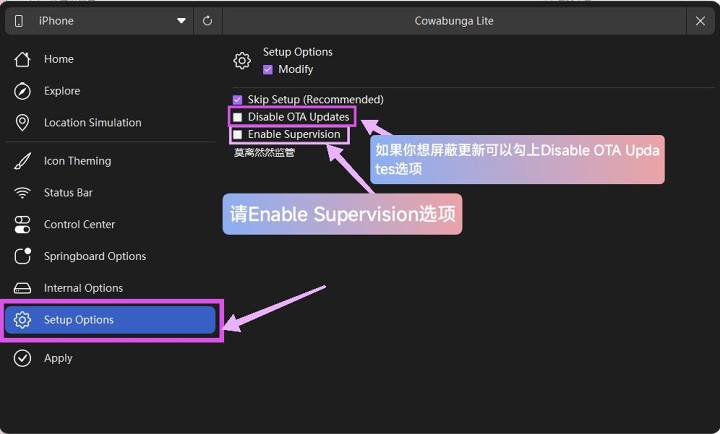
4.1 그 다음 적용을 클릭한 뒤, 변경 사항 적용을 클릭하세요. 성공 알림이 뜨고 휴대폰이 자동으로 재시작됩니다. 활성화가 인터페이스에 나타나면 평소처럼 입력하세요. 강박증이 있다면 휴대폰을 현재 버전으로 다시 복원할 수 있습니다
그 후 백업을 활성화하고 복원한 뒤
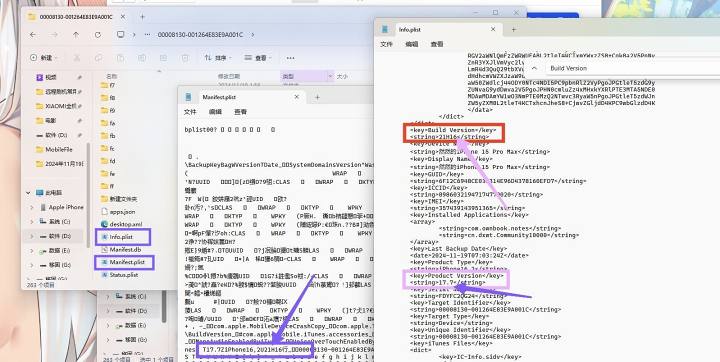
5. 이제 Aisi Assistant를 사용해 전체 백업을 복원하세요. Aisi Assistant의 백업 디렉터리를 찾아보세요. 먼저 복사본을 만드는 것이 권장됩니다. 복잡한 상황을 피하기 위해 Info.plist와 Manifest.plist 파일은 다른 곳에 저장하세요. Notepad에서 Info.plist 파일을 열고 빌드 버전을 검색하면 그 아래에 버전 코드가 표시됩니다. 다운그레이드 버전으로 변경하세요. 예를 들어, 현재 버전이 17.7이라면 21H16으로 변경한 후 제품 버전을 검색하세요. 구체적인 버전 번호는 아래에 표시됩니다. 현재 버전으로 변경하고 저장하세요
그 다음 메모장에서 Manifest.plist 파일을 열고 이 위치를 찾아 버전 번호와 코드를 변경한 뒤 저장하고, 전체 백업을 복원하면 끝입니다
사전에 복사본을 만들지 않았어요프로필 파일그녀는 상실감을 잃고 회복하지 못하게 된다
결국 현재 버전에서 다시 백업할 수밖에 없었고, 이전 백업으로 두 파일을 교체해 복원할 수밖에 없었지만...적용복구 실패를 요청하지만, 레이아웃은 다시 돌아왔습니다. 앱이 아직 다운로드되지 않은 상태입니다. 앱을 길게 눌러 다운로드 우선순위를 선택하면 나머지는 하나씩 다운로드됩니다. 안타깝게도 모든 앱 데이터가 사라졌습니다
하지만 사진, 연락처, SMS, 동영상 설정, 레이아웃은 모두 수정되었고, 앱 데이터는 사라졌습니다
또한, 앱을 온라인으로 다운로드해야 하는 것 외에도,
이 튜토리얼은 여기서 끝입니다. 만들기 쉽지 않으니 무료로 트리플 like를 주시면 좋겠습니다
![[오픈 소스 읽기] 2024년 1월 ≈ 400권 신중하게 편집된 책 출처 모음 및 업데이트 - 백윤 블로그](https://www.bybk.cc/wp-content/uploads/img/af867764c3780f0b7da88376fca7bf92.png)
![[오픈 소스 읽기] 950년 11월+, 책 출처 편집 및 업데이트 - 백윤 블로그](https://www.bybk.cc/wp-content/uploads/2023/02/Screenshot_20230222-1001582.png)


![[오픈 소스 읽기] 1300년 10월 도서 출처 업데이트 - 백운 블로그](https://www.bybk.cc/wp-content/uploads/img/1eeb6ae31cde88ab39faa2f19651638d.jpeg)
![[VMOS PRO 2.9.6 회원 에디션] - 백윤 블로그](https://www.bybk.cc/wp-content/uploads/img/c303a7a50d3ebfa235cc380190db2980.png)
![[오픈 소스 읽기] 950년 11월+, 책 출처 편집 및 업데이트 - 백윤 블로그](https://www.bybk.cc/wp-content/uploads/2023/02/Screenshot_20230222-1001582-1024x593.png)




아직 댓글 없음