

ハイパフォーマンス・ディス・!!
私、可愛い? 「かわいい」が正しい選択です。
桃は世界一美味しい
まずはアーマーを重ねて、私のチュートリアル通常は非常に長いので、読んだ後に必ず書ける記事になります。 我慢しても悪くありません。私が書くときは、送る前に何時間も何度も見直さなければなりません。記事が長くなりすぎて気に入らないかもしれないので、無駄なページを簡略化するしかありません。 でも、もし少なすぎると、どうすればいいかわからないだろうから、みんなタオ子の愛を受け入れたんだよね?

圧縮パッケージグループ内人工知能Taoziのカスタマーサービスは現在対応できません。コンピュータペアリング:スピーカーやヘッドホンからキーボードやマウスパッドまで、日常的なパソコンの問題。
まずは、いつも私のチュートリアルを選び、応援してくださった皆さんに感謝します!
皆さんがまだこの投稿をフォローしているのを見ると、続けるモチベーションが湧いてくれます。皆さん、ありがとうございます!
ここで改めて、私の記事を応援してくださった皆さんに感謝します。本当にありがとうございます
次に、皆さんが安全にバックアップできるように、私の新しいデータ復旧チュートリアルをお届けします。
SMBのバックアップに関する以前のチュートリアル:
[リンク] 画像とテキストで@Starrhymelodge...
言及デバイスのフラッシュ誰もが必ずバックアップしてデータを保持し、その後デバイスをフラッシュしてシステムをパンします。 特に夜中にスマホをフラッシュ+バックアップするときは、バフが山積みになっています。 夜遅くに携帯をフラッシュ+バックアップしていて、一度も失敗したことはありませんでした。
私たちは皆エンタープライズユーザーなので、今回は「Rush to Start」バックアップチュートリアルもご用意しています。
いつものように結果を確認し、自分で試してみました
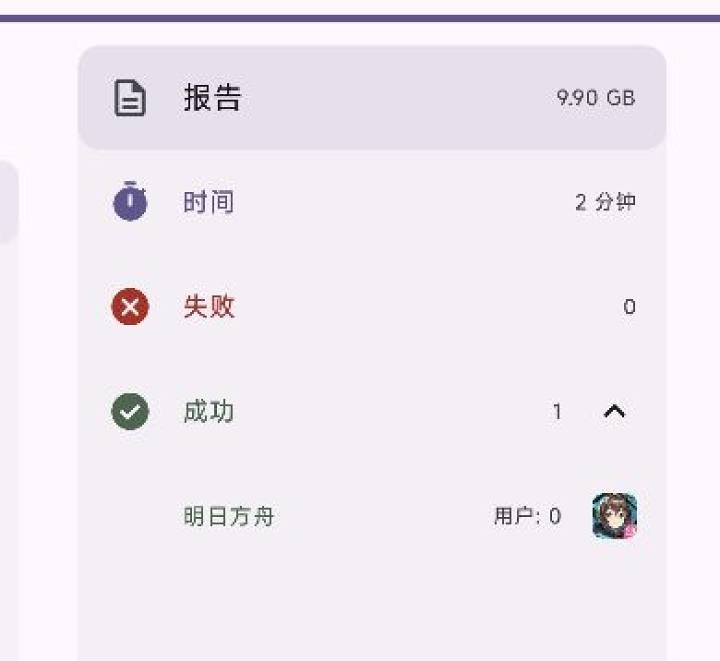
10GBファイル携帯電話私の方では、パソコンへの送信に約2分(100MB)かかりますダウンロード少し速いです。
準備:
このチュートリアルツール一緒に梱包されるので、飛行機でダウンロードする必要はありません。
携帯電話とネットワークメディアを保存できるデバイス(電話、パソコン、ルーターなど)が必要です。NASクラウド。
でも、なぜここで無線送信を主張したのでしょうか? それはモバイルの利便性が最優先だからです。 例えば、ローカルバックアップはモバイルストレージメディアのバックアップを行い、バックアップ後に同じ作業を繰り返す必要があり、非常に時間がかかり効率的です。 あるいは、ストレージ容量がすでに限られており、次のローカルバックアップに十分な容量が足りないのかもしれません。 別の人はUSB 2.0の携帯電話は転送が遅すぎると言っていました。デュアルトラック伝送(WiFiとUSBの組み合わせ)は帯域幅を増やしますが、ストレージ容量の問題は解決できません。

「USB 2.0しか使わず、バックアップWiFiを嫌う人へ」と羅氏はコメントした
無線送信の場合、基本的に家にWiFiがあれば、ケーブルを差し込んでずっと見ずにバックアップできる場所を見つければいいのです。
たとえ今回は持っていてもXiaomi15 Proの電話ではWiFiは使いましたが、USBは使っていません。
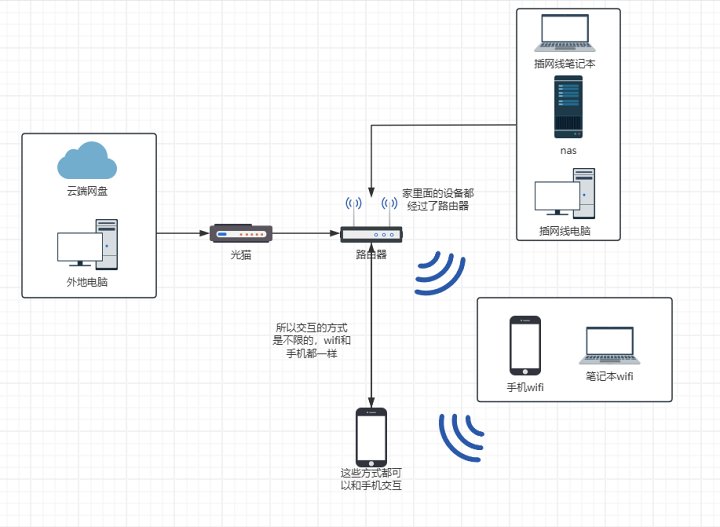
サポートされているバックアップ転送について
上の画像は様々な接続方法を示しており、アップロードとダウンロードはルーター内で行われており、特定のWiFi品質基準が必要です。 これまでチュートリアルを見ているので、デバイスのパフォーマンスはまだまずまずだと仮定します。
ここではOpenSpeedTestというテストツールを使っており、正確な速度を確認し、プロトコルが速度不足の原因かどうかを判断できます。
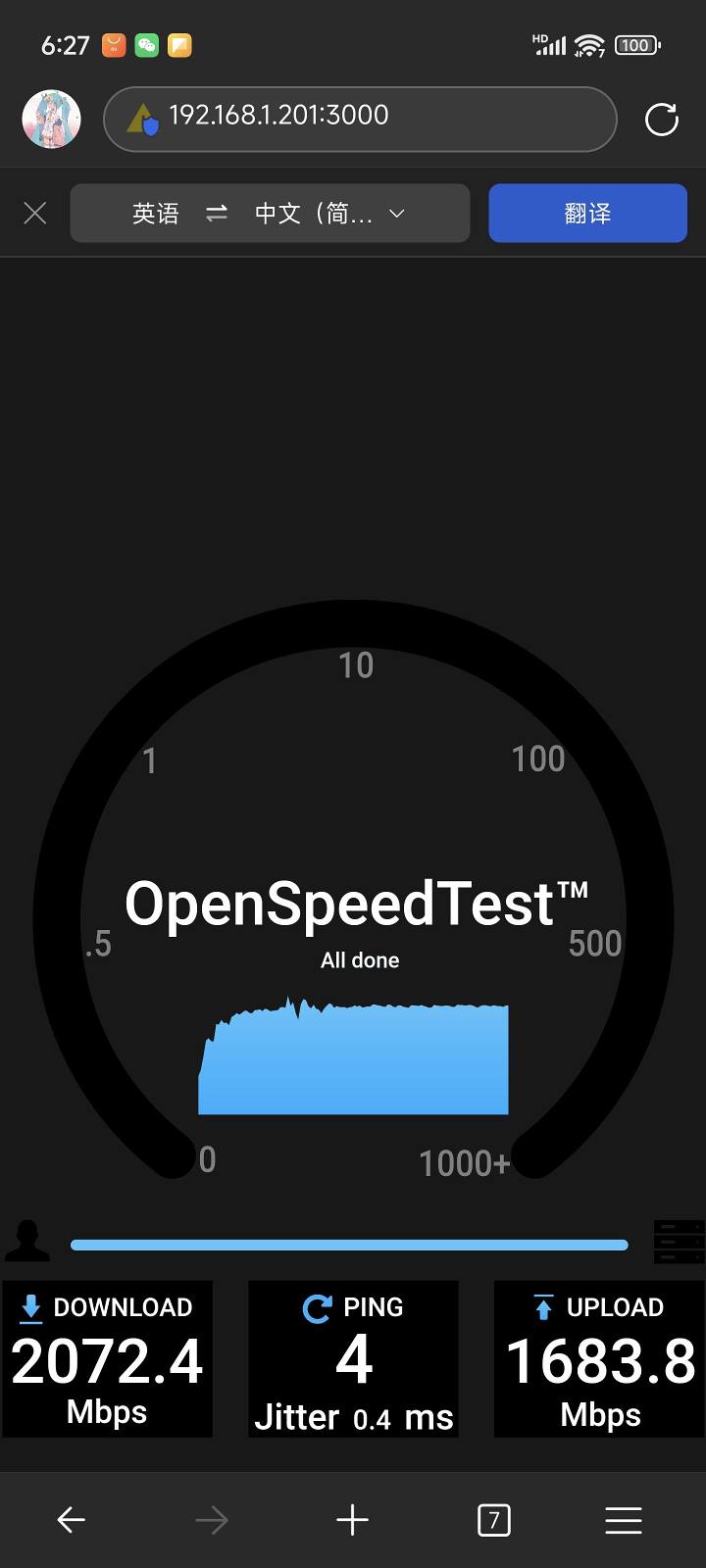
一般的にダウンロード数は多く、アップロードは少ないのがわかります
この速度テストソフトを開くときにスタートをクリックするとエラーが出ます。気にしないでください
この速度テストソフトを開くときにスタートをクリックするとエラーが出ます。気にしないでください
この速度テストソフトを開くときにスタートをクリックするとエラーが出ます。気にしないでください
スマホでサーバーのIP+を入力してください港[デフォルトポート3000]は速度テストに使えます。以前にも騙されたことがあります
もちろん、速度テスト方法はそれだけにとどまりません。iperf3があり、サーバー用とクライアント用です
パソコンでは、解凍したiperf-3フォルダディレクトリにcmdを入力すると、インターフェースが表示されます
iperf3のコマンドメソッドは非常にシンプルです
例えば、phone -s コンピュータは iperf3 -c 192.168.x.x です。
コンピュータ iPerf3 -s は -c 192.168.x.x です
覚えておいてください、電話のMagic iPerfモードは必ずiPerf3モードに切り替えてください
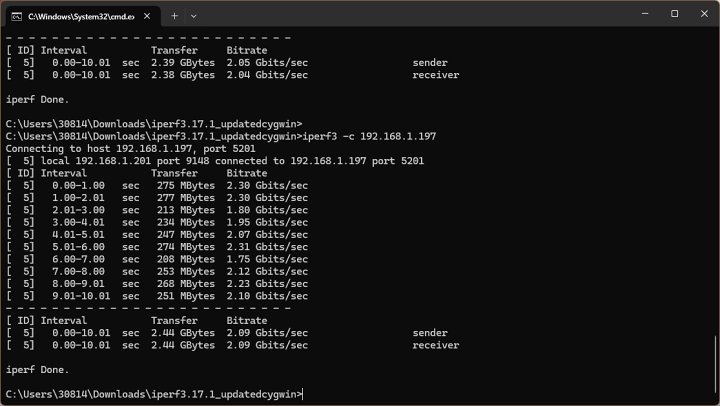
パソコンで送信、モバイルでダウンロード
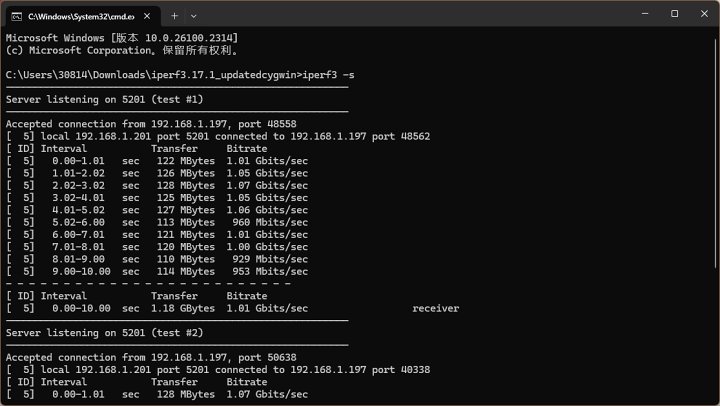
パソコンで送る、携帯電話で送る。 なぜかiperf3はアップロードテストの精度があまり良くありません
ルーター購入の観点から見ると、現在、コストパフォーマンス最も高いのはZTE BE5100Pro+WiFi 7です。
信号が悪い以外は、他の部分はBE7200Pro+とほぼ同じ速度で、MediaTekのルーターの速度は電波がある時はさらに速くなることがあります。
WiFi 6ならZTE AX5400 ProかPro+をチェックしてみてください。もちろん、両方のルーターを買ったので売るつもりはありません。
WiFi 5の速度制限は70〜80Mbpsで、WiFi 6は現在のWiFi 7とほぼ同じです。しかし、WiFi 5ルーターの使用は依然として推奨されていません。パフォーマンスが低すぎ、WiFi 6はすでにお得な価格帯だからです。
特集開始:
私反省前のバージョンの問題点を確認し、そのバージョンからチュートリアルを改善しました。
前のチュートリアルでは、許可の問題で成功したり失敗したりする人がいました構成ネットワークの問題、システムの問題、プロトコルの問題など、すべてが大きな変数のギャップを生み出しています。
このチュートリアルでは使われていますalistWebDAVはWindowsシステム間の大きな空白を回避します。
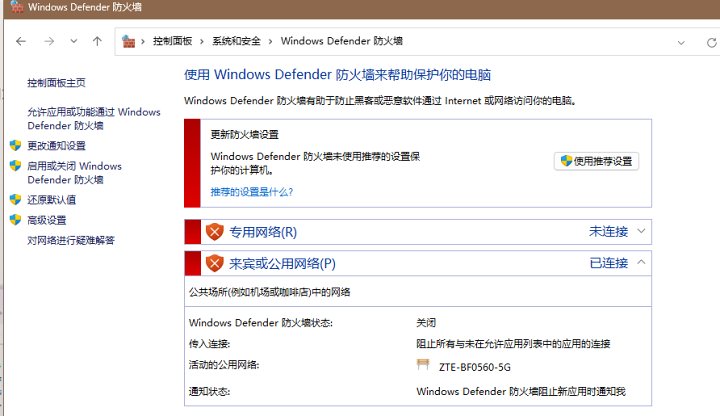
このチュートリアルでは、必要なシステム変更はコンピュータのシャットダウンだけでしたファイアウォール動作
Win+Rを押してからcontrolと入力し、Enterを押して「System & Security」をクリックするとファイアウォールが表示されます。 Windowsファイアウォールの有効化または無効をクリックしてください。
全部閉じて。
パソコンのデスクトップに行き、容量が十分なドライブを見つけて新しいフォルダを作成します。このフォルダがバックアップエリアとして使われます。ここでは「データ」と名付けます。
alistファイルをその中に入れて、ディスクパスにcmdと入力するとコマンドラインが開きます。
サーバーを.\alist.exeに入力し、Enterキーを押してalistを実行します
もしAlistが役に立つなら、自動起動させることもできます。好きなように選べます
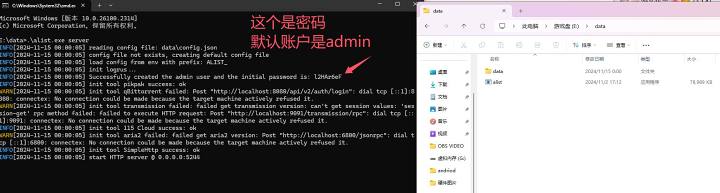
ブラウザでパソコンアドレス+ポート番号5244を入力してAlistに進みます。アカウントとパスワードを入力してページに入ります。ブラウザの一番下に「管理者」オプションがあります。「管理」をクリックしてください。
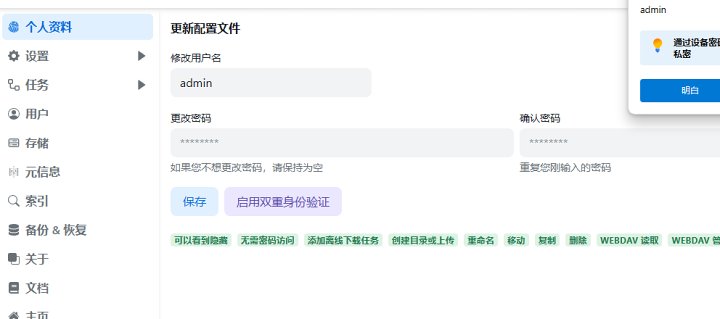
ここではユーザー名+パスワードを変更できます。誰かにパスワード変更を間違えたか聞かれたらどうすればいいですか?
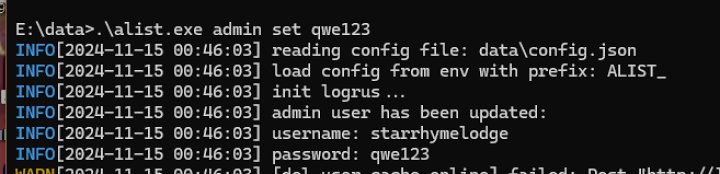
コマンドラインでCTRL+Cを押して実行中のプログラムを中断し、その後入力ボタンを入力します
.\alist.exe admin set + password に変更
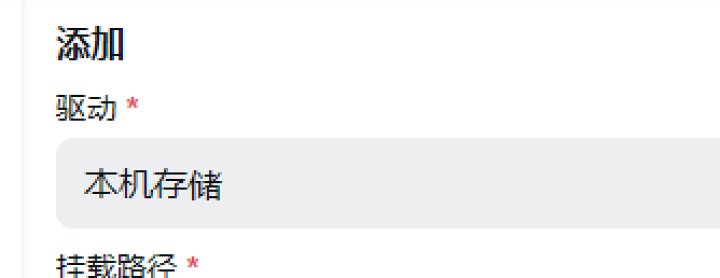
変更後、左側のオプションバーで「ストレージ」を選択します。マウントロケーションを追加する必要があり、ドライバーは「ローカルストレージ」を選ぶはずです。
他に取り付け方法をお持ちの場合は、公式のAlistマニュアルを参照してください。 ここではローカルバックアップのみを考慮しています。
データフォルダに戻ると、ファイルalist+dataが見えます。 新しいフォルダを作成したら、パスをコピーします。ここでは「バックアップ」と呼び、ストレージ用に使いますデータバックアップデータ。
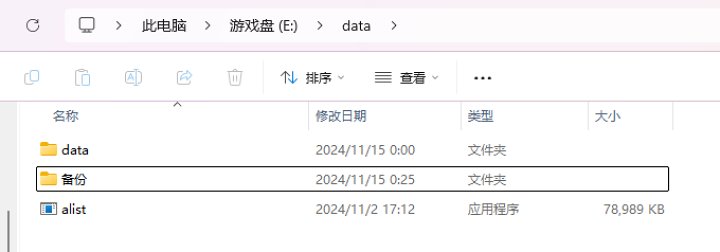
ここでは、データはalistのデータです。ディレクトリをコピーすると、結果はE:\dataになります
alistのルートディレクトリとマウントパスを設定した後、「追加」をクリックします。ルートディレクトリはあなたのコンピュータのディレクトリで、マウントディレクトリは共有したいフォルダです。 混ぜるなよ、ララララ
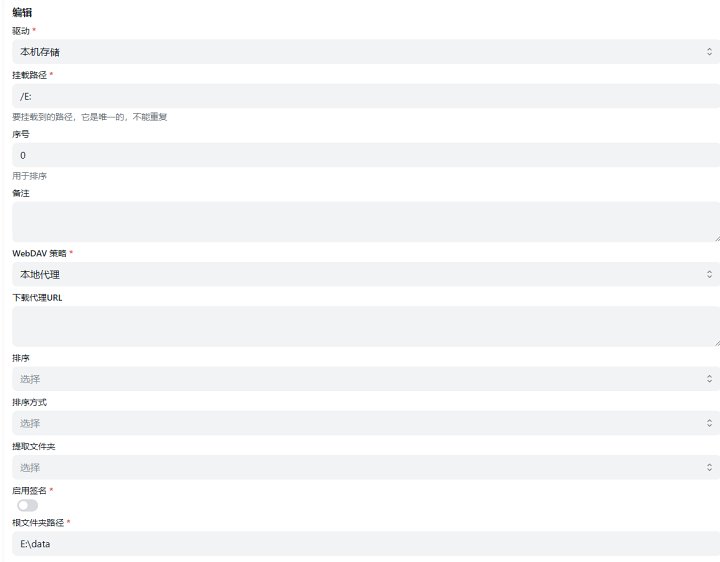
一番下に「追加」オプションがあります。追加するとステータスが表示されます。
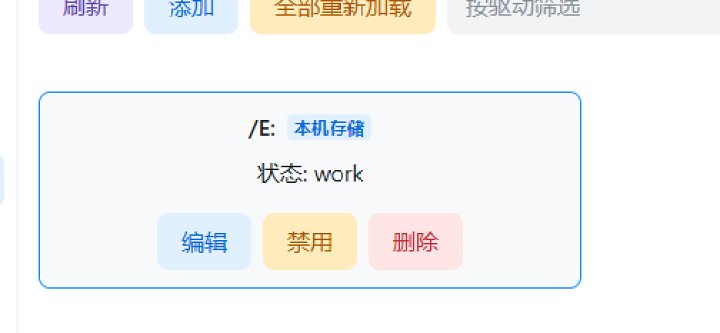
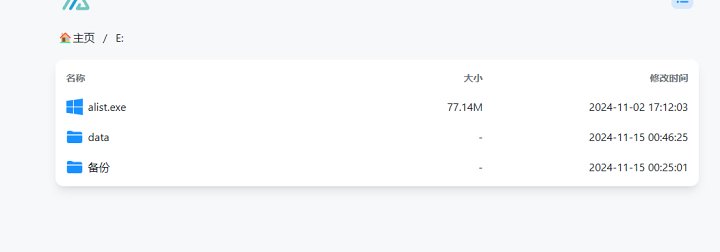
ホームページに戻ると、私のコンテンツが正常に読み込まれたのがわかります。みんな元気です!私たちのサーバーはここで終了します。
電話に戻ると、今回はデータリカバリーバージョン2.0.3を使い、旧バージョンも同じように動作しました。
カチッapp十分な権限を付与した後、インターフェースに行き「クラウドにユーザーを追加」をクリックします。
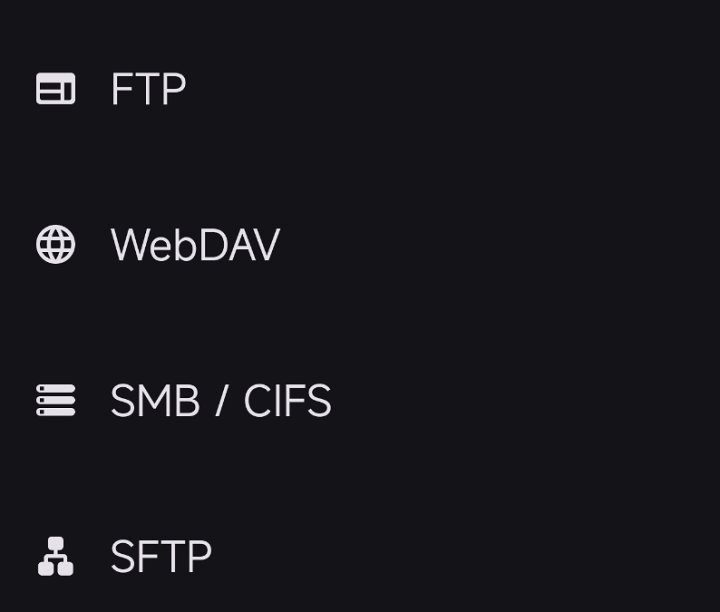
前述の通り、私たちはalist + webdavを使っています。なぜSMBやFTPを使わないのかと聞かれましたが、まさに私が言いたいのは、どう選ぶかはあなた次第です。 プロトコルに関しては、転送されるファイルはプロトコルの影響を受けるため、プロトコルやネットワーク速度が妨げられないようにしなければなりません。 スピードこそがスピードを最大化する鍵です
一部のユーザーのシステムにSMBバグが発生し、動作が悪くなることがあります。 FTPはWinのIIS上のFTP速度を削減したものです。 このSMBの問題のせいで、データバックアップのチュートリアルがしばらく遅れました。 パソコンとスマホのファイルマネージャーを使うと最大240MBまで動作しましたが、データバックアップアプリを使うと最大30MBまでしか使えなかったため、SMBプランを諦めるしかありませんでした
@XayahSuSuSuこのバグは修正可能なので、USB + WiFi送信モードの使用をおすすめします。 今ではほとんどのスマホは1GBから始まるので、バックアップ用の1250転送速度は確実に速く、多くの時間を節約できます。
要するに、問題が発生する状況は複雑すぎます。IISでWABDAVを使うこともできますが、ALISTの方が確実に便利です。 そのため、彼らはalistに切り替え、仮想マシンとDockerの関係に似た第三者の直接転送を利用しました。
同時に、例えばwebdavはクラウドドライブに保存することも可能ですアリババクラウドドライブ速度が遅いのが気にならなければ、クラウドドライブに直接バックアップできます。
ワブダブをクリックした後、住所を設定します
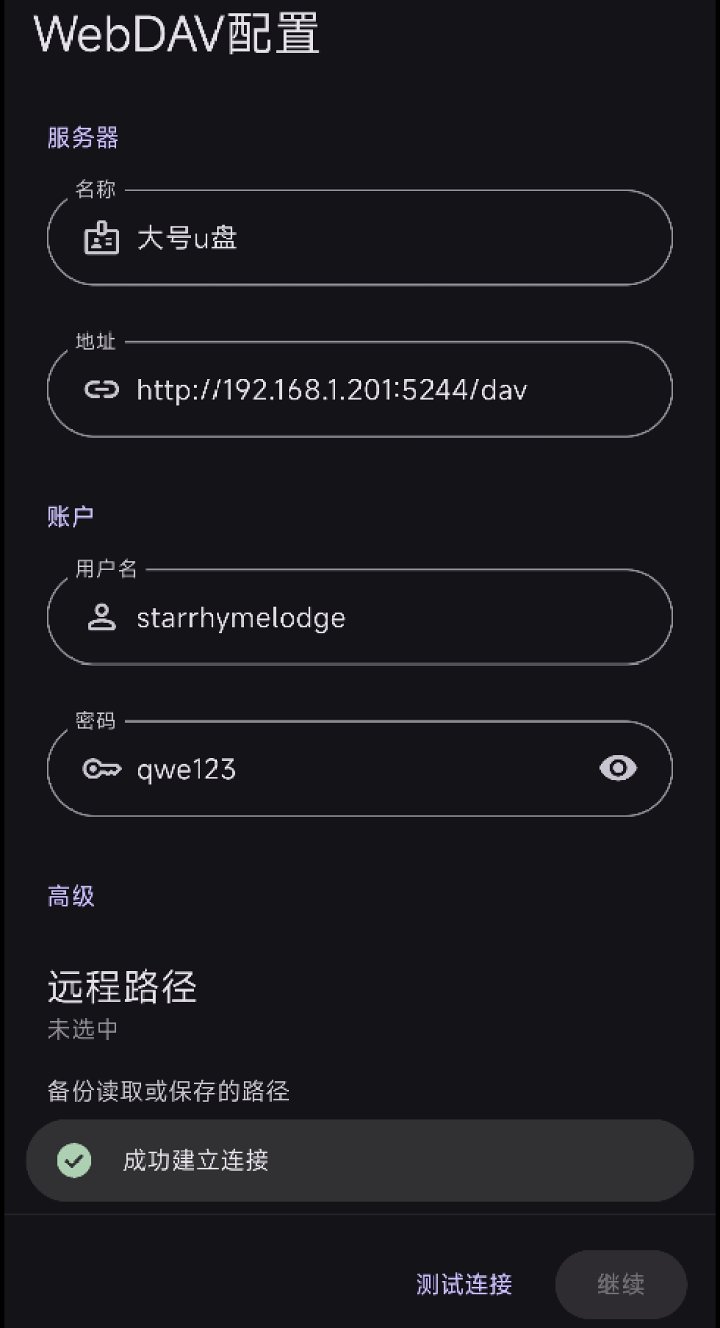
好きな名前を挙げてください。住所を自分で説明します
リンクを見るデバイスのIPアドレス+ALISTポート番号+ディレクトリ
つまりリンクを見るなので、私の住所のIPアドレスを置き換えるだけで済みます。
IPの読み方を聞かれたら、キーボードのWin+Rを押してcmdを入力してください。 コマンドラインでipconfigを入力して結果が表示されます。
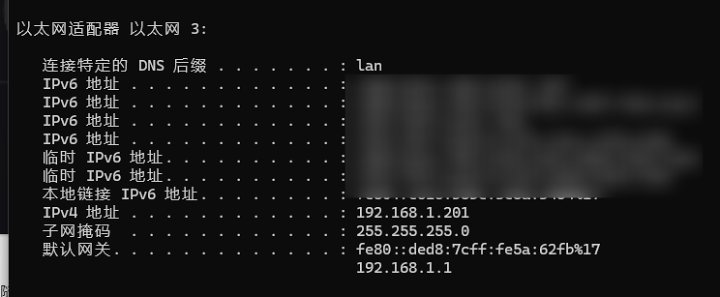
IPV4の成績が達成されました
接続テストが成功したら、リモートバックアップパスを設定しましょう。
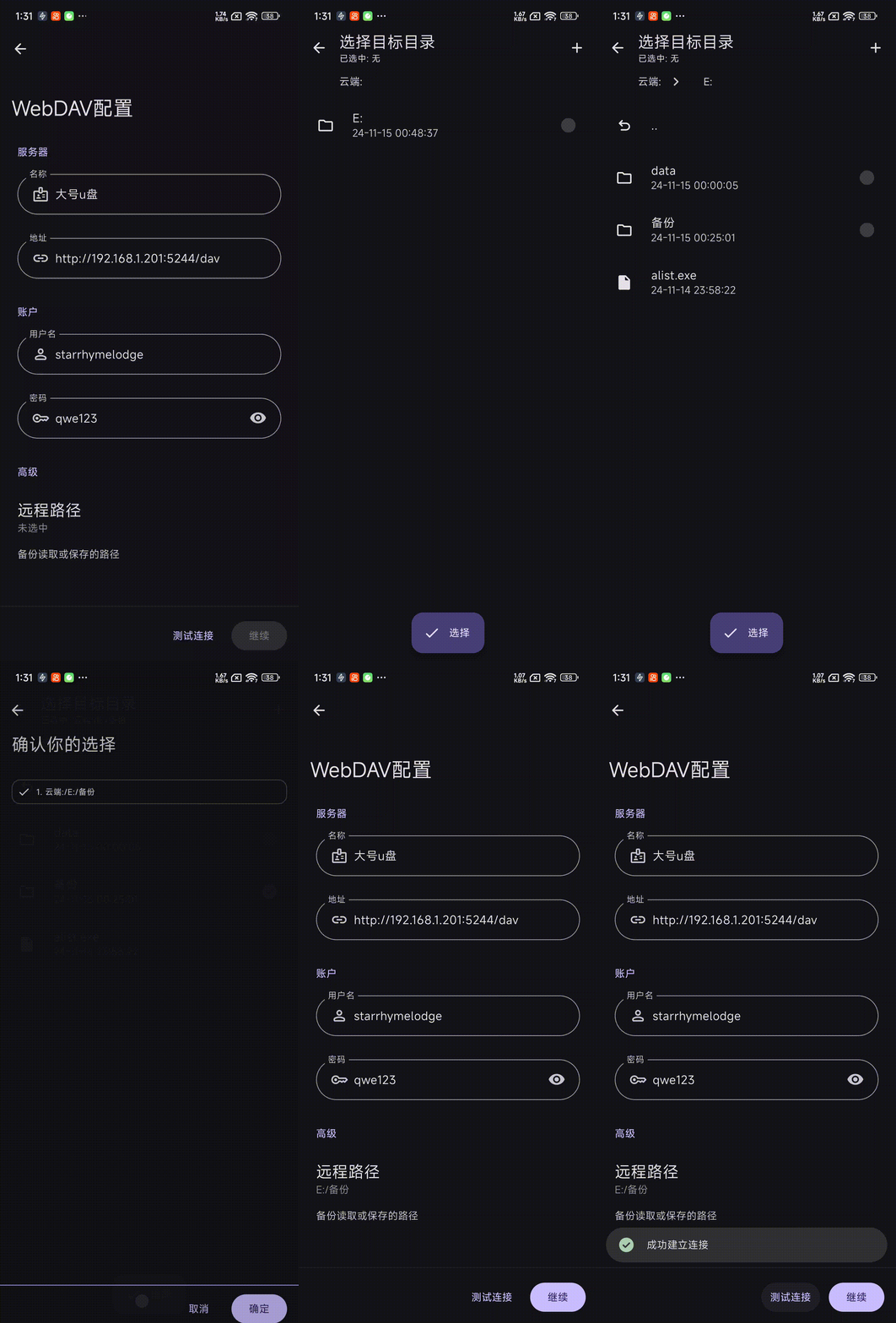
セットアップ後は通常通りに使用できるようになります。最後に、ワクワクするバックアップの時間です。
メインページに戻って「バックアップ」をクリックしてください応用このバージョンではまずアプリを選択し、その後クラウド上で動作するかどうかを決定するため、バックアップ操作がより便利になります。
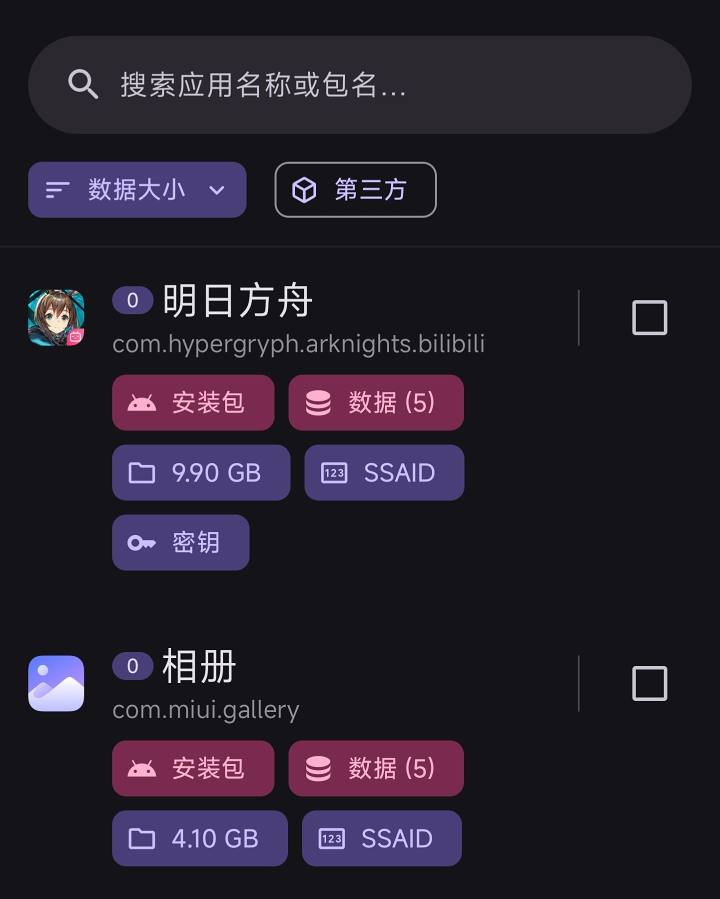
ここでは選択式とデータ選択が行われます
不運にも、実際にナンバーワンのソフトウェアを作った人がいましたが、その人の名前は言いません@焕晨HChen
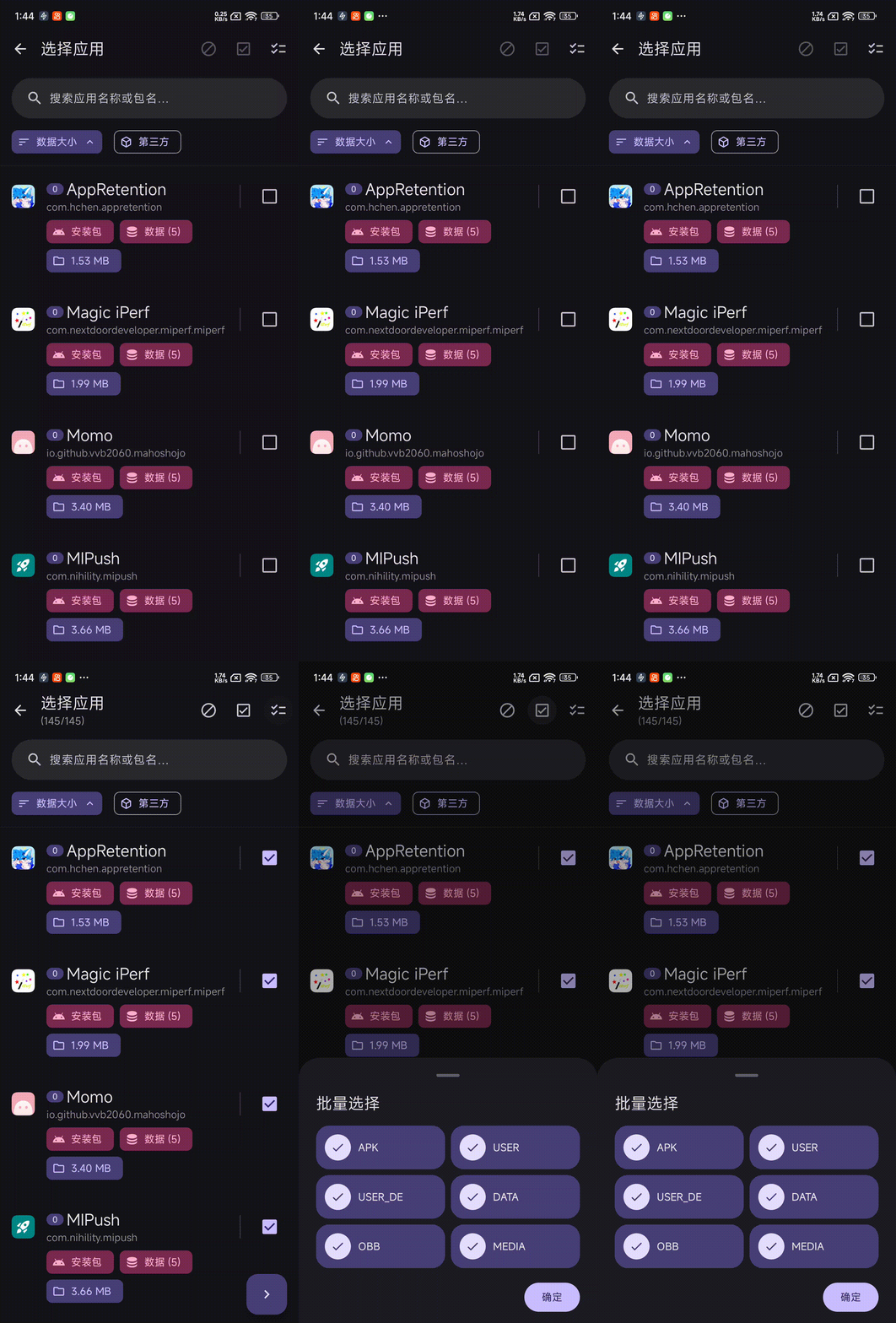
選択後はローカルバックアップとクラウドバックアップのどちらかを選べ、画面縮小を無効にするかも選択できます消費電力オプション
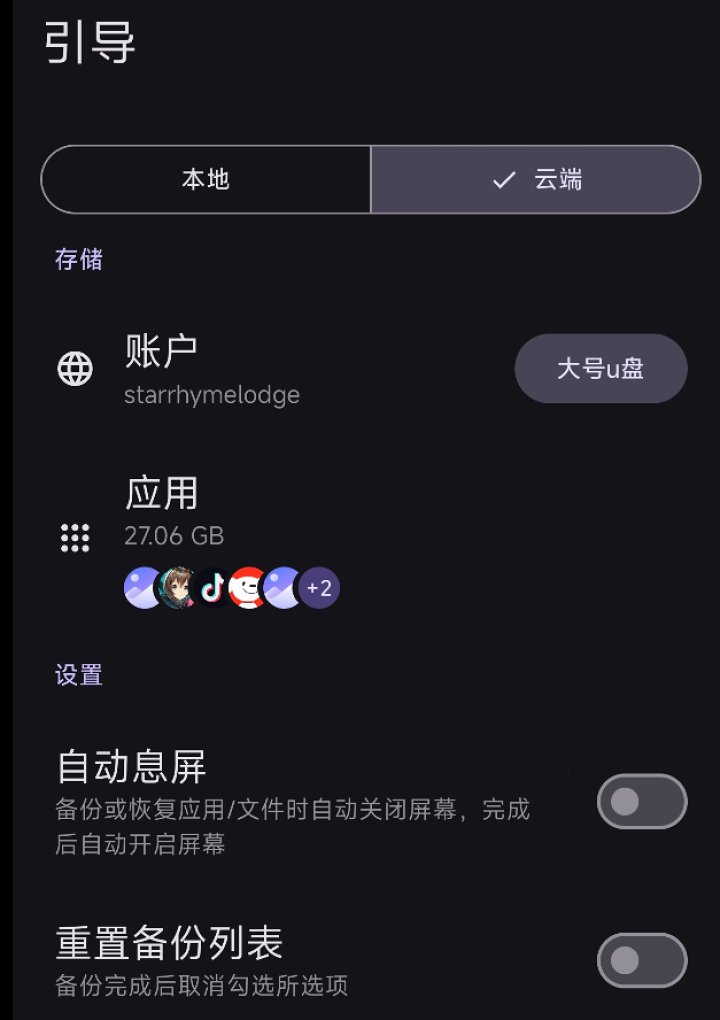
最初の時使用推奨事項アップロード速度を確認してください。スマートフォンの設定 — 通知とステータスバーからリアルタイム速度を有効にすると良いでしょう。 もし速度とテスト速度が一致しない場合はプロトコルの問題ですが、私のチュートリアルに従っていれば問題ないはずです。 [たぶん、たぶん、もしかしたらね、笑]。速度を測るときはWiFi名を確認してください。そうしないと、間違ったWiFiに接続して、気づかないうちに速度が下がってしまうかもしれません。[例えば、私の場合]。

バックアップを実行する際は、スマホの画面を消さないようにしてください。また、パソコンの速度を確認して、許容速度を確認してください
壁の貫通問題のため、全員に200MBの速度テストをアップロードしません。現時点でこの速度は遅くなく、約160〜140MBです。
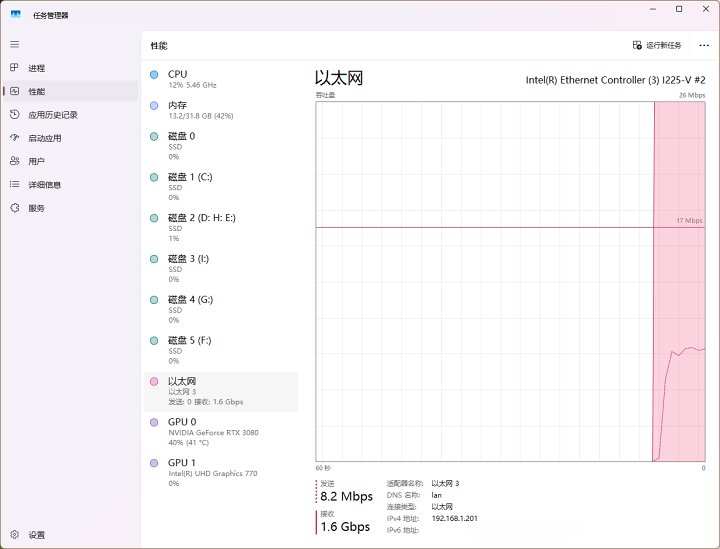
そう、その通りです。 これを書いている時、実はあなたとバックしていますが、ただテストしているだけです。 本当にバックアップができています
[テストしてくれた戦士に感謝]
私のスペック:2.5Gネットワークポート+10GBケーブル+ZTE BE7200 Pro + M2 SSD
モバイル:Xiaomi 13UltaとWiFi 7モード
よし、結果を見てみよう
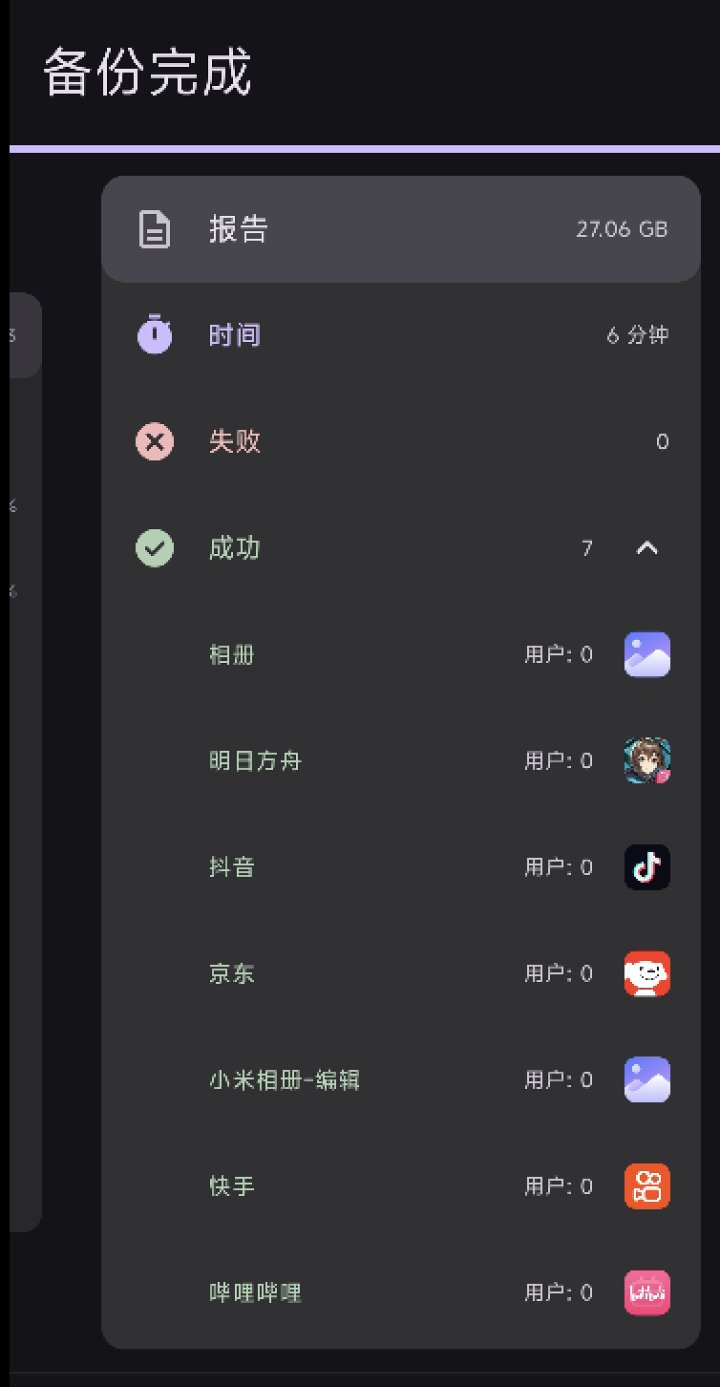
27GBのファイルのバックアップはわずか6分で済みました。 私のように少なくとも200〜100GBのデータをバックアップする必要がある人もいるので、
バックアップとリカバリーを含めると、完了までに約1時間半かかるので、実際にはそれほど遅くはありません。
それでも、バックアップの際には、使い物にならず容量を取るアプリを削除することをおすすめします。 またしても設置使うのは問題ありません。
結局のところ、ワンクリックはわずか1秒で済み、アプリのバックアップには少なくとも時間がかかります。
ここで回収作業はしません。無意味に思えます。
あなたのパソコンがどれだけデータを保存しているか見てみましょう
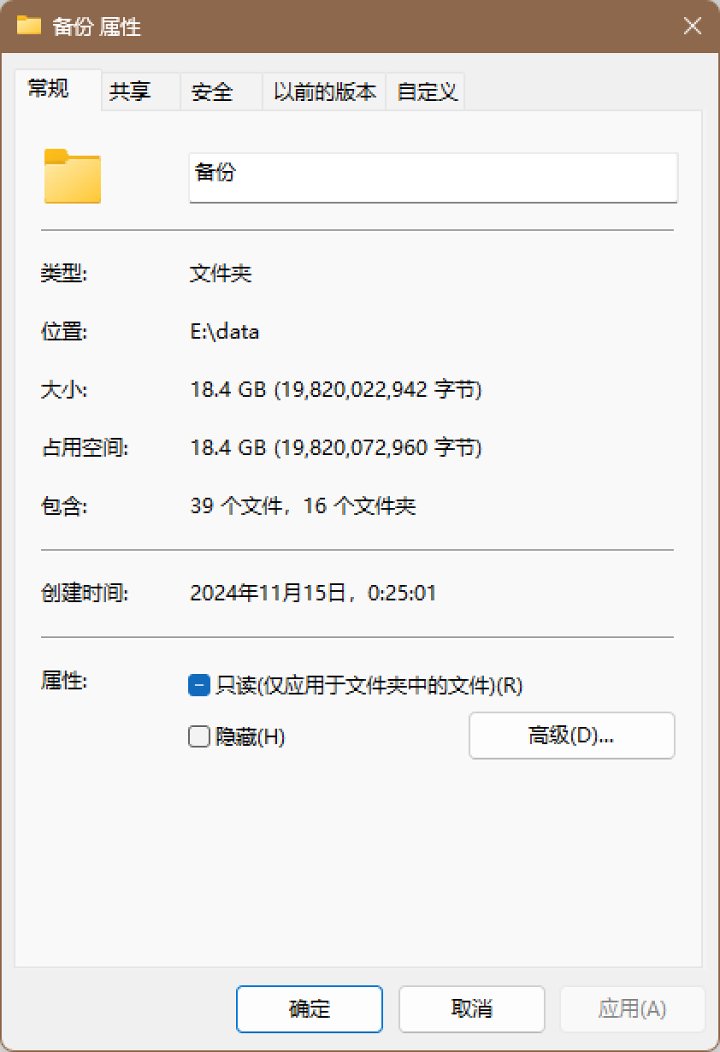
実際、携帯電話で計算される金額よりもはるかに少ないことがわかるでしょう。 スマホやパソコンの容量認識や圧縮の問題により、Linuxでは1000mb=1G、Windowsでは1024mb=1Gです。 実際の数値は18.8Gで、パッケージングや圧縮のため非常に小さいです。
今回は優雅に後退する方法を覚えましたか?
このチュートリアルのすべてのファイルは圧縮パッケージに入っており、パスワードは私の名前:Starrhymelodgeです。

もしそれを裏付けることができたらどんなに素晴らしいことでしょう。

![[オープンソース読書] 2024年1月 ≈ 400冊の慎重に編集された書籍の資料集まとめと更新 - 白雲ブログ](https://www.bybk.cc/wp-content/uploads/img/af867764c3780f0b7da88376fca7bf92.png)



![[オープンソース読書] 1300年10月 書籍情報更新 - 白雲ブログ](https://www.bybk.cc/wp-content/uploads/img/1eeb6ae31cde88ab39faa2f19651638d.jpeg)
![[VMOS PRO 2.9.6 メンバーエディション] - 白雲ブログ](https://www.bybk.cc/wp-content/uploads/img/c303a7a50d3ebfa235cc380190db2980.png)





まだコメントはありません