
Disclaimer: Il titolo stesso non comporta alcuna discriminazione; questa espressione è intesa esclusivamente a esprimere brevemente l'uso a lungo termine di WindowsComputerLo stato dell'utente cambia quando si usa un computer Mac per la prima volta.
1. Preparativi necessari per l'uso ufficiale di un Mac (solo per Mac mini)
1. Mouse cablato e tastiera cablata
Il Mac mini è solo una console e non viene fornito con alcun dispositivo di input, quindi è impossibile attivarlo in wireless. Sia le porte USB-A che USB-C funzionano. Ho trovato una vecchia tastiera e un mouse, li ho attivati e poi ho iniziato a prendere polvere. Ma è meglio non buttarli via—magari saranno ancora necessari.
2. Alta risoluzioneMonitor
Va detto che altrimenti4kI monitor con risoluzione o superiore avranno problemi di sfocatura quando collegati a un Mac mini. Il principio dietro questo non può essere spiegato in una sola frase. Se vuoi approfondire, puoi guardare video correlati su Bilibili. Se il tuo budget lo permette, compra un monitor 4K nuovo di zecca o di seconda mano; Se non hai a disposizione un monitor ad alta risoluzione, ci sono soluzioni disponibili,ScaricaIl software chiamato "BetterDisplay" risolve il problema dei monitor esterni poco chiari.
3. Cavo dati
Per un'esperienza migliore, è meglio avere i seguenti cavi dati
Cavo HDMI, collegando il Mac mini al monitor,
Il cavo Type-C a DP, che collega anche il Mac mini al monitor, potrebbe offrire migliori prestazioni di trasferimento
Consiglio: è meglio non collegare il Mac mini e il monitor tramite docking, perché il monitor potrebbe avere solo 4K 30Hz; Collegare il Mac mini direttamente al monitor tramite cavo HDMI può ottenere 4K 60Hz—è esattamente quello che ho sperimentato io.
2. Uso del MacTecnica
1. Topo
Dopo aver acceso il Mac mini, non affrettarti a fare altre impostazioni. Si consiglia di impostare correttamente il mouse prima, altrimenti ti sentirai a disagio a usarlo.
Una volta abituato a usare il mouse su Windows e poi sul Mac, noterai che la rotellina del mouse e lo scorrimento del contenuto della pagina web sembrano invertiti. In questo caso, basta disattivare "Natural Scroll" nelle impostazioni del mouse del Mac.

Inoltre, puoi scaricare un software di miglioramento del mouse chiamato "mos" per risolvere questo problema.
2. Metodo di input
Una volta impostato il mouse, è il momento di configurare la tastiera. Prima di impostare la tastiera, dovresti prima preparare il metodo di input.
Di default, il sistema mostra due metodi di input: ABC e Pinyin semplificato. Al momento, il sistema utilizza il tasto maiuscolo per cambiare metodo di input, e premendo a lungo il tasto maiuscolo si passa solo tra maiuscole e minuscole e minuscole/minuscule/minuscule/maiuscole. Questa impostazione predefinita non si adatta affatto alle abitudini d'uso di Windows, specialmente quando si inseriscono password, ed è difficile capire se la maiuscola è attivata.
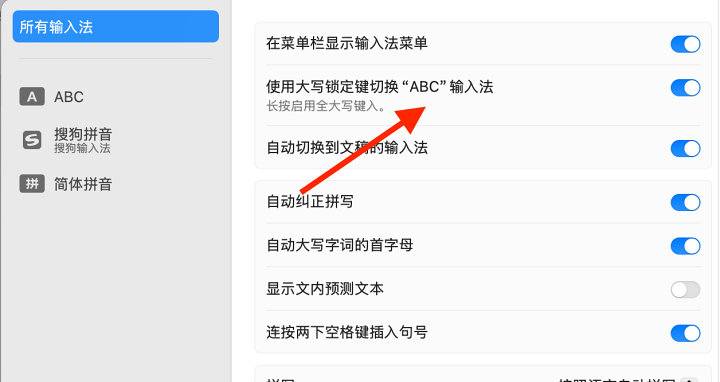
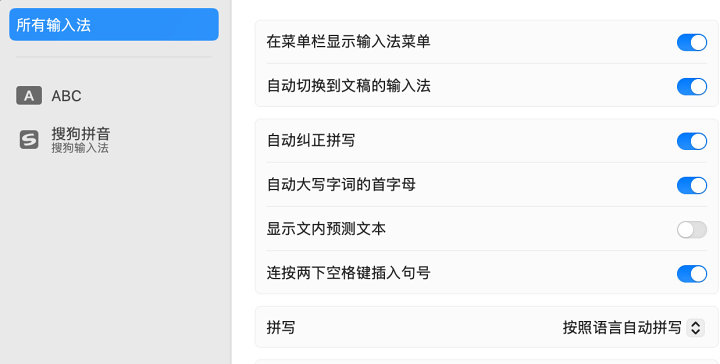
Tuttavia, se lo disattivi, incontrerai il problema di "premere il tasto maiuscolo ma non passare a maiuscolo", quindi la soluzione migliore è disinstallare il metodo di input "Pinyin semplificato".InstallazioneUtilizzando il Metodo di Input Sogou, puoi risolvere questo problema e tornare alle tue abitudini precedenti.
3. Tastiera
Le tastiere Mac sono diverse da quelle di Windows. Le opzioni e i tasti comando devono essere impostati separatamente; altrimenti, alcune scorciatoie non funzioneranno. Questo richiede di inserire la tastiera e configurare la mappatura
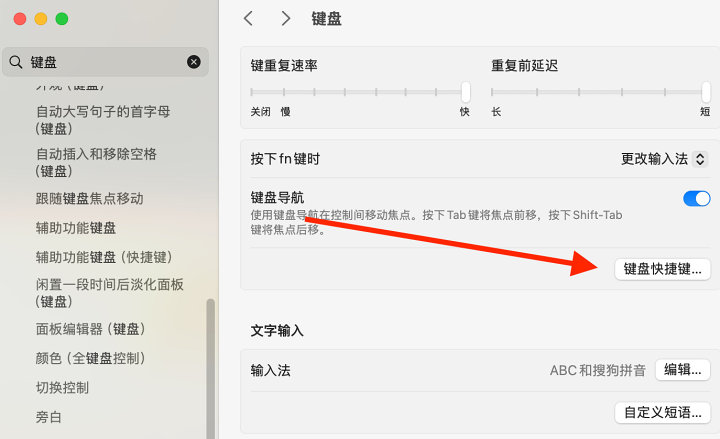
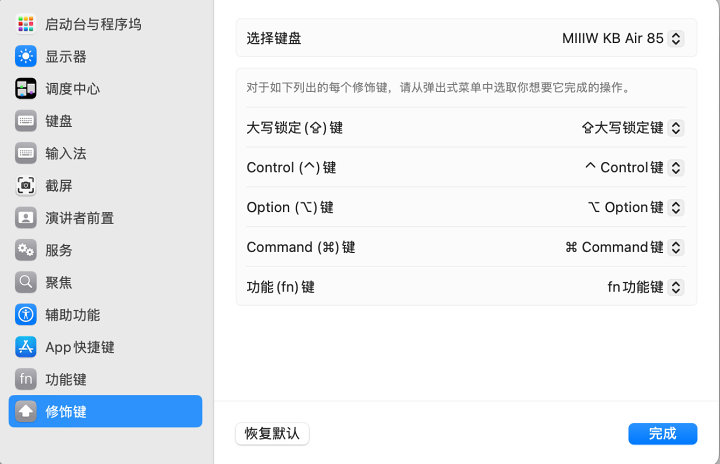
Il modo migliore è prendere una tastiera Apple Magic, oppure usare una tastiera che supporti sia le modalità Windows che quella Mac. In questo modo, entrambi i sistemi possono essere usati, come il Mi Wu dual-mode 85-tasti che uso
Una volta completate le impostazioni sopra, il tuo Mac non ti sembrerà più così estraneo. Successivamente, puoi esplorare gradualmente ogni funzione del Mac. Qui ti consiglio l'app Bilibili "Dayang's 9-to-6" (9-to-6), che spiega tutto in modo dettagliato.

4. Infine, consiglio alcune app che scaricano software MacSito web, rendendo più facile scaricare e trovare il softwareTutorialNon pubblicherò direttamente il link; basta cercare il nome del sito web allo stesso modo.
1,digit77.com
2,macwk
3. Mark Ananas
4. Taobao / Xianyu
Link originale:https://www.coolapk.com/…
![[Lettura Open Source] Gennaio 2024 ≈ 400 libri accuratamente editati, raccolta e aggiornamento - Baiyun Blog](https://www.bybk.cc/wp-content/uploads/img/af867764c3780f0b7da88376fca7bf92.png)
![[Lettura Open Source] Novembre 950+ revisioni attente, raccolta e aggiornamento delle fonti del libro - Baiyun Blog](https://www.bybk.cc/wp-content/uploads/2023/02/Screenshot_20230222-1001582.png)


![[Lettura Open Source] Aggiornamento Codice del Libro 1300 ottobre - Baiyun Blog](https://www.bybk.cc/wp-content/uploads/img/1eeb6ae31cde88ab39faa2f19651638d.jpeg)
![[VMOS PRO 2.9.6 Edizione Membro] - Baiyun Blog](https://www.bybk.cc/wp-content/uploads/img/c303a7a50d3ebfa235cc380190db2980.png)
![[Lettura Open Source] Novembre 950+ revisioni attente, raccolta e aggiornamento delle fonti del libro - Baiyun Blog](https://www.bybk.cc/wp-content/uploads/2023/02/Screenshot_20230222-1001582-1024x593.png)




Nessun commento ancora