

[Tutorial] Lösung von Systemlag-Problemen, die durch abnormale Geräusche des mechanischen Festplattenkopfs und des Plattendrehungsstopps C1 auf Desktop/Laptop verursacht werden
Das könnte mein letzter Tutorial-Beitrag sein.
Ich frage mich, ob jemand diese Verwirrung hat: Wenn ein Laptop oder Desktop bestimmte Modelle mechanischer Laufwerke installiert hat, hört man nach einiger Ausfallzeiten das Klicken des Festplattenkopfes und das Klicken der Discs, während die Discs mit hoher Geschwindigkeit zu drehen beginnen, und der Inhalt auf der Festplatte für ein oder zwei Sekunden verzögert
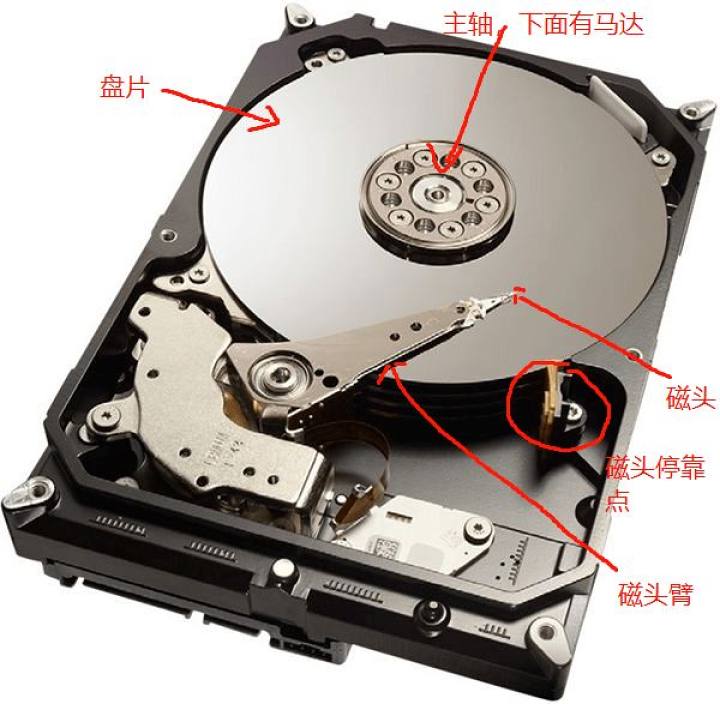
Das passiert nur bei bestimmten Festplatten, wie Hitachi oder Western Digital. Nach einer Leerlaufphase kehren die Köpfe automatisch an ihre Position zurück und die Platten stoppen. Mit dieser Methode zur Energiesparung... In den frühen Tagen von Western Digital gab es einen "C1-Gate"-Vorfall, bei dem das anfängliche Bit des Lese-/Schreibkopfes und das Kältemittel auf der Platte die Anzahl der Male in einem Zyklus erhöhten. Ich erinnere mich nicht mehr an die genaue Anzahl der offiziellen Daten, aber der Beamte erklärte, dass das Überschreiten dieses Wertes sehr wahrscheinlich verworfen oder geplant ist.
Aber es interessiert eigentlich niemanden, mit der Begründung, dass der normale tägliche Gebrauch genutzt werden kann, bis es veraltet ist.
Worauf alle achten, ist: Nach ein paar Minuten freier Zeit verzögert das Öffnen eines Ordners für ein oder zwei Sekunden. Diese Leerlaufzeit kann bedeuten, dass der Computer keine Operationen hat oder dass während dieser Zeit Programm und System überhaupt nicht auf diese mechanische Festplatte gelesen oder geschrieben haben. Ein weiteres Beispiel sind einige Nutzer, die gerne Spiele auf einer mechanischen Festplatte installieren. Wenn das Spiel einen Teil des Speichers in den Speicher lädt, hört es auf die Festplatte zu lesen, aber ein paar Minuten später, wenn es andere Ressourcen lesen muss, hängt es plötzlich für ein oder zwei Sekunden。。。。。。。。

Erfahrungen und Abläufe austauschen:
Kürzlich gingen mir die Festplatten aus, also nahm ich eine alte Western Digital Black Disk und schloss sie an einen Desktop an. Früher dachte ich, diese Festplatte hätte nur Strommanagement in Laptops, aber nach meiner Recherche habe ich herausgefunden, dass ziemlich viele Leute betroffen sind – es ist die Schuld der Festplatte!! Ich habe auch einige Informationen von Western Digital überprüft und festgestellt, dass sie ein Tool zum Deaktivieren des Leerlaufs namens wdidle3 haben
-Tutorial – Methode 1:
(Methode 1 ist nur für Western Digital-Laufwerke verfügbar; Nicht-Western Digital-Laufwerke können dies überspringen)
Lade das wdidle3-Tool herunter (wird am Ende des Artikels enthalten).
Vorbereitungstool 1: Ein leerer USB-Stick, der formatiert werden muss
Lade die MicroPE-Toolbox von der offiziellen Website herunter (nicht aus einem anderen Grund, aber MicroPE in Tutorial-Beiträgen zu verwenden ist ziemlich einfach):Sehen Sie sich den Link an
(Wähle Version 2.3 64-Bit)
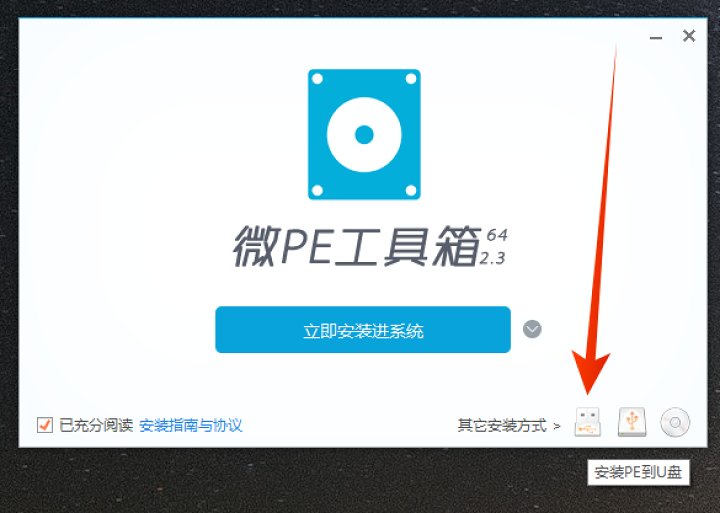
1. Nach dem Herunterladen starte es und klicke dann auf den USB-Stick wie unten gezeigt zum Installieren auf dem USB-Stick
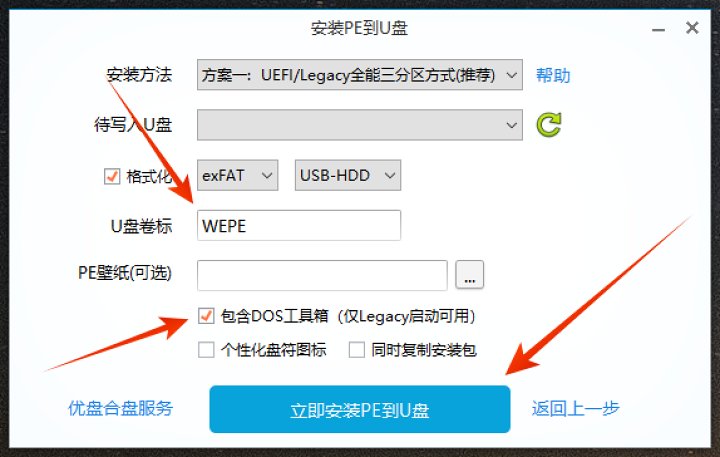
2. Wähle Option eins: Fülle ein beliebiges Etikett aus, vorzugsweise auf Englisch, überprüfe die DOS-Toolbox und klicke schließlich auf Installieren
3. Legt das wdidle3-Programm in das Root-Verzeichnis der Festplatte. Am besten kopiert man eines von jeder Partition hinein und geht dann ins BIOS des Mainboards. Manche Motherboards starten standardmäßig UEFI, also wählen Sie Legacy zum Boot, oder manche Mainboards nennen es CSM.
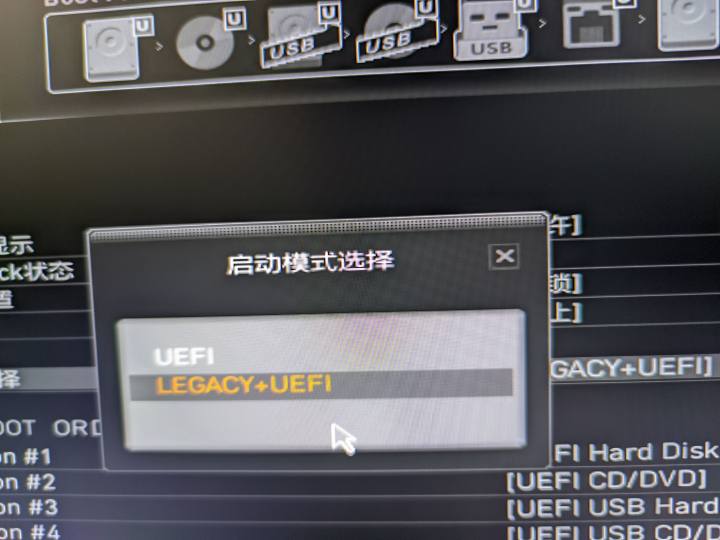
Wähle Optionen mit der Legacy-Formulierung aus
Neustarte den Computer und drücke wiederholt F11 (das ist mein Fall; verschiedene Mainboards haben unterschiedliche Tasten – manche verwenden Del, andere esc. Versuche es in jedem Fall zuerst F1-F12) und gehe in den Bildschirm "Select the hard drive to boot".
(1) Wählen Sie das USB-Laufwerk aus, das gerade PE abgeschlossen hat (wählen Sie nicht UEFI, sondern einen USB-Stick ohne UEFI) und drücken Sie Enter. Nach der Auswahl drücken Sie oben und unten, um die MAXDOS-Werkzeugkasse auszuwählen, dann Enter und A aus.
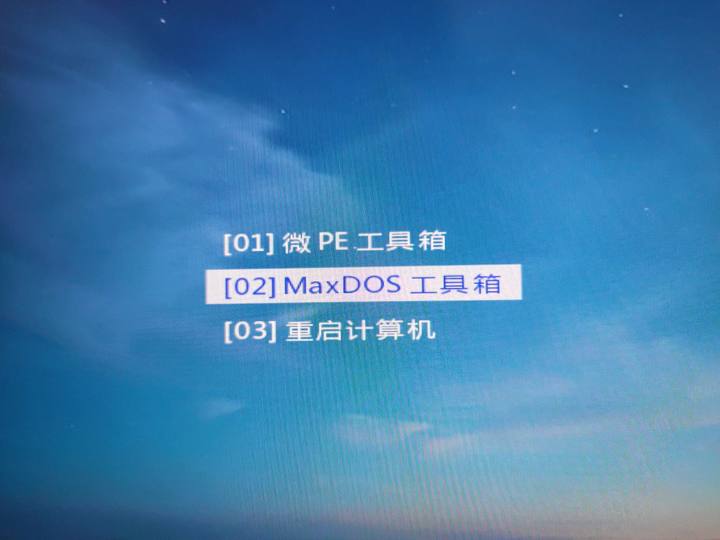
02
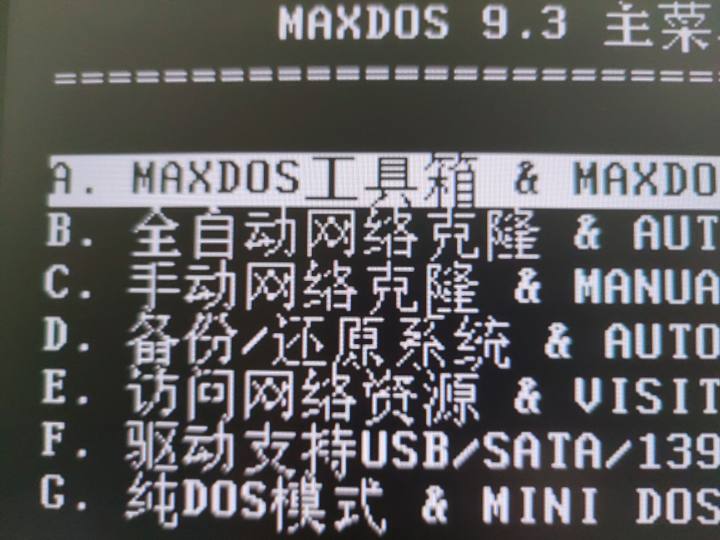
Wähle A aus und drücke Enter
(2) Geben Sie ntfsdos ein und drücken Sie Enter. Dieser Befehl scannt andere Festplattengeräte und unterstützt das NTFS-Format. Geben Sie C: ein und drücken Sie erneut Enter, um das C-Laufwerksverzeichnis zu öffnen. Dieses C-Laufwerk ist möglicherweise nicht mehr das ursprüngliche C-Laufwerk, sondern nur ein Laufwerksbuchstabe. Jede Partition kopiert jedoch eine Kopie von wdidle3, sodass Sie nicht wissen müssen, auf welchem Laufwerk sich die Datei befindet [no poke].
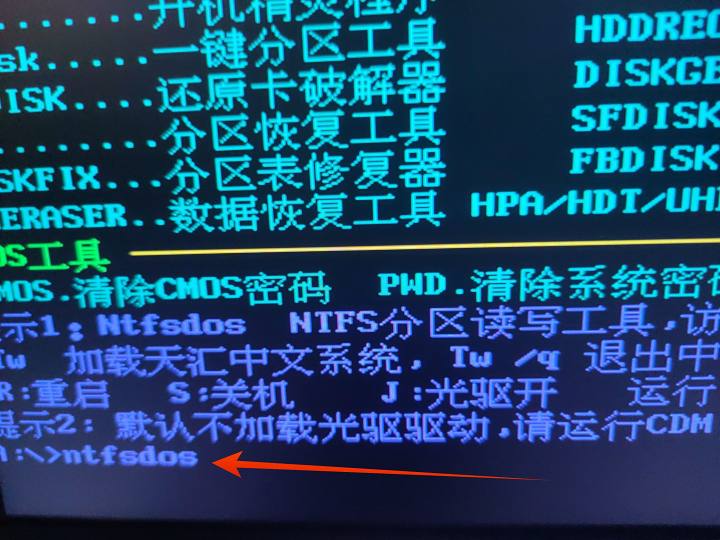
Befehl: ntfsdos, dann geben Sie C ein:
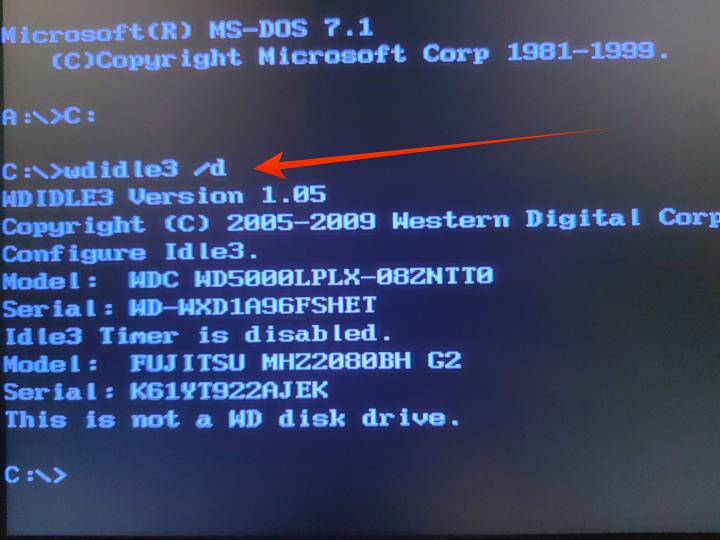
(3) Jetzt ist die Bedienung einfach: Geben Sie einfach wdidle3 /d ein und drücken Sie Enter. Dieses Tool scannt unterstützte Festplatten und deaktiviert die IDLE-Funktion der Western Digital-Festplatte. Wenn mehrere Laufwerke installiert sind, melden Western Digital-Laufwerke nicht 'ist keine WD-Festplatte'. Machen Sie sich keine Sorgen – haben Sie einfach Western Digital-Laufwerke. Wie im Bild gezeigt, wenn 'Timer deaktiviert ist' erscheint, wird es erfolgreich sein und die Operation verliert keine Daten
-Tutorial – Methode 3:
Also suchte ich weiter nach anderen Tools und fand ein ziemlich gutes. Ich durchsuchte alle Festplatten und schloss die, die APM unterstützten, aber... Es zeigt ein Fenster an, das man manuell schließen muss...
Link herunterladen am Ende des Artikels
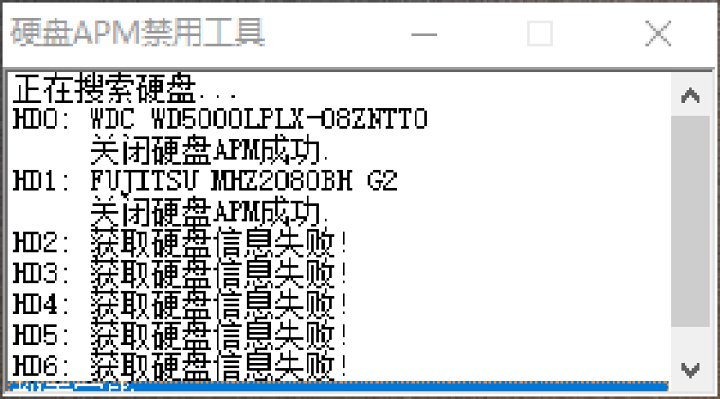
-Tutorial – Methode 4:
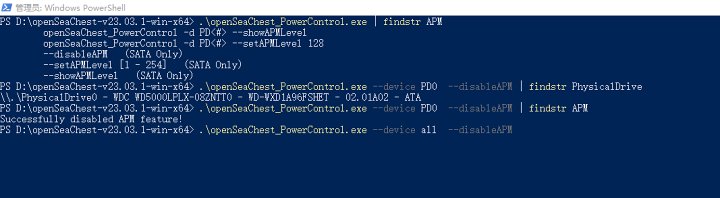
Als Nächstes habe ich ein Projekt namens openSeaChest gefunden, das Windows, Linux, Mac usw. unterstützt. Ich finde das großartig – leistungsstarke Funktionen, Befehle, die ausgeführt werden, ohne im Hintergrund zu bleiben, und das war's
, der Befehl lautet wie follows:openSeaChest_PowerControl.exe –device all –disableAPM
(1) Parameteranalyse: Gerät: Dies ist die Laufwerksnummer des Geräts. Im Allgemeinen einfach alle eingeben. Standardmäßig durchsucht es alle Festplatten. Schließlich könnte die Festplatte in Zukunft den Portstandort ändern, wodurch sich der Laufwerksbuchstabe ändert und die Kontrolle über das ursprüngliche Laufwerk nicht mehr möglich ist. Daher wird empfohlen, alle zu verwenden
(2) Parameteranalyse: disableAPM: Wie der Name schon sagt, deaktivieren Sie die Festplatten-APM. Ist dies erfolgreich, erfolgt dies wie im Diagramm gezeigt
Link am Ende des Artikels herunterladen. Sie können die Eingabeparameter beim Starten anpassen. Bitte springen Sie zum Tutorial – Aufgabenplanung
-Tutorial – Methode 5:
Ich dachte, es sei vorbei, und dachte, ein einzelner Auto-Start würde dauerhaft abschalten, aber zu meiner Überraschung stoppt und setzt es sich erneut zurück, wenn das Mainboard den Strom von der Festplatte trennt und wieder einschaltet: Nach dem Einschalten startet das interne System der mechanischen Festplatte neu, wodurch die APM erneut aktiviert wird
Diese Situation ist sehr häufig im Windows-"Sleep"-Modus, wo nur die Speichermodule eingeschaltet sind. Mit anderen Worten: Jedes Mal, wenn du aus dem Schlafzustand aufwachst, musst du die APM ausschalten...
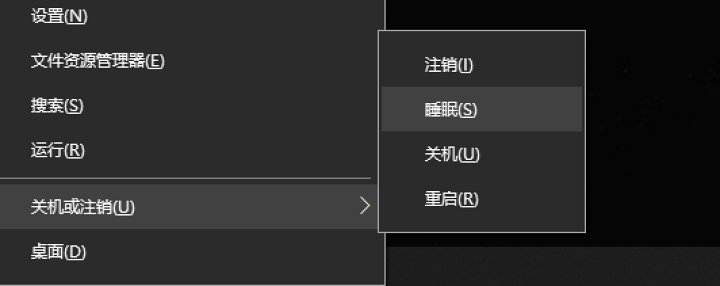
Das ist kein Problem, da Windows Task Planner es lösen kann. Aber mit der vorherigen Methode ruft dieses Programm openSeaChest_PowerControl die Konsole auf, und jedes Mal, wenn du aufwachst, blinkt die Konsolenoberfläche kurz. Es ist nicht unmöglich, aber wirklich nervig...
Also habe ich online weiter nach Werkzeugen gesucht, aber es waren zu wenige. Ich schätze, die meisten Leute würden die oben genannte Software nutzen, um andere Festplatten zu schließen oder zu verwenden, damit sie keine C1-Türen haben. Ich dachte nur, ich würde mich einfach begnügen.
Moment, nein, mir fiel plötzlich ein, dass sowohl CrystalDiskInfo als auch openSeaChest Open Source sind, also dachte ich, ich würde keine Nischen-Toolchains für Programme verwenden. Als ich mir den Quellcode ansah, wurde mir klar, dass er mit einer einzigen Datei implementiert werden könnte, und mein Blutdruck war endlich wieder normal
! Da es Open Source ist, kopiere ich es einfach direkt. Kein Grund, Zeit mit Recherche zu verbringen, und ich habe zwei Stunden mit der Suche nach Software verschwendet.
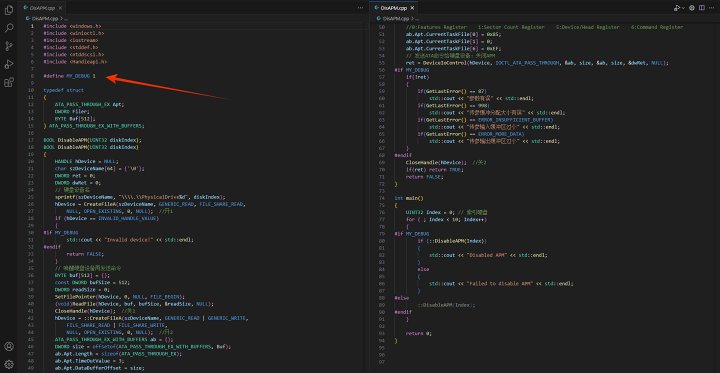
Ich habe einen Hauptbefehl Control Send und einige Definitionen aus dem CrystalDiskInfo-Quellcode kopiert, werde den Quellcode aber später nicht mehr verwenden. Nur eine Datei, ein Bild, kann das Ganze einfangen:
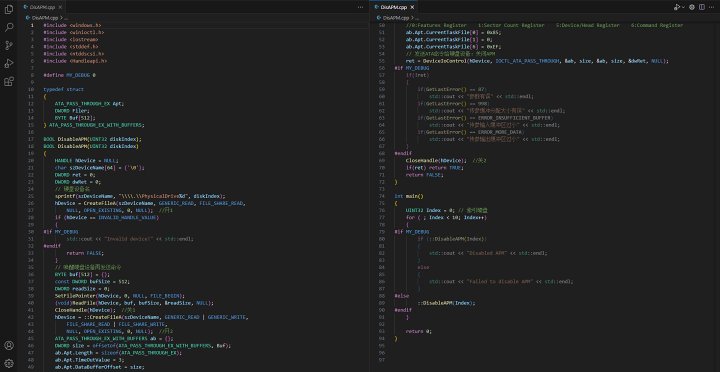
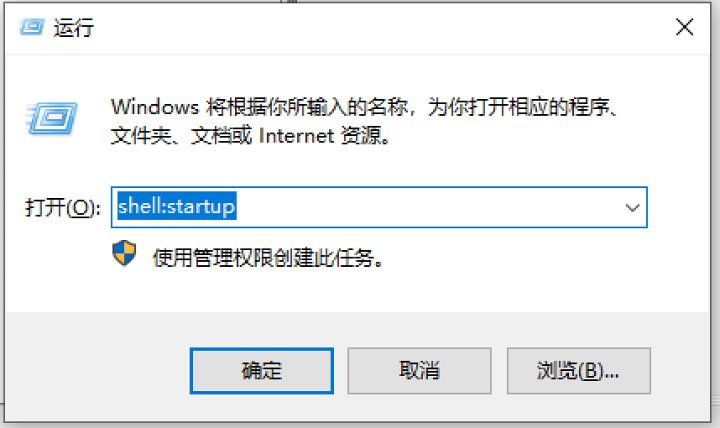
2. Task Planner: Sleep Wake Auto-Executor-Programm, geöffnet mit jeder Methode, zum Beispiel: Suchen Sie im Control Panel nach Task Scheduler und klicken Sie mit der rechten Maustaste, um eine Aufgabe zu erstellen
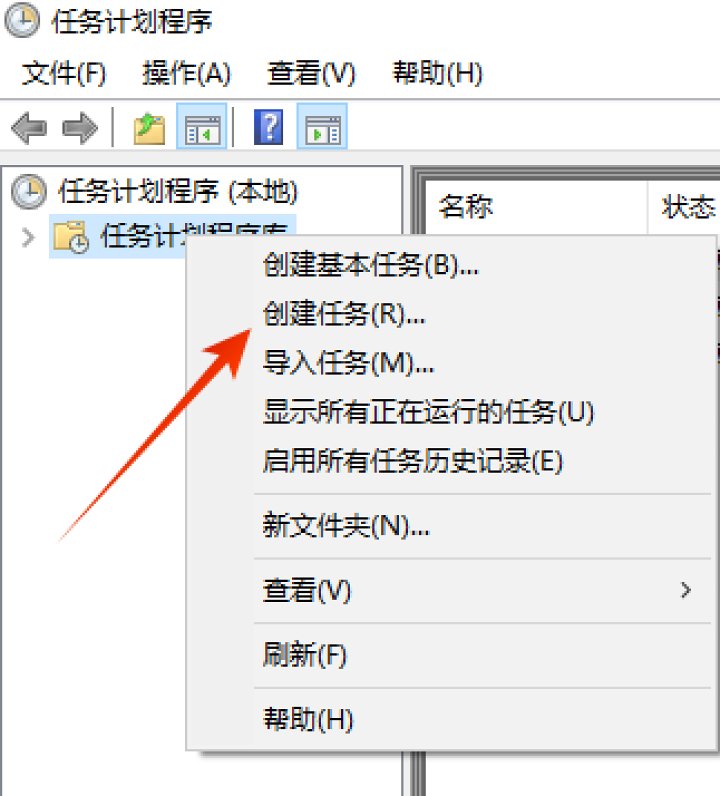
Geben Sie zufällig den Namen der regulären Spalte ein, zum Beispiel: Festplatten-APM deaktivieren
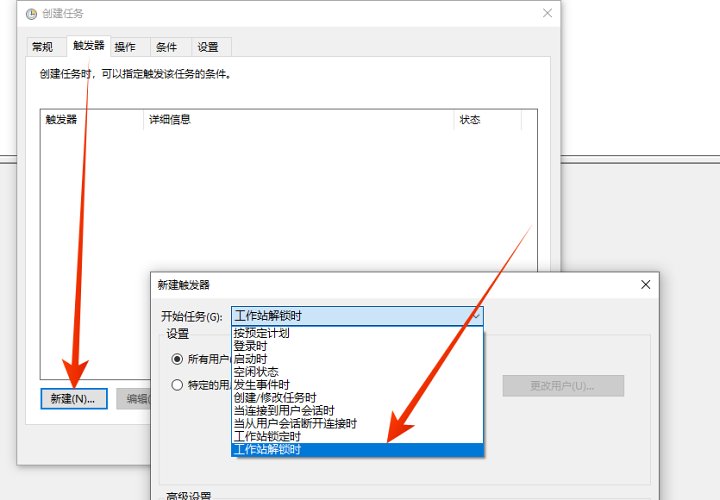
Du kannst "Mit den höchsten Rechten ausführen" ankreuzen.
Trigger klicken Auf Neu – Wenn die Arbeitsstation entsperrt wird.
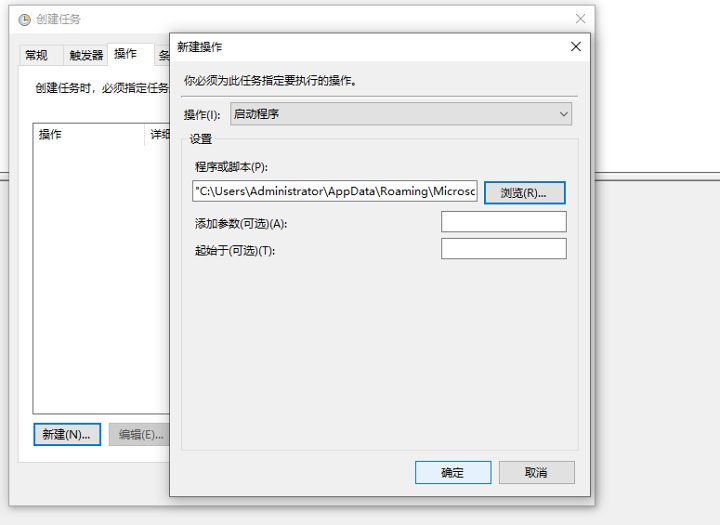
Klicken Sie in der Operationsleiste auf Neu – Programm starten. Wählen Sie einfach den Programmpfad als gerade gestarteten Pfad aus (wenn Sie openSeaChest verwenden, fügen Sie Parameter hinzu – Gerät alle – disableAPM).
Die Zustandsleiste ist flexibel; sie kann erst nach dem Anschluss des Stroms starten. Energiesparmodus? Hak "Computer aufwecken, um diese Aufgabe auszuführen."
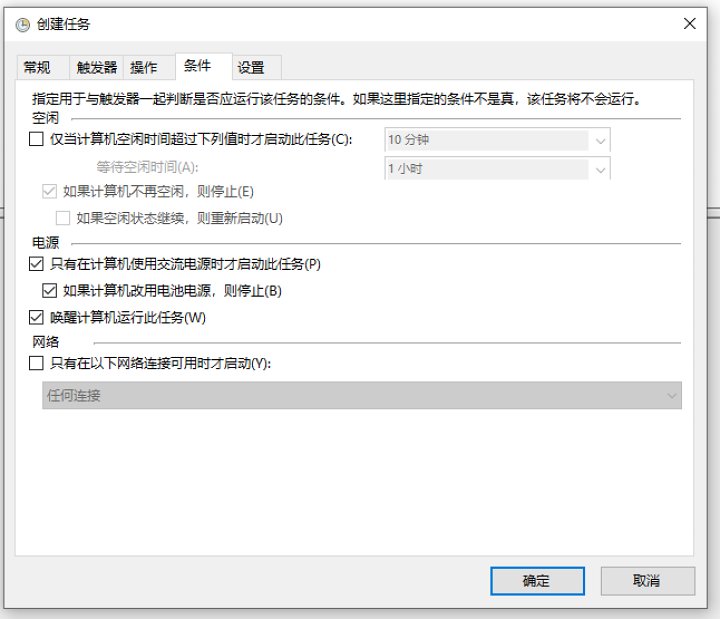
So schließen sowohl Autostart als auch Wake-up automatisch den APM.
— Linux-Abschnitt:
Ganz einfach
Befehl: sudo hdparm -B 255 /dev/sda
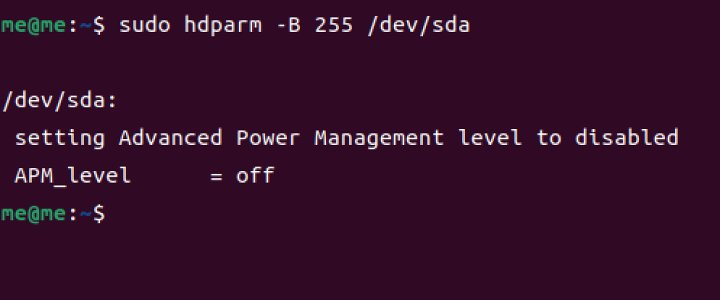
Schreib es einfach von Anfang an in init ein
Oder die Konfigurationsdatei ändern.
————– Trenner ————–
————– Trenner ————–
————– Trenner ————–
————– Trenner ————–
————– Trenner ————–
————– Trenner ————–
(1) Offizielles CrystalDiskInfo-Projekt:Sehen Sie sich den Link an
Jeder kennt diese Software, oder? Es gibt mehrere thematische Versionen, und der Unterschied zwischen der Standard- und der Themenversion ist einfach niedlich und normal
Es gibt portable Versionen, Installationsversionen und Quellcode
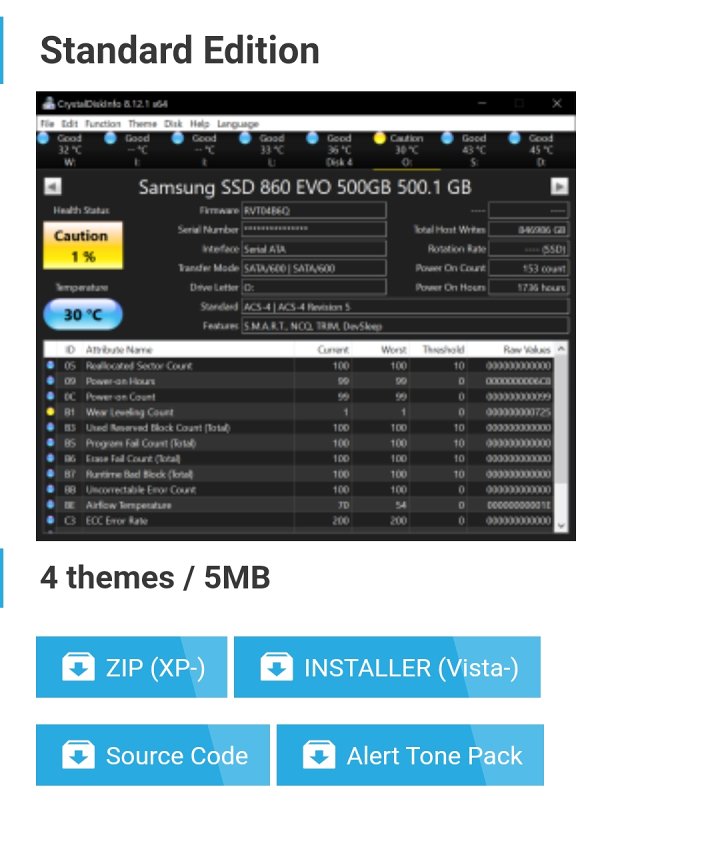
(2) Offizielles OpenSeaChest-Projekt:Sehen Sie sich den Link an
Laden Sie die Windows-Version herunter
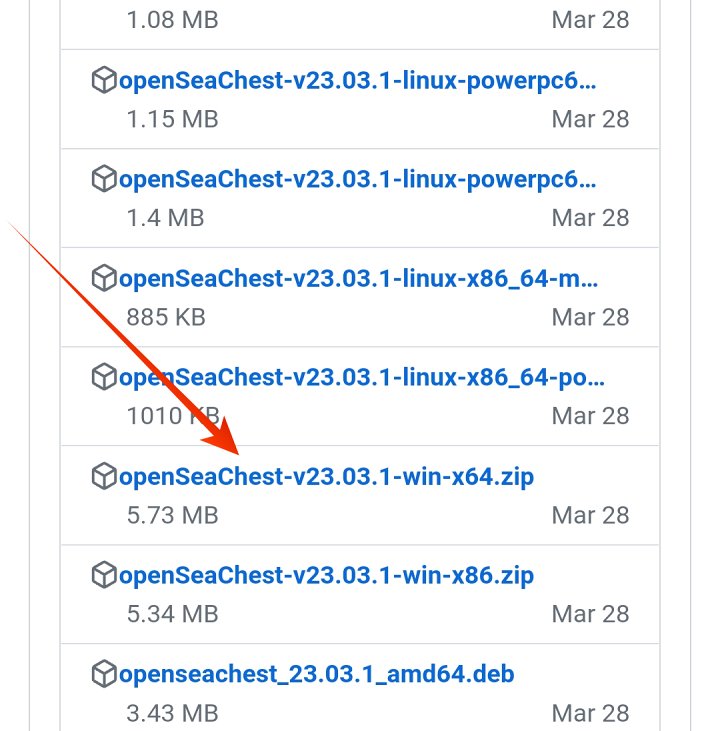
Es verfügt über viele Funktionen und unterstützt außerdem die Steuerung von Seagates idle_b, C usw. Für bestimmte Befehle geben Sie den Befehl – Hilfe ein
(3) Enthält das Western Digital wdidle3-Tool, das deaktivierte APM, das irgendwo heruntergeladen wurde, und ein fensterloses Programm, das aus einem Quellcode in C++ kopiert wurde – alle drei sind zusammen gebündelt:Sehen Sie sich den Link an
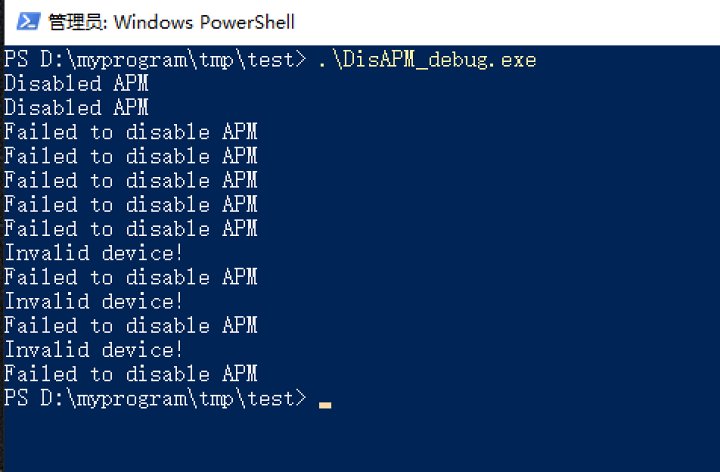
Ich habe zwei Versionen von DisAPM und Debug kompiliert. Debug hat ein Konsolenfenster. Es wird empfohlen, zuerst die Debug-Version-Konsole zum Debuggen zu verwenden und zu sehen, ob es Probleme gibt:
– Prompt erfolgreich geschlossen: APM deaktiviert.
– Nur 10 Laufwerke gefunden, nicht genug Festplatten. Festplatte nicht gefunden. Prompt: Ungültiges Gerät Nächste Zeile wird immer Fehlgeschlagen sein...
– Er deutet einfach auf Gescheitert an... Man kann Festplatten finden, aber normalerweise wird die Schnittstelle nicht unterstützt, wie native M2-Ports, PCIe zu M2, USB-SSDs usw.
Wenn alles in Ordnung ist, benutze DisAPM. Abgesehen von der Anwesenheit oder Abwesenheit der Konsole ist der einzige Unterschied, dass das MY_DEBUG-Makro auf null gesetzt ist; ansonsten unterscheidet es sich nicht von der Debug-Version
![[Open Source Reading] Januar 2024 ≈ 400 sorgfältig redigierte Buchquellen Zusammenstellung und Aktualisierung – Baiyun Blog](https://www.bybk.cc/wp-content/uploads/img/af867764c3780f0b7da88376fca7bf92.png)
![[Open Source Lesung] November 950+ sorgfältig Korrektur lesen, Buchquellen zusammenstellen und aktualisieren – Baiyun Blog](https://www.bybk.cc/wp-content/uploads/2023/02/Screenshot_20230222-1001582.png)


![[Open Source Lesung] Oktober 1300 Buchquellen-Update – Baiyun Blog](https://www.bybk.cc/wp-content/uploads/img/1eeb6ae31cde88ab39faa2f19651638d.jpeg)
![[VMOS PRO 2.9.6 Mitgliederausgabe] - Baiyun Blog](https://www.bybk.cc/wp-content/uploads/img/c303a7a50d3ebfa235cc380190db2980.png)
![[Open Source Lesung] November 950+ sorgfältig Korrektur lesen, Buchquellen zusammenstellen und aktualisieren – Baiyun Blog](https://www.bybk.cc/wp-content/uploads/2023/02/Screenshot_20230222-1001582-1024x593.png)




Noch keine Kommentare