
Я давно хотел купить Hackintosh, но каждый раз находил их многоОбучающий материалЧем больше я смотрю, тем больше путаюсь, и в конце концов просто перестаю искать кого-то, чтобы потратить сто или два юаней на ТаобаоУстановка。 Но пару дней назад мне стало скучно, и я посмотрелЧрезвычайно спокойноНаткнулся на это@没想好名字的我У этого парня туториал удивительно прост, так что давайте начнём 😋 (хотя по пути у меня возникли трудности, например, я не смог найти онлайн-рекомендацию по установке, но наконец-то решил проблему. Особое спасибо).@没想好名字的我)
Начнём с этогоКонфигурация, на его рукеБлокнотСлава ещё не ушла.HuaweiВерсия Magicbook 16 Pro 2016 года для i5 будет выпущена с процессором i5 8-го поколения, видеокартой MX250 и ядром UHD 620, что тогда было неловким периодом — заводская система была даже не Windows 10, а DEepin😂
……………………………… Ручной разделитель .............................................
Причина, по которой Hackintosh теперь относительно прост, в том, что главный шеф Bilibili, JeoJay, выпустил надёжный эфиИнструменты RapidEfi упрощает ранее сложные и трудные шаги, так что вы можете просто выбрать по конфигурации (конечно, благодаря упорной работе всех предшественников Hackintosh, особенно разработчиков Open Core).
Подготовка: один USB-накопитель (онлайн-установка требует менее 8 ГБ, офлайн-— 16 ГБ и более), и три программы, как показано ниже:

Инструменты установки:Посмотреть ссылкуКод извлечения: UOUd
Онлайн-сжатые файлы (организованы два файла, один 11.3.1 и один 13.0, выбирайте по необходимости):Посмотреть ссылку
Поскольку у меня всего 8 ГБ USB-накопителя, здесь я расскажу о способе установки онлайн.
СкачатьПосле всего этого сначала отформатируйте USB-накопитель в формат FAT32. После форматирования,
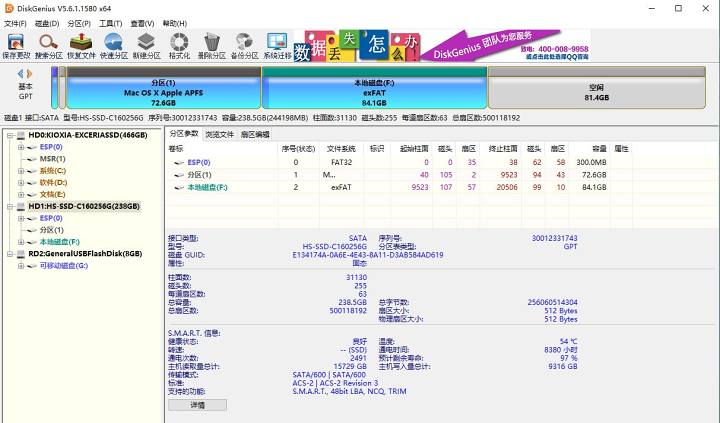
Если хотите использовать двойные системы, сначала откройте инструмент разбиения DiskGenius и выделите свободный раздел для резервного копирования. Эта часть понадобится для установки системы позже. Рекомендуется выделять более 60GB по мере необходимости
Затем установите RapidEFI (инструмент установки включает версии 2.3, 3.1 и 3.1).ОптимизацияОн также поддерживает обработку EFI, что довольно удобно). После открытия следует следовать своим инструкциям.КомпьютерКонфигурация
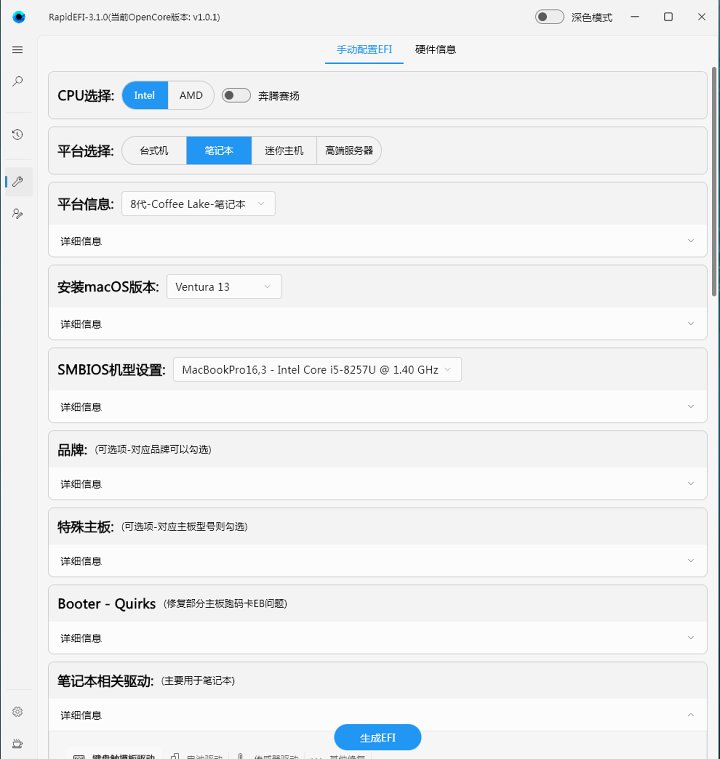
При выборе платформы выбирайте десктоп, если это десктоп, или ноутбук, если это ноутбук
Обязательно выберите генерацию процессора для информации о платформе
Выберите версию для Mac OS в соответствии с вашей онлайн-версией для рекламы
Для моделей SimBIOS выберите соответствующую модель процессора
Если есть соответствующие бренды на выбор, у меня нет вариантов Huawei или Honor, поэтому я их вообще не выберу
Проверьте, есть ли ваша специальная материнская плата в списке
Booter-quirks не были доступны в старых версиях. Если вы пробовали заморозку кода в 2.3 и отбросили некоторые драйверы, можно попробовать 3.1. Опции здесь практически не нужно менять
Далее идут драйверы, связанные с ноутбуками. Для драйверов клавиатуры и тачпадов обычно лучше выбрать второй совместимый вариант.БатареяСхема драйверов по умолчанию установлена на 2. Не проверяйте драйвер датчика. Пока не выбирайте другие варианты ремонта. Если после установки возникнет такая проблема, вы можете вернуться и оформить EFI.
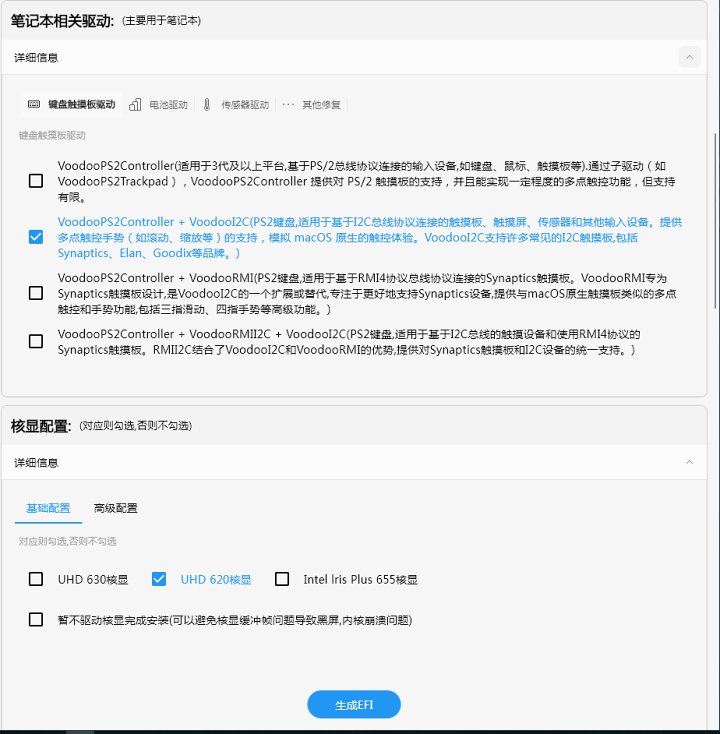
Затем выберите интегрированную графику, которая подходит вашему компьютеру; не нужно менять расширенную конфигурацию, если только с интегрированной графикой не возникнут проблемы позже
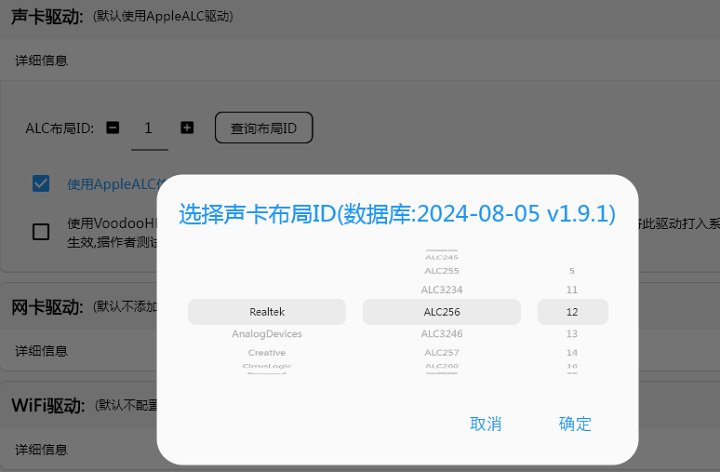
Нажмите 'Search Layout ID' для драйверов звуковой карты и выберите по модели звуковой карты, заканчивающейся на вашем компьютере. Например, если последняя цифра моей звуковой карты — 0256, выберите alc256. Вы можете поискать последнюю цифру в Baidu, чтобы узнать, какой драйвер лучше
Выбирайте драйвер сетевой карты в соответствии с вашими потребностями. Если ваш компьютер относительно новый, в основном, выбирайте гигабитные. Можно пропустить 100 Мбит/с и использовать только очень старые. Если нужны 10 Мбит/с — можно их выбрать, но все равно нужно включить соответствующие параметры в BOIS. Я выбрал эти
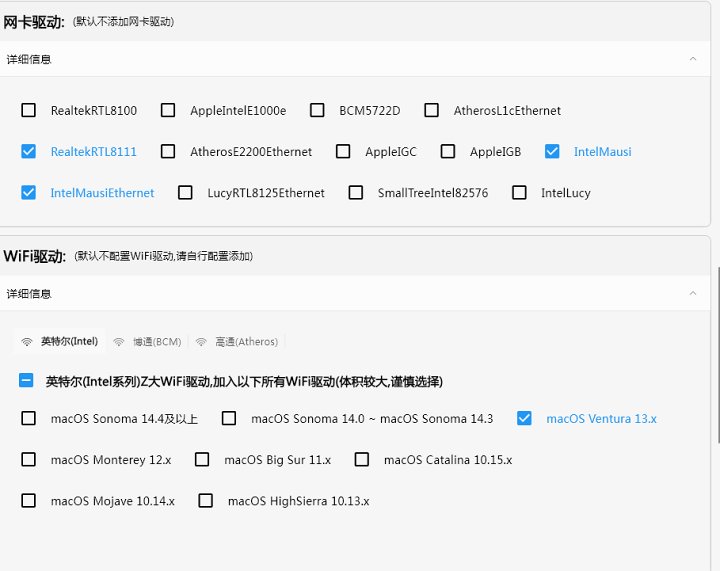
WiFiПросто выберите драйвер, который соответствует установленной версии системы
Нет необходимости менять USB-решение
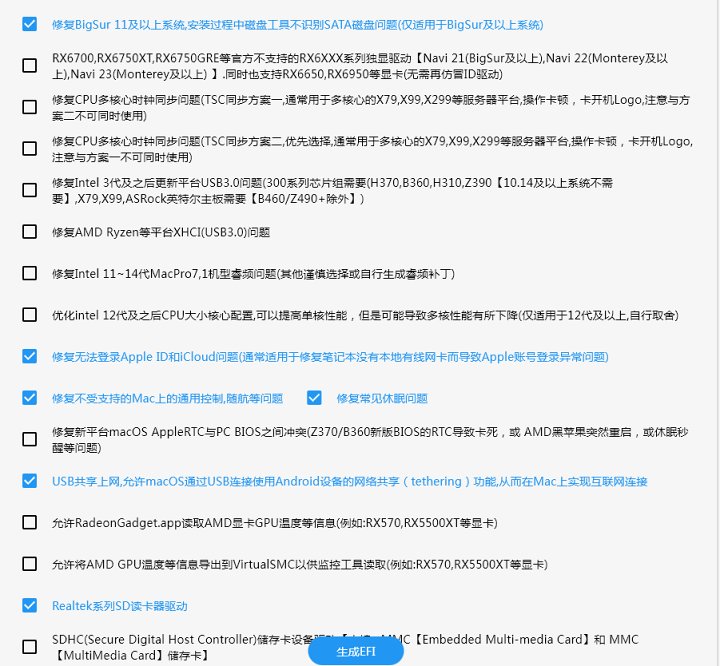
Выбор драйвера Kexts важен; не выбирайте случайно. Если не знаете, какие из них подходят, исправьте проблему с входомApple Для id, неконтролируемых проблем, распространённых проблем с гибернацией и USB-совместного доступа в интернет, если у вас установлен SATA-диск, лучше проверить проблему «Repair Bigsur 11 and Higher System Not Recognition SATA Disk»
Параметры загрузки: Сначала включите 'v Running Code', чтобы облегчить поиск проблем... По умолчанию отключите опции в разделе выделенной графики и выберите по конфигурации вашей модели. У меня процессор восьмого поколения, поэтому я проверил опцию ремонта 8-го поколения
Если вы установили систему 13.0, которую я использовал на облачном диске, не забудьте отметить опцию восстановления версии 13.4 или ниже, а также снять галочку с опции восстановления 13.4 и выше. В противном случае после установки вы можете видеть чёрный 😂 экран в течение трёх минут при каждом запуске
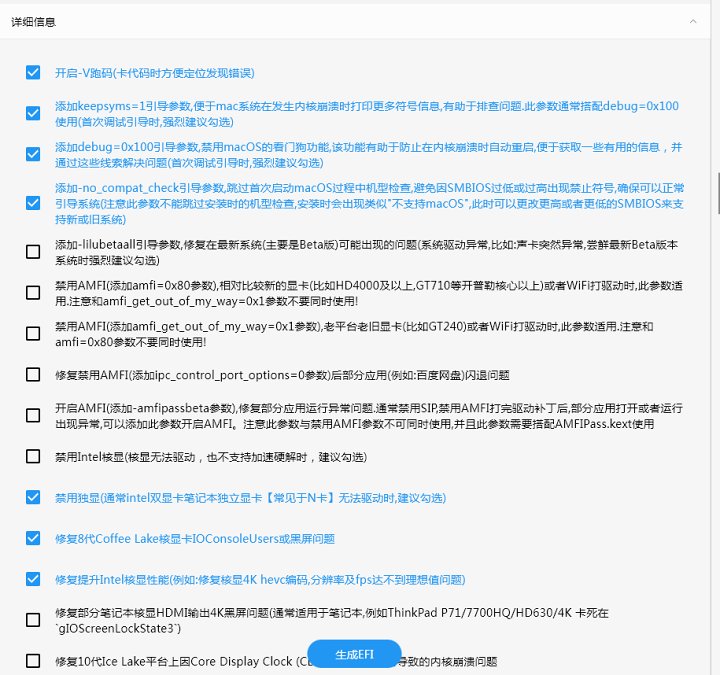
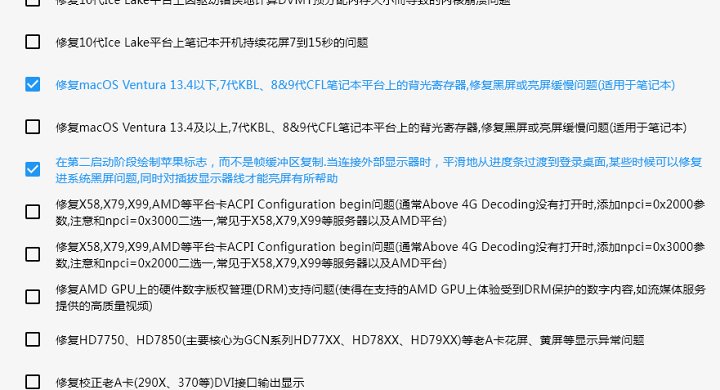
Вам не нужно беспокоиться о настройках SIP. Если вы меняете имена процессора здесь, в разделе Mac OS будет отображаться процессор для локальных устройств, так что менять его не придётся
Наконец, нажмите «Generate efi», и папка будет создана на вашем рабочем столе. Скопируйте папку «efi» на USB-накопитель и одновременно распакуйте системную версию, которую хотите установить онлайн, с облачного диска. Например, в версии 13.0 скопируйте папку 'com' из macOS Ventura 13.0 в корневую папку USB-накопителя. Финальный USB-накопитель будет выглядеть как показано
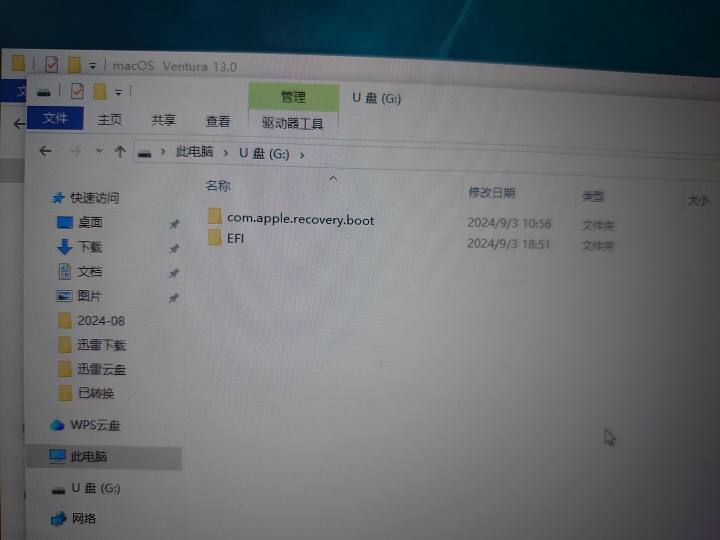
На данный момент этапы похожи на те, что при установке Windows

Выключите компьютер, введите BOIS, откройте VT и отрегулируйте порядок загрузки USB-накопителя. Если вы не знаете, как открыть VT или загрузиться с USB-накопителя, пожалуйста, найдите ярлыки бренда вашего компьютера на Baidu
После загрузки USB-накопителя вы увидите то, что мы называем интерфейсом OC. Если ничего неожиданного не случится, вы должны увидеть только один жёсткий диск и ничего остального
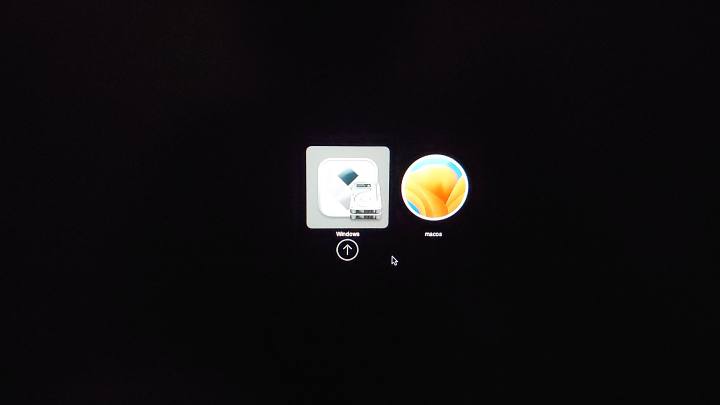
В этот момент нажмите пробел один раз
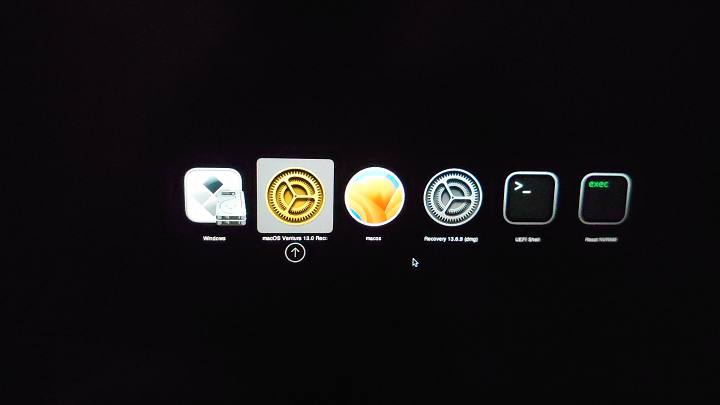
Затем выберите Gear ⚙️, чтобы войти в онлайн-инструмент установки. После входа система запускает небольшой код или экран затемняет на некоторое время, и терпеливо ждёт
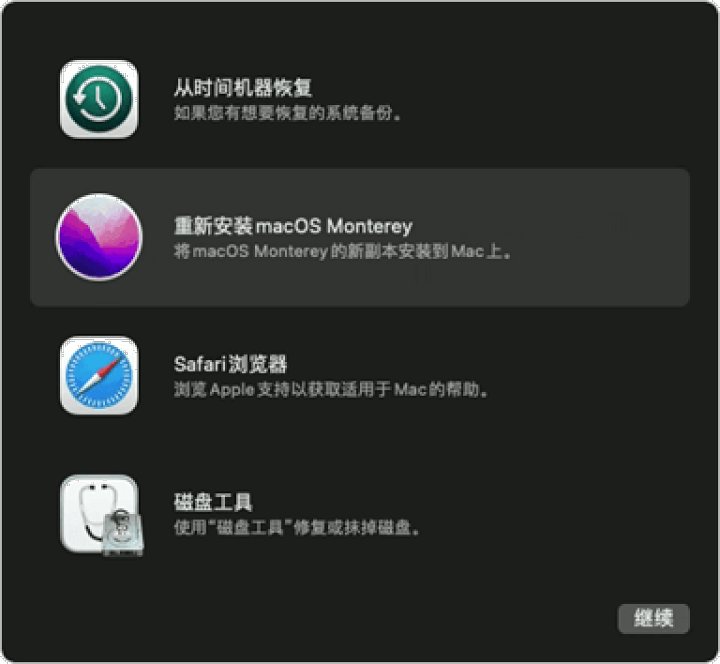
Когда появится этот экран, используйте инструмент диска, чтобы отформатировать раздел, который вы оставили ранее.
После форматирования закройте окно, подключите WiFi в правом верхнем углу, а после подключения нажмите для переустановки Mac OS xx. Затем выберите отформатированный диск/раздел и ждите долго 😈
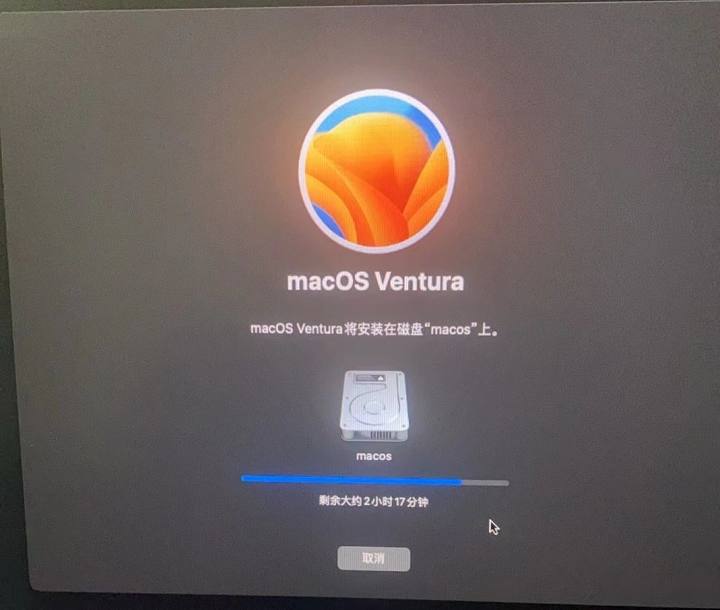
После установки проверьте, есть ли какие-либо проблемы после входа в систему. Аккаунт, Siri, установка и открытиеПрименение, яркость звука, а также открытие и закрытие в порядке. Потом мы выключили и вошли в Windows
Откройте Rapidefi снова, нажмите «Редактировать efi» и перетащите файл configModel из ранее сгенерированной папки в область добавления
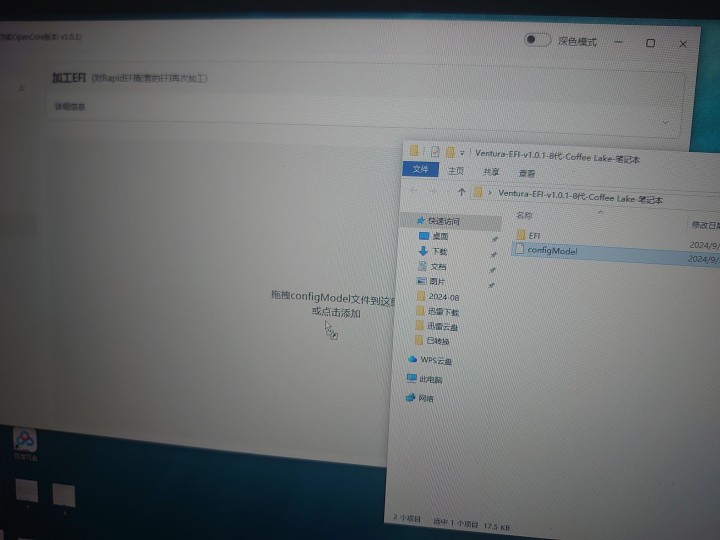
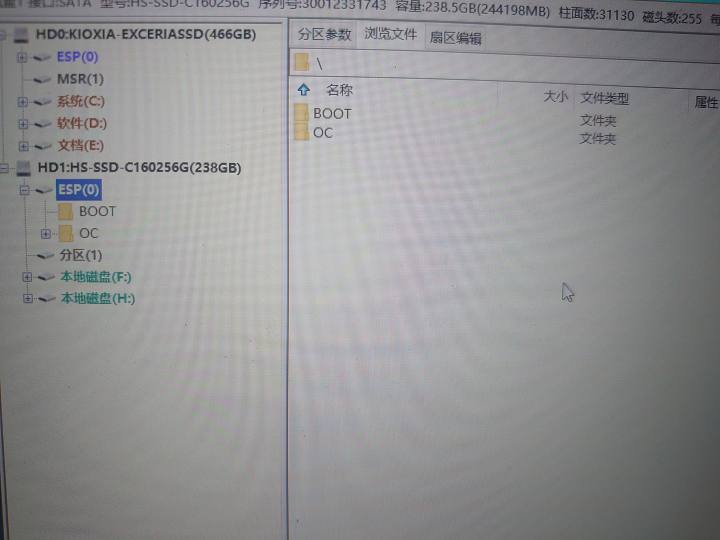
Затем прокрутите вниз до загрузочных параметров, снимите галочку √ запускающего кода V, нажмите Generate, затем откройте программу раздела и скопируйте недавно сгенерированный EFI на диск ESP, который мы ранее разделили для Mac OS. Таким образом, при включении и выключении Mac OS код не закончится, но появится логотип Apple и индикатор прогресса
Наконец, используйте easyUEFI для добавления стартовых элементов. Откройте программу, выберите «Управление стартовыми элементами EFI» и нажмите «Создать новый предмет».
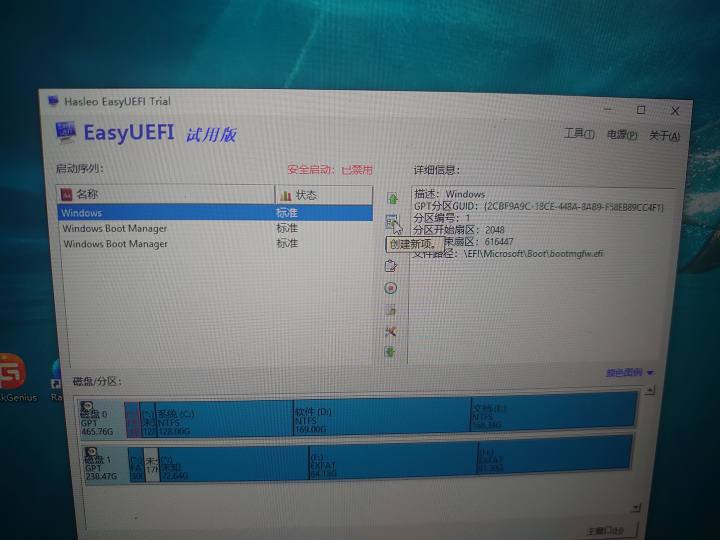
Выберите Linux или другую операционную систему для этого типа. Описание требует нажатия заглавной клавиатуры и ввода 'MAC'
Выберите соответствующий диск, нажмите «Просмотр файлов», откройте OC, выберите opencore.efi и нажмите OK
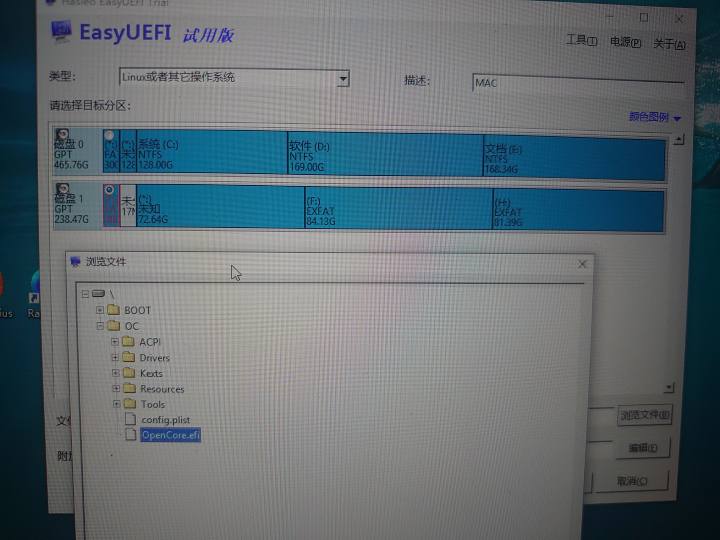
После добавления переместите этот стартовый элемент в самый верх — и всё готово 😉
Поскольку мой USB-накопитель недостаточно большой, я не использовал офлайн-установку. Пожалуйста, ознакомьтесь с методом установки офлайн@没想好名字的我😂😂 Однако в упомянутых ранее инструментах установки также доступно программное обеспечение для записи, так что при необходимости вы можете скачать его самостоятельно
……………………… Искусственная линия деления ..............................
Наконец, популярный сегмент «by»
Ищу опыт@酷安小编
Оригинальная ссылка:https://www.coolapk.com/…
![[Чтение с открытым исходным кодом] Январь 2024 ≈ 400 тщательно отредактированных источников и обновление — блог Baiyun](https://www.bybk.cc/wp-content/uploads/img/af867764c3780f0b7da88376fca7bf92.png)
![[Чтение с открытым исходным кодом] November 950+ тщательно вычитывание и обновление исходного кода книги — блог Baiyun](https://www.bybk.cc/wp-content/uploads/2023/02/Screenshot_20230222-1001582.png)


![[Чтение с открытым исходным кодом] Обновление Book Source October 1300 — блог Baiyun](https://www.bybk.cc/wp-content/uploads/img/1eeb6ae31cde88ab39faa2f19651638d.jpeg)
![[VMOS PRO 2.9.6 Издание для участников] - Блог Baiyun](https://www.bybk.cc/wp-content/uploads/img/c303a7a50d3ebfa235cc380190db2980.png)
![[Чтение с открытым исходным кодом] November 950+ тщательно вычитывание и обновление исходного кода книги — блог Baiyun](https://www.bybk.cc/wp-content/uploads/2023/02/Screenshot_20230222-1001582-1024x593.png)




Пока комментариев нет